Créer une série de rendez-vous
Planifiez de 2 à 52 séances récurrentes en une seule opération et vérifiez chaque créneau avant de les créer.
Dernière vérification :
Docti crée toute une série de séances en une seule fois, de 2 à 52 séances. Avant la création, Docti affiche chaque créneau et signale ceux qui sont déjà occupés. Les jours fériés et les fermetures du cabinet ne sont pas signalés : contrôlez-les vous-même.
Prérequis
- le patient existe dans Docti ;
- vous connaissez le jour, l’heure et le nombre de séances ;
- en physiothérapie, la prescription du patient est saisie si vous voulez y rattacher les séances.
Créer la série
Dans l’Agenda, cliquez sur le créneau de la première séance. Le panneau Nouvelle séance s’ouvre.
Dans Patient, ouvrez Rechercher un patient... et tapez le nom, ou cliquez sur Dernier patient. Si le patient n’existe pas, choisissez Nouveau patient : ….
Sous Créneau, contrôlez la ligne « praticien · site · type de séance · durée ». Pour la modifier, cliquez sur le crayon à droite.
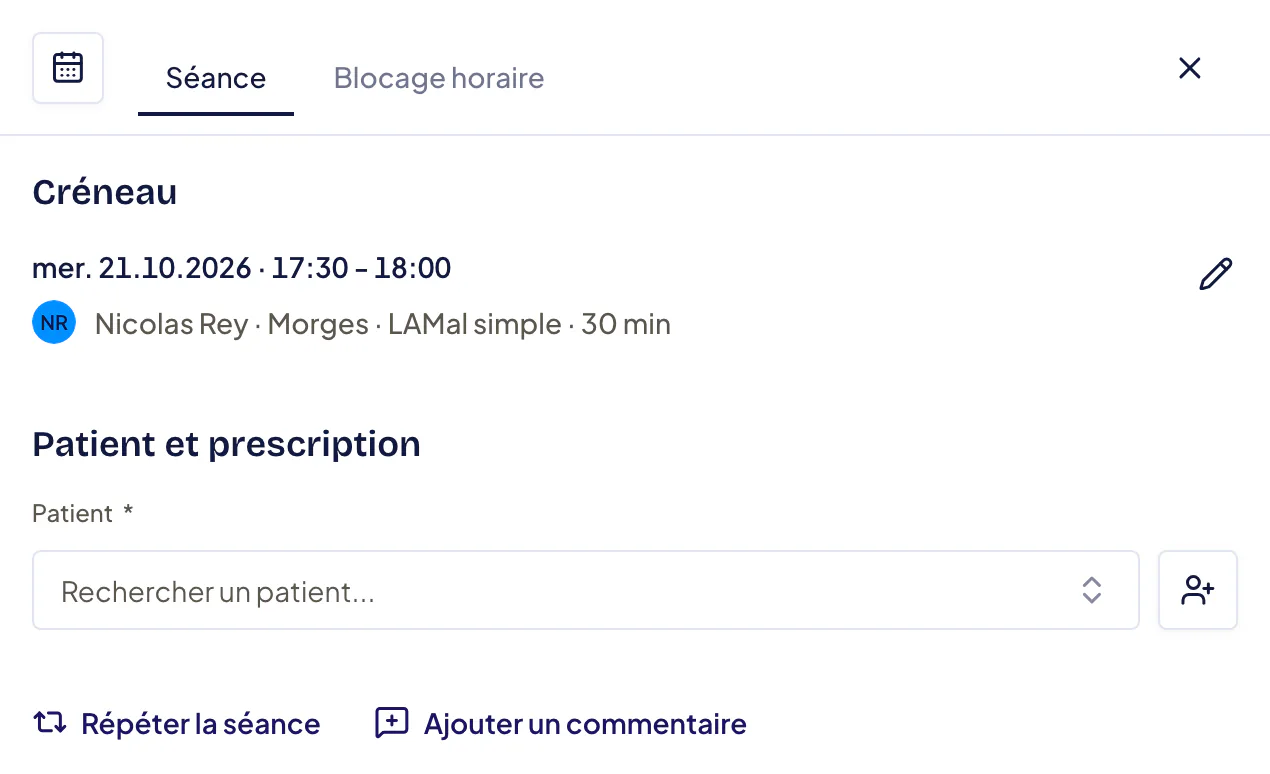
Physiothérapie : dans Prescription, choisissez la prescription à rattacher, ou Nouvelle prescription. Ce champ est facultatif.
Physiothérapie : dans Répéter, choisissez Tous les jours, Chaque semaine (proposé par défaut), Toutes les deux semaines, Chaque mois ou Chaque année.
Logopédie : dans Jours et horaires, choisissez le jour et l’heure. Cliquez sur Ajouter un jour pour une deuxième séance dans la semaine.
Lisez la phrase de résumé sous les champs. Elle commence par « Se produit ». Pour renoncer à la série, cliquez sur Une seule fois.
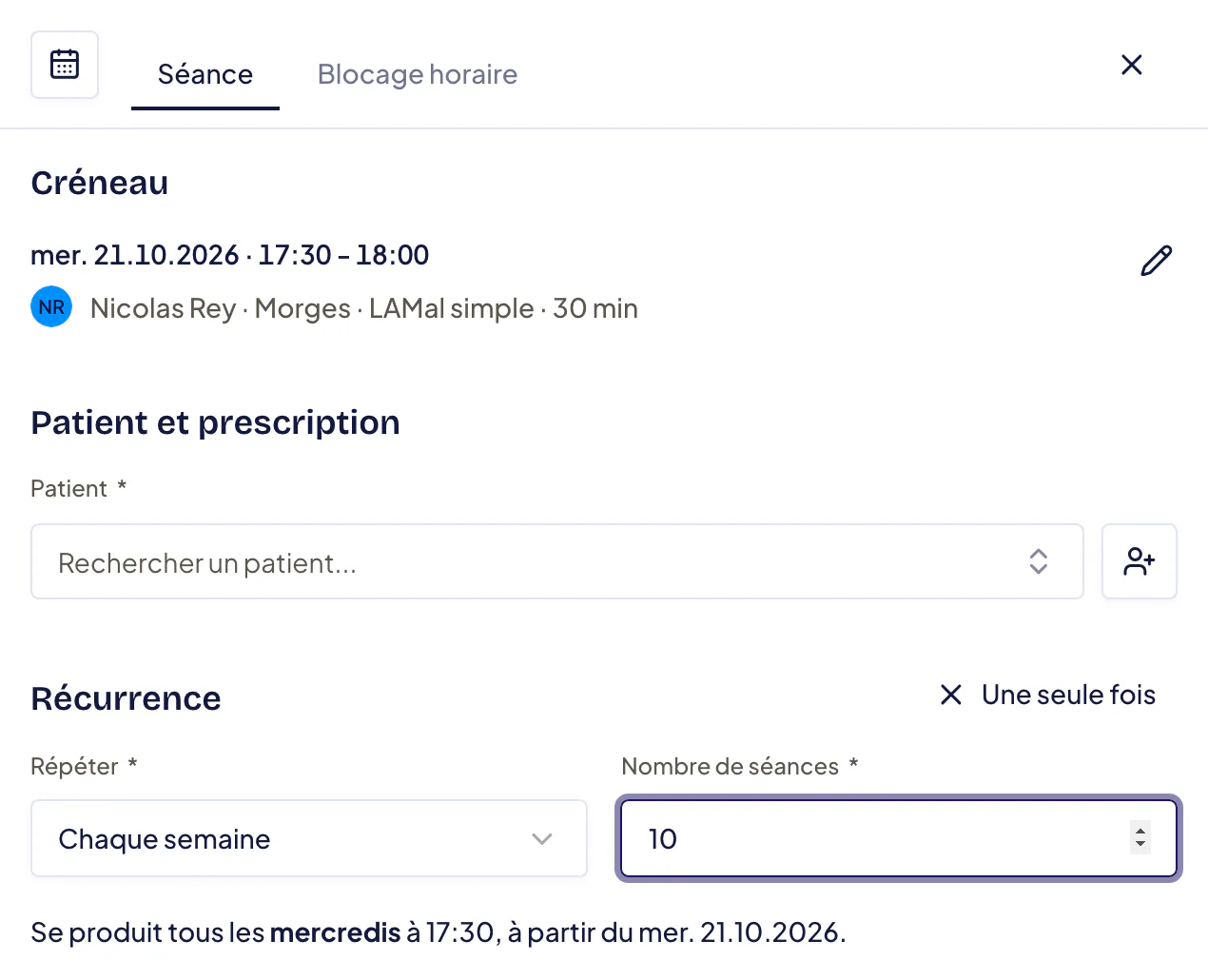
Lisez la liste. Décochez les séances que vous ne voulez pas créer.
Lire la vérification des créneaux
En haut, trois compteurs : demandés, disponibles et indisponibles. S’il y a des séances indisponibles, un bandeau rappelle « Les créneaux occupés ou au-delà de la prescription ne seront pas créés. » (logopédie : « de la désignation »). Chaque séance porte une étiquette :
| Étiquette | Signification | Conséquence |
|---|---|---|
| Disponible | Le créneau est libre. | La séance est créée. |
| Occupé | Le praticien a déjà une séance non annulée ou un blocage horaire à ce moment. | La séance n’est pas créée. |
| Prescription complète | La prescription (ou la désignation) n’a plus de séance disponible. | La séance n’est pas créée. |
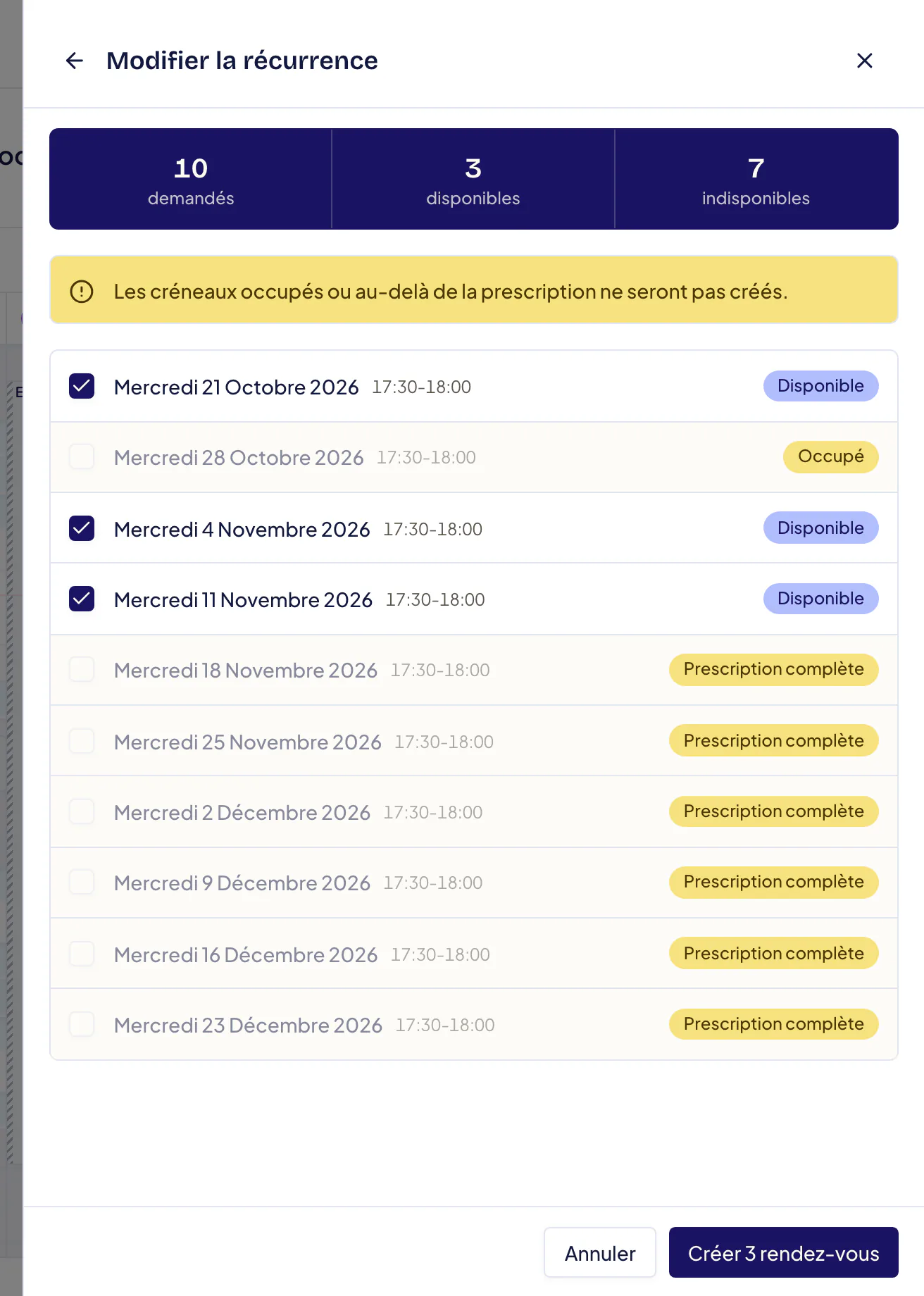
Une séance indisponible ne peut pas être cochée. Pour la placer ailleurs, créez-la ensuite séparément. Pour revenir aux réglages de la série, cliquez sur Modifier la récurrence.
Résultat attendu
Les séances cochées apparaissent dans l’agenda, avec le même patient, le même praticien et la même durée. Si la confirmation de rendez-vous est activée, le patient reçoit un seul e-mail qui regroupe ses nouvelles séances. Voir Confirmations et rappels de rendez-vous.
Si cela ne fonctionne pas
- « Un ou plusieurs créneaux ne sont plus disponibles » : quelqu’un a posé une séance entre-temps. Rien n’est créé. Relancez la vérification.
- « Cochez au moins une séance. » : toutes les séances sont décochées ou indisponibles.
- « Les créneaux n’ont pas été vérifiés. » : réessayez dans un instant.
En vidéo : logopédie uniquement
Cette vidéo concerne les cabinets de logopédie : elle montre 38 séances planifiées d’un coup, le mercredi et le vendredi, avec Jours et horaires et Ajouter un jour, puis vérifiées dans l’agenda. En physiothérapie, la récurrence se règle avec Répéter, un seul jour par série.
La vérification contrôle uniquement les séances et les blocages horaires du praticien. Elle ne signale ni les jours fériés ni les fermetures du cabinet. Parcourez la liste des dates avant de cliquer sur Créer.
Pour changer plus tard l’heure de toute la série, utilisez Modifier l’horaire d’une série plutôt que de déplacer chaque séance.
Articles connexes
Cet article vous a-t-il aidé ?
Organiser l’agenda et les rendez-vous
Planifiez les séances et les séries, bloquez des périodes, annulez et informez vos patients depuis l’agenda Docti.
Modifier l’horaire d’une série de séances
Changez l’heure d’une séance et de toutes les suivantes de sa série en une seule fois, après un récapitulatif.