Créer un patient avec ses informations d’assurance
Créez une fiche patient depuis la liste ou l’agenda, puis ajoutez ses assurances LAMal, LAA, LAI, LAM ou privées.
Dernière vérification :
Pour créer un patient, seuls le prénom et le nom sont obligatoires. Vous pouvez le créer depuis la liste Patients ou directement depuis l’agenda, pendant la saisie d’une séance. L’assurance peut être saisie dès la création ou plus tard. La date de naissance, le sexe et l’adresse sont facultatifs à la création, mais exigés pour facturer.
Prérequis
- avoir accès à la liste Patients ou à l’agenda du cabinet ;
- avoir vérifié que le patient n’existe pas déjà (recherche par nom, date de naissance ou téléphone).
Créer le patient depuis la liste Patients
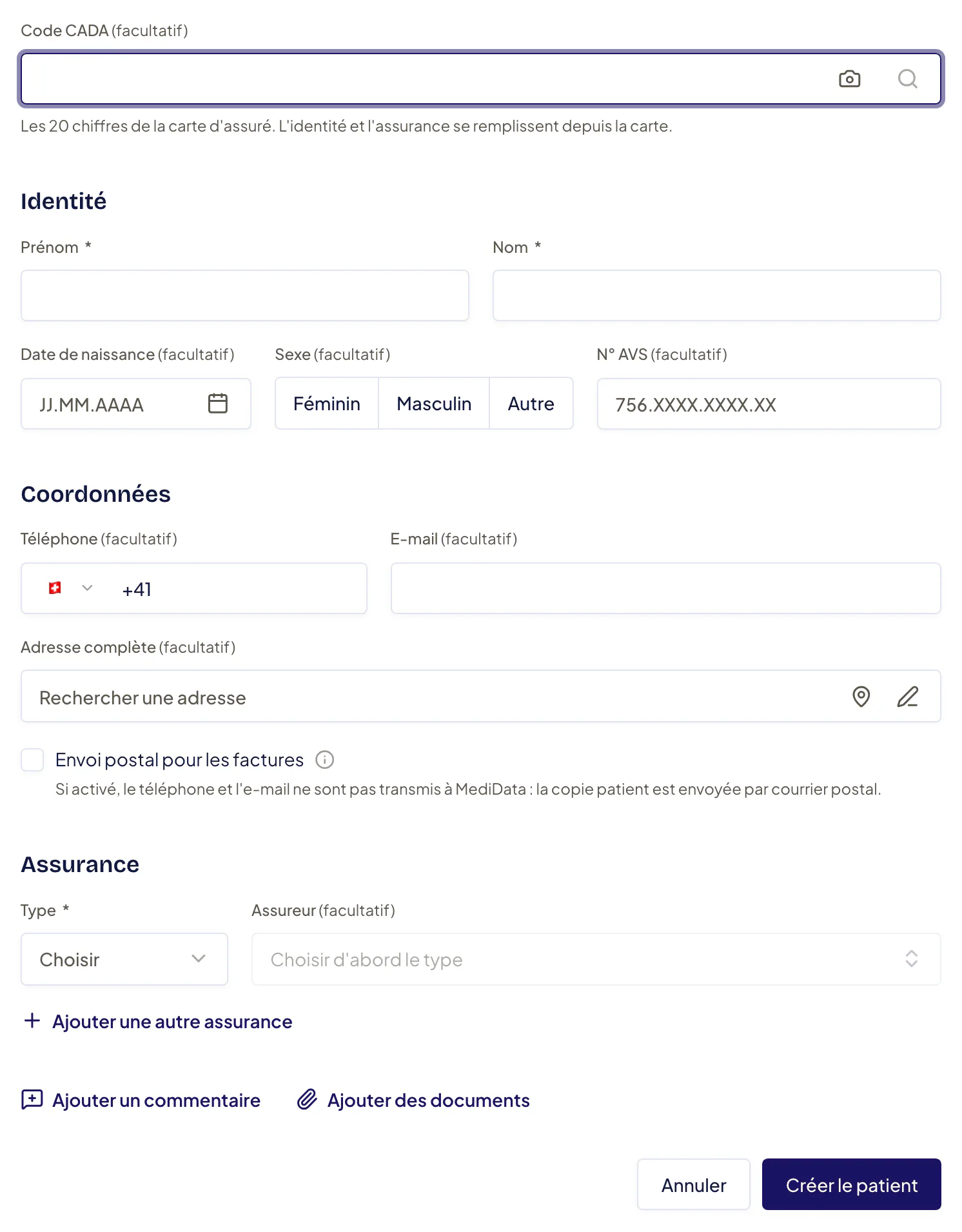
Saisissez le Prénom et le Nom (seuls champs obligatoires).
Complétez si possible la Date de naissance, le Sexe, le N° AVS, le Téléphone, l’E-mail et l’Adresse complète. Ces champs sont marqués « (facultatif) », mais la date de naissance, le sexe et l’adresse sont exigés pour facturer.
Dans Assurance, vous pouvez déjà choisir le Type (LAMal, LAA, LAI, LAM ou Privée), puis l’Assureur. Voir « Ajouter une assurance » ci-dessous.
Créer le patient depuis l’agenda
Dans l’agenda, cliquez sur un créneau libre pour créer une séance.
Si le patient n’existe pas, choisissez Nouveau patient : … dans la liste. La fiche complète s’ouvre, avec le premier mot en prénom et le reste en nom.
Vérifiez le prénom et le nom, puis cliquez sur Créer le patient.
Ajouter une assurance
Une fiche peut contenir plusieurs assurances. Chaque assurance a un type : LAMal, LAA, LAI, LAM ou privée. Les champs proposés dépendent du type.
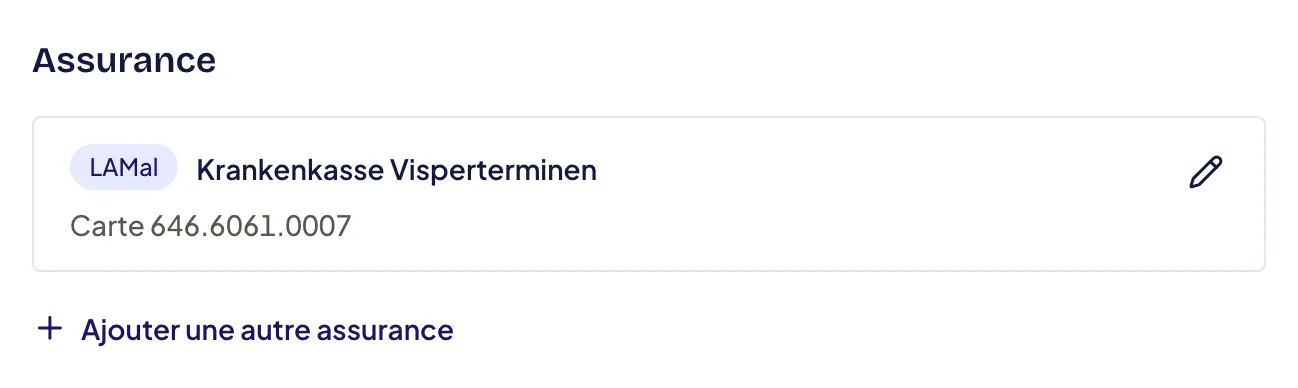
Sur la fiche du patient, dans le bloc Assurance à droite, cliquez sur Ajouter à côté d’Assureur. Si une assurance existe déjà, cliquez sur le crayon de son bloc (par exemple Assurance LAMal). Vous pouvez aussi cliquer sur l’icône … (Plus d’actions) à droite de Rédiger une note, puis sur Modifier le patient.
Dans la section Assurance de la fenêtre, cliquez sur Ajouter une assurance. Pour les suivantes, cliquez sur Ajouter une autre assurance.
Dans Assureur, tapez les premières lettres (par exemple « CSS »), puis choisissez dans la liste. L’assureur devient obligatoire dès qu’un type est choisi.
| Type | Champs à compléter |
|---|---|
| LAMal | Numéro de carte d’assurance, Date d’expiration |
| LAA (accident) | N° de sinistre, Date de l’accident |
| LAI (invalidité) | N° de décision AI, Date d’invalidité |
| LAM (militaire) | N° du cas, Date du cas |
Pour la LAA, la LAI et la LAM, ajoutez une assurance par sinistre, décision ou cas. Exemple fictif : un patient avec deux accidents a deux assurances LAA, chacune avec son numéro de sinistre. Une prescription choisit ensuite l’élément qui la concerne et reprend sa référence.
En physiothérapie, le champ Code CADA remplit l’identité et l’assurance depuis la carte. Voir Lire la carte d’assurance d’un patient.
Résultat attendu
- À la création, le message Patient créé s’affiche. Après une modification, le message est Modifications enregistrées.
- Le patient apparaît dans la liste Patients.
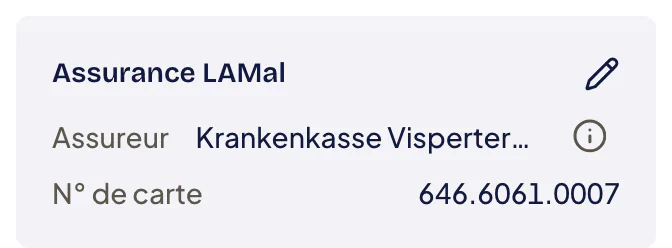
- Sur la fiche, le panneau de droite (onglet Infos sur téléphone) affiche un bloc par assurance. Par exemple, Assurance LAMal avec l’Assureur, le N° de carte et Valable jusqu’au.
Si cela ne fonctionne pas
- « Sélectionnez un assureur ou supprimez cette ligne » : vous avez choisi un type d’assurance sans assureur. Choisissez l’assureur ou retirez la ligne.
- Le bouton Créer le patient reste bloqué : le prénom ou le nom est vide. Le message s’affiche sous le champ concerné.
- Le patient existe en double : un administrateur peut fusionner les deux fiches. Voir Fusionner deux fiches patient en doublon.
- La facture LAA est bloquée : le numéro de sinistre manque ou diffère entre la prescription et l’assurance liée. Corrigez l’assurance dans la fiche patient, puis associez-la à la prescription.
Une fiche créée avec le prénom et le nom seulement ne suffit pas pour facturer à une assurance. Complétez la date de naissance, l’adresse et l’assurance avant la première facture. Une modification de la fiche ne change pas une facture déjà envoyée.
N’utilisez jamais une personne réelle dans un test, une capture ou une demande de support. Créez un exemple entièrement fictif.