Lire l’agenda - couleurs, pictogrammes et légende
Comprenez les couleurs, les contours, les pictogrammes et le fond de la grille de l’agenda Docti.
Dernière vérification :
L’agenda affiche chaque séance avec une couleur, un contour et des pictogrammes qui résument son état. La légende complète est dans Docti : depuis l’agenda, ouvrez Aide, section Comprendre l’agenda. Cette page en reprend l’essentiel.
Prérequis
- avoir accès à l’Agenda du cabinet.
Ouvrir la légende
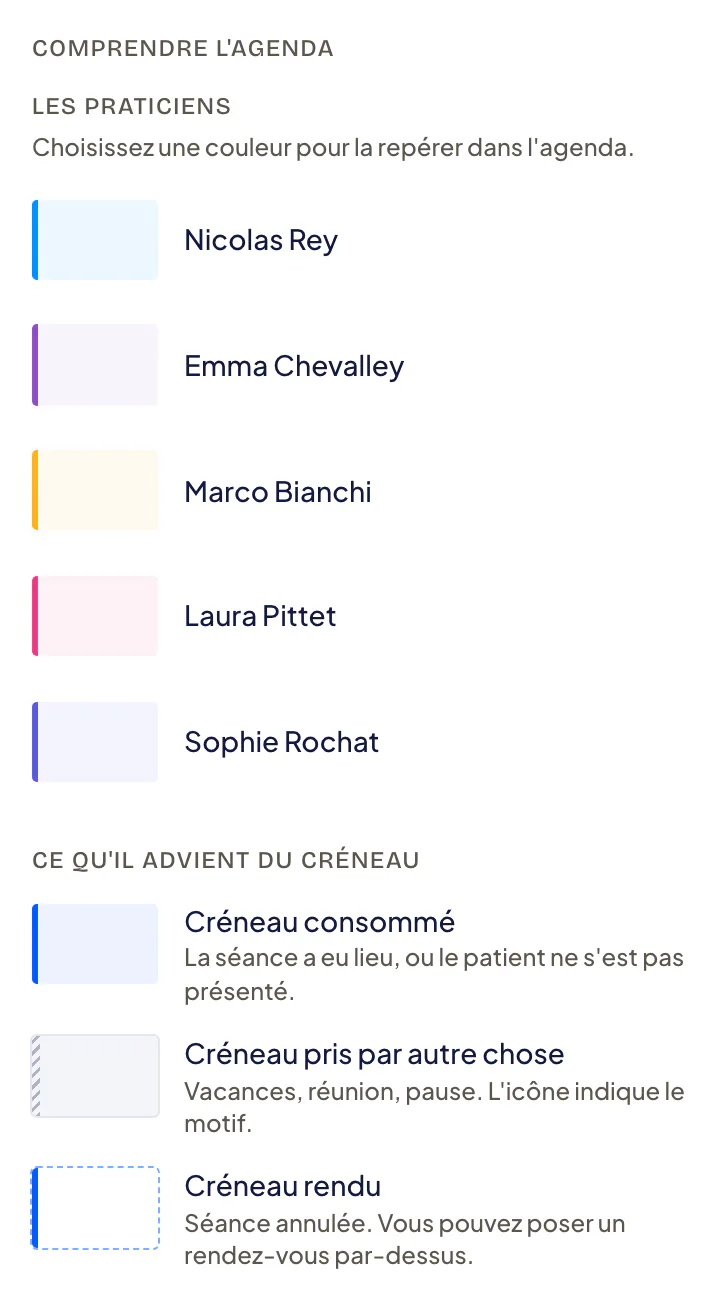
Dans la légende, cliquez sur une couleur : les autres séances passent en retrait. Pour tout réafficher, cliquez sur la puce de filtre dans la barre d’outils de l’agenda.
La couleur des séances
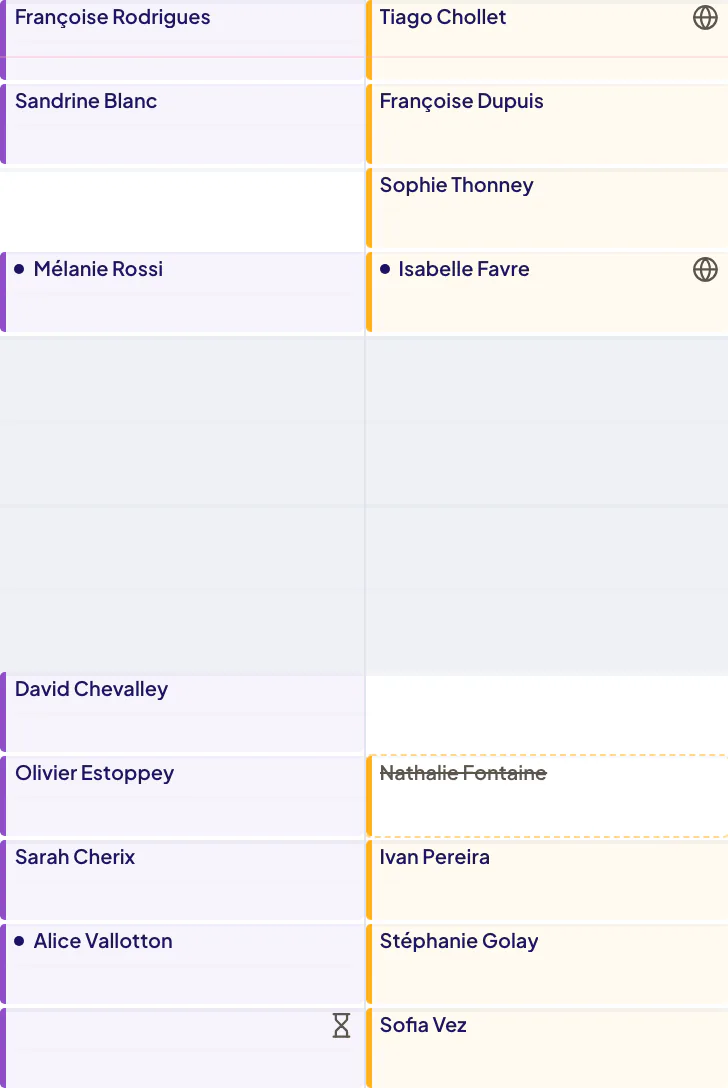
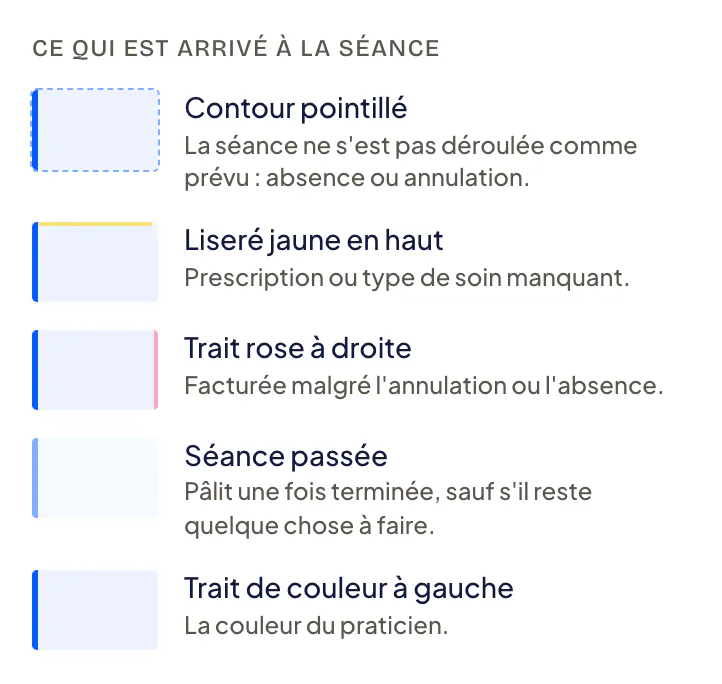
- Cabinet avec plusieurs praticiens : chaque séance a la couleur de son praticien (Trait de couleur à gauche).
- Praticien seul dans le cabinet : la couleur indique le type de séance.
| Physiothérapie | Logopédie |
|---|---|
| Nouvelle prise en charge | Bilan |
| Séance (LAMal, LAA, LAI ou LAM) | Traitement (individuel ou de groupe) |
| Domicile | Réseau |
| Hors convention | Autres prestations |
En logopédie, une étiquette courte précède le nom du patient : BIL (bilan), PES (réseau PES), MPI et MPG (prévention), CGP et GP (parents), CAP (accompagnement).
L’état de la séance
| Signe | Signification |
|---|---|
| Contour pointillé | Absence ou annulation. |
| Nom barré | Séance annulée. Le créneau est rendu. |
| Liseré jaune en haut | Prescription ou type de soin manquant (logopédie : séance hors désignation, désignation d’un autre type ou prestation manquante). |
| Trait rose à droite | Facturée malgré l’annulation ou l’absence. |
| Séance pâle | Séance passée. Voir Griser les séances passées. |
| Pastille avant le nom | Nouvelle prise en charge : première venue au cabinet ou première séance d’une nouvelle prescription. |
Les pictogrammes
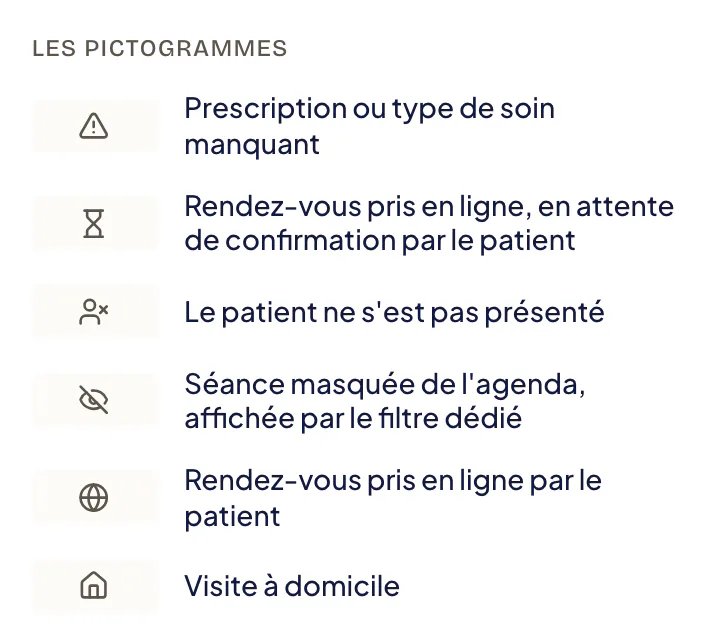
Un petit pictogramme sur la séance signale une information à connaître.
| Pictogramme | Signification |
|---|---|
| Triangle d’alerte | Prescription ou type de soin manquant (logopédie : séance hors désignation, désignation d’un autre type ou prestation manquante). |
| Sablier | Rendez-vous pris en ligne, en attente de confirmation par le patient. |
| Globe | Rendez-vous pris en ligne par le patient. |
| Personne barrée | Le patient ne s’est pas présenté. |
| Œil barré | Séance masquée de l’agenda, affichée par Afficher les séances masquées. |
| Maison | Visite à domicile. |
| Deux personnes | Logopédie : séance de groupe. Les prénoms sont ceux des patients attendus, sans les absents. |
Le fond de la grille
| Fond | Signification |
|---|---|
| Créneau réservable | Le praticien travaille ; le créneau est libre. |
| En dehors des horaires du cabinet | Le cabinet n’est pas ouvert. |
| Praticien indisponible : jour non travaillé, pause | Le praticien ne travaille pas à ce moment. |
| Cabinet fermé : aucune réservation possible | « Fermé » s’affiche aussi dans l’en-tête du jour. |
| Gris clair avec liseré rayé | Blocage horaire (vacances, réunion, pause…). L’icône indique le motif. |
Une horloge dans l’en-tête d’un jour signale un Horaire exceptionnel : les plages du praticien sont remplacées pour cette date.
Résultat attendu
Vous identifiez d’un coup d’œil le praticien ou le type de séance, l’état de chaque séance et les créneaux encore libres.
Survoler une séance
Au survol, une bulle s’affiche avec Ouvrir la séance. S’il reste une action, la bulle la propose : Rattacher une prescription, Rattacher une désignation ou Rédiger la note.
En cabinet, la couleur désigne le praticien, pas le type de séance. Pour connaître le type, lisez la séance ou survolez-la.
Corrigez en priorité les séances avec un Liseré jaune en haut : il manque une information utile à la facturation.
Articles connexes
Cet article vous a-t-il aidé ?
Annuler ou supprimer une séance depuis l’agenda
Utilisez le clic droit pour annuler une séance avec son motif, ou la supprimer si elle a été créée par erreur.
Griser ou non les séances passées dans l’agenda
Activez ou désactivez le grisement des séances passées ; votre choix vous suit sur tous vos appareils.