Bloquer une période - absence, vacances, réunion
Rendez une période indisponible dans votre agenda ou celui d’un collègue, une fois ou de façon répétée.
Dernière vérification :
Un blocage horaire rend une période indisponible : aucun patient ne peut la réserver en ligne et une série de séances la signale comme Occupé. Vous pouvez bloquer une seule fois ou répéter le blocage. Bloquer l’agenda d’un collègue dépend des droits fixés par le cabinet.
Prérequis
- pour votre propre agenda : aucun droit particulier ;
- pour l’agenda d’un collègue : être administrateur, ou que le cabinet ait choisi Tous les praticiens pour les Bloqueurs (voir plus bas).
Bloquer une période
Vérifiez le Créneau (date, horaire et praticien). Pour le changer, cliquez sur son crayon (Modifier la date, l’horaire et les praticiens) : ajustez la Date, le Début et la Fin. Si vous avez le droit de bloquer l’agenda de vos collègues, la section Bloquer les praticiens apparaît aussi : pour bloquer plusieurs agendas en même temps, cliquez sur Ajouter un praticien.... Sans ce droit, la section n’apparaît pas et le blocage concerne uniquement votre agenda.
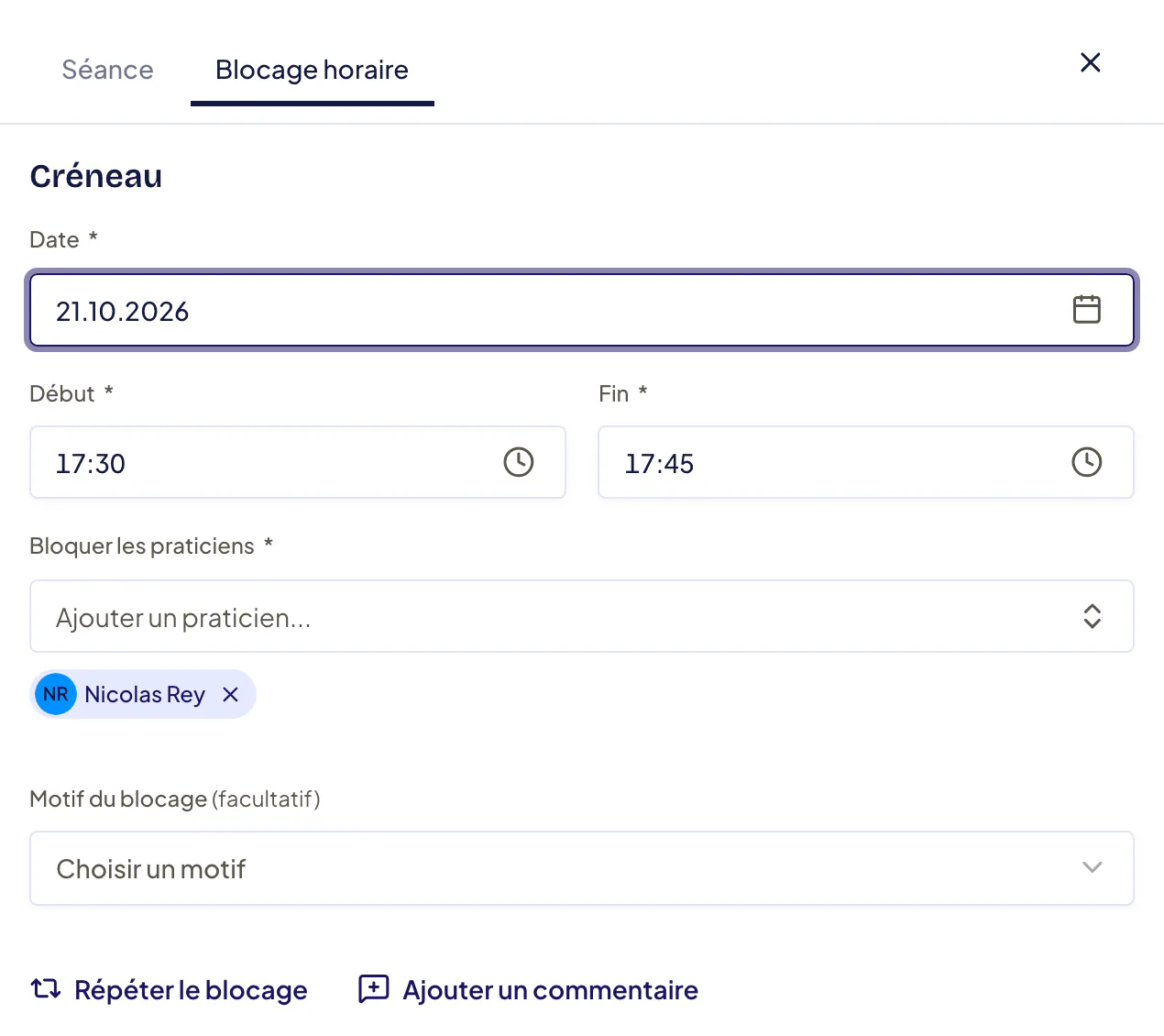
Si vous le souhaitez, choisissez un Motif du blocage (facultatif), dans la liste Choisir un motif. La liste des motifs est propre à votre cabinet (par exemple « Vacances » ou « Formation continue »).
Répéter le blocage
Dans Répéter, choisissez Tous les jours, Chaque semaine, Toutes les deux semaines ou Chaque mois.
Pour une répétition par semaine, cochez les jours sous Répéter le.
Pour une répétition par mois, choisissez Même jour du mois ou Même jour de la semaine.
Contrôlez la date de fin dans Jusqu’au (obligatoire). Elle est préremplie trois mois plus tard : changez-la si besoin.
Docti confirme avec « Série de périodes bloquées créée (N occurrences) ». Pour revenir à un blocage unique avant d’enregistrer, cliquez sur Une seule fois.
Modifier ou supprimer un blocage
Choisissez Modifier le blocage, Supprimer le blocage ou, pour une série, Supprimer toutes les occurrences.
Pour Modifier le blocage sur une série, choisissez la portée : Uniquement cette occurrence ou Toutes les occurrences futures.
Supprimer le blocage et Supprimer toutes les occurrences agissent tout de suite, sans demande de confirmation.
Après suppression, les créneaux redeviennent réservables.
Autoriser les blocages entre praticiens
Un administrateur choisit qui peut bloquer l’agenda des autres.
Ouvrez Paramètres du cabinet, puis Règles des rendez-vous.
Sous Droits entre praticiens, ligne Bloqueurs, choisissez Tous les praticiens ou Administrateurs uniquement.
Le réglage par défaut est Administrateurs uniquement. Chacun peut toujours bloquer son propre agenda.
Résultat attendu
La période apparaît en gris clair avec un liseré rayé. L’icône indique le motif. Les patients ne voient plus ces créneaux en réservation en ligne.
Si cela ne fonctionne pas
- « Vous ne pouvez bloquer que votre propre calendrier… » : le cabinet réserve ce geste aux administrateurs. Demandez à un administrateur.
- Sur un poste partagé, Docti peut demander le mot de passe d’un administrateur avant de bloquer l’agenda d’un collègue.
- « La période bloquée n’a pas été supprimée » : le blocage n’a pas pu être retiré. S’il couvre aussi l’agenda d’un collègue et que vous n’avez pas le droit de bloquer les autres agendas, demandez à un administrateur.
- « Sélectionnez au moins un jour de la semaine » : cochez un jour sous Répéter le.
- « La période bloquée n’a pas été enregistrée : une information a été refusée… » : vérifiez les dates, les heures et la répétition.
Bloquer une période ne déplace ni n’annule les séances déjà posées dans cette période. Contrôlez-les et annulez-les vous-même si nécessaire.
Les motifs et la couleur de leur icône se gèrent dans Paramètres du cabinet, section Motifs de blocage. Les jours fériés et fermetures du cabinet se gèrent dans Jours fériés et fermetures.
Articles connexes
Cet article vous a-t-il aidé ?
Modifier l’horaire d’une série de séances
Changez l’heure d’une séance et de toutes les suivantes de sa série en une seule fois, après un récapitulatif.
Annuler ou supprimer une séance depuis l’agenda
Utilisez le clic droit pour annuler une séance avec son motif, ou la supprimer si elle a été créée par erreur.