Créer et envoyer une facture LAMal ou LAA à l’assureur
Préparez la facture d’une prescription, levez les blocages signalés par Docti et transmettez-la à l’assureur par MediData.
Dernière vérification :
Docti prépare la facture à votre place : chaque séance d’une prescription rejoint la facture ouverte de cette prescription. Vous relisez la facture, puis un administrateur l’envoie à l’assureur par MediData. Docti bloque l’envoi tant qu’une donnée obligatoire manque ou qu’une séance à venir est sur la facture. Le statut Envoyée confirme la transmission, pas le paiement.
Prérequis
- être administrateur du cabinet : le menu Facturation et l’envoi sont réservés aux administrateurs ;
- MediData est connecté au cabinet (voir Connecter MediData) ;
- la fiche patient contient la date de naissance, l’adresse complète (rue, NPA, ville) et le genre ;
- la prescription contient l’assurance, le médecin prescripteur (nom, GLN, RCC) et le motif de consultation ;
- le scan de la prescription est recommandé : en tiers payant, son absence n’empêche pas l’envoi, mais l’assureur peut refuser la facture ;
- chaque praticien qui facture a un numéro GLN.
Où se trouvent les factures
- Facturation (menu de gauche) : toutes les factures du cabinet, réparties en onglets.
- Fiche patient, onglet Factures : les factures de ce patient.
Au-dessus des onglets, cinq cartes résument les montants : À traiter, En attente, Rejetées, Total et Payé de l’année en cours.
| Onglet de Facturation | Contenu | Action sur la ligne |
|---|---|---|
| À traiter | Factures préparées, marquées Brouillon, à vérifier puis envoyer. | Cliquez sur la ligne pour ouvrir la facture. |
| Ouvertes | Traitements en cours avec des séances effectuées pas encore facturées. Une prescription complète passe seule dans À traiter. | Mettre à traiter prépare la facture plus tôt. |
| Sans rendez-vous | Traitements sans rendez-vous futur après le délai fixé par le cabinet. | Préparer la facture ou Ouvrir la prescription. |
| En attente | Factures envoyées, en attente de paiement, y compris Envoyée · En retard. | Cliquez sur la ligne pour ouvrir la facture. |
| Rejetées | Factures refusées par l’assureur ou MediData. | Ouvrez la facture, corrigez, puis Renvoyer. |
| Payées | Factures couvertes par un paiement. | Aucune. |
| Historique | Toutes les factures, quel que soit leur statut. | Aucune. |
Pour filtrer la liste, utilisez le champ de recherche (nom du patient, n° de facture) et les pastilles :
- À traiter, Ouvertes et Sans rendez-vous : Type (avec ou sans prescription) et Assureur ;
- les autres onglets : Assurance et Assureur ;
- Historique seulement : Statut en plus.
La pastille Période limite la liste à des dates.
Le délai de l’onglet Sans rendez-vous se règle dans Paramètres du cabinet > Facturation et MediData > Délai des factures sans rendez-vous (jours) : une facture ouverte sans prochain rendez-vous y apparaît après ce nombre de jours sans activité.
1. Préparer la facture
Une prescription terminée passe seule dans À traiter. Pour facturer plus tôt :
Cliquez sur Mettre à traiter. La fenêtre Séances de facturation s’ouvre.
Si une facture existe déjà pour cette prescription, choisissez Intégrer dans une facture existante ou Créer une nouvelle facture.
Cliquez sur Créer la facture et la mettre à traiter (ou Ajouter à la facture et mettre à traiter).
Un praticien peut aussi mettre une prescription à traiter depuis la fiche patient. Seul un administrateur relit et envoie ensuite la facture.
Vous pouvez aussi cliquer sur Mettre à traiter dans l’onglet Ouvertes, ou sur Nouvelle facture dans Facturation. Dans l’onglet Ouvertes, le bouton prépare aussitôt la facture avec toutes les séances à facturer de la ligne, sans fenêtre de choix : elle passe dans À traiter.
2. Relire la facture
Dans Facturation > À traiter, cliquez sur la ligne de la facture, sur son numéro ou son montant. Un clic sur le nom du patient ouvre sa fiche, pas la facture.
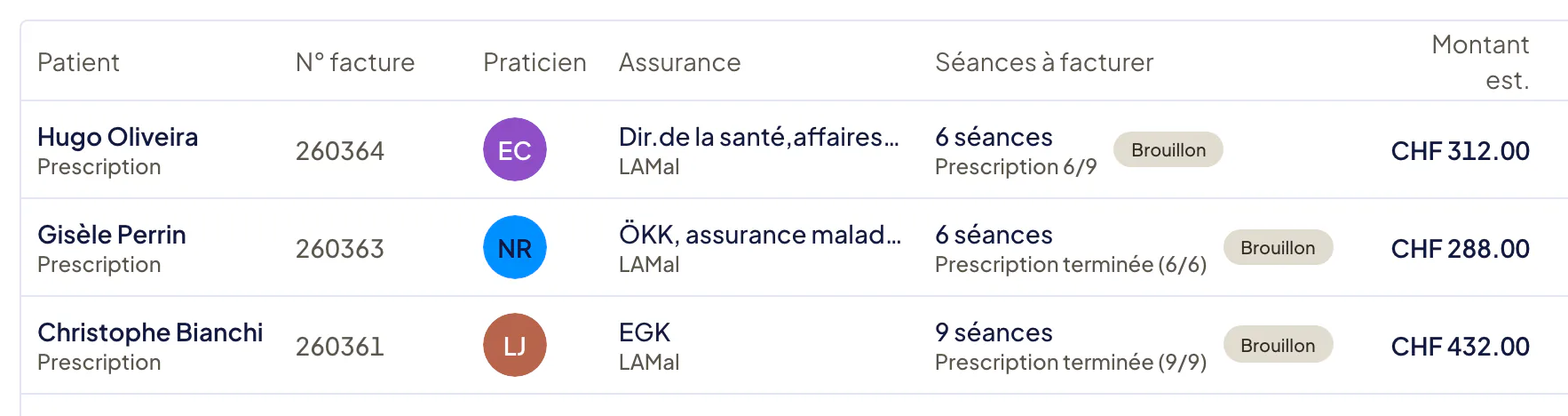
La facture s’ouvre. Marquée Brouillon dans la liste, elle porte le statut Ouverte : c’est la même chose, elle n’est pas encore envoyée. Les séances et le total sont à gauche, les Données générales à droite.
Dans Séances, contrôlez chaque ligne : date, prestation, quantité et sous-total. Pour corriger, utilisez Modifier les quantités ou Ajouter une prestation.
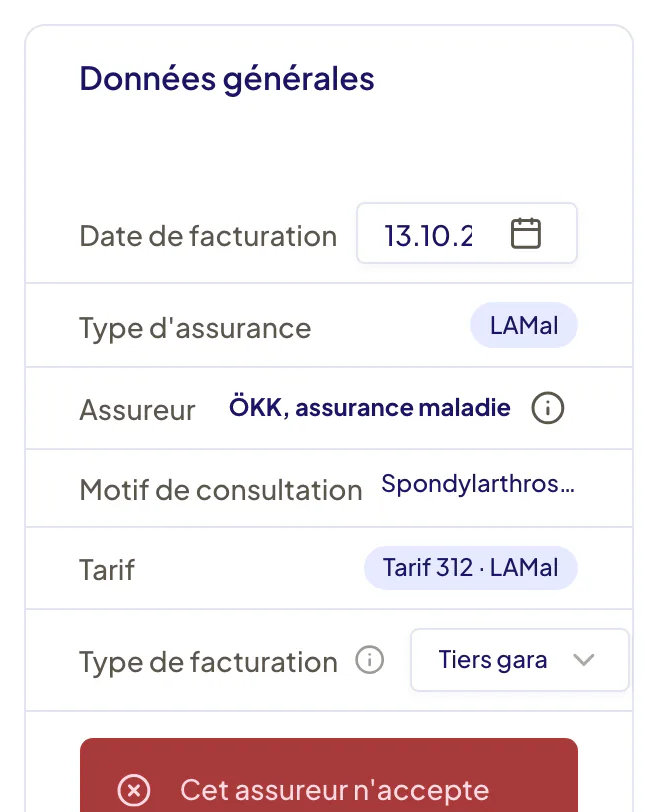
Dans Données générales, contrôlez le type d’assurance, l’assureur, le motif de consultation, le tarif et le Type de facturation (Tiers payant, Tiers garant ou Privé).
Si un message rouge s’affiche sous le type de facturation, par exemple « Cet assureur n’accepte pas le tiers garant. L’envoi MediData sera refusé », corrigez le type de facturation avant l’envoi.
Contrôlez les blocs Patient, Médecin prescripteur et Prescription (le scan doit être joint). La mention Non vérifié sous le médecin signale un RCC introuvable dans le registre ZSR : comparez-le avec l’ordonnance.
La Date de facturation peut rester vide : la facture transmise à MediData porte alors la date de l’envoi. Si elle est antérieure à la dernière séance, Docti la remplace par la date du jour de l’envoi.
Séance à venir sur la facture
Une séance pas encore effectuée ne peut pas être facturée. Si la facture en contient une, un avertissement jaune l’indique : Cette facture contient une séance à venir, avec sa date.
Cliquez sur Retirer les séances à venir de la facture (ou Retirer la séance à venir de la facture s’il n’y en a qu’une).
Une fois effectuée, la séance retirée revient dans les séances à facturer. Ce bouton n’existe que sur une facture Ouverte.
Séance annulée qui porte des prestations
Une alerte indique la date et le montant. Docti ne retire rien seul. Si la séance a eu lieu, corrigez son statut. Sinon, retirez ses prestations.
Facteur CTM 0.94 en accident
Pour les séances LAA, LAM et LAI effectuées dès le 01.10.2026, Docti applique le facteur externe 0.94 du tarif 311. Il s’affiche dans la colonne Facteur, sur le PDF et dans la facture MediData. Une facture déjà envoyée n’est jamais recalculée.
3. Envoyer la facture
Lisez la fenêtre de contrôle. Si tout est bon, elle affiche Toutes les vérifications sont passées. Vous pouvez envoyer cette facture. et la ligne Vérifié : suivie des éléments contrôlés. Sinon, un point rouge bloque l’envoi et un point jaune avertit seulement.
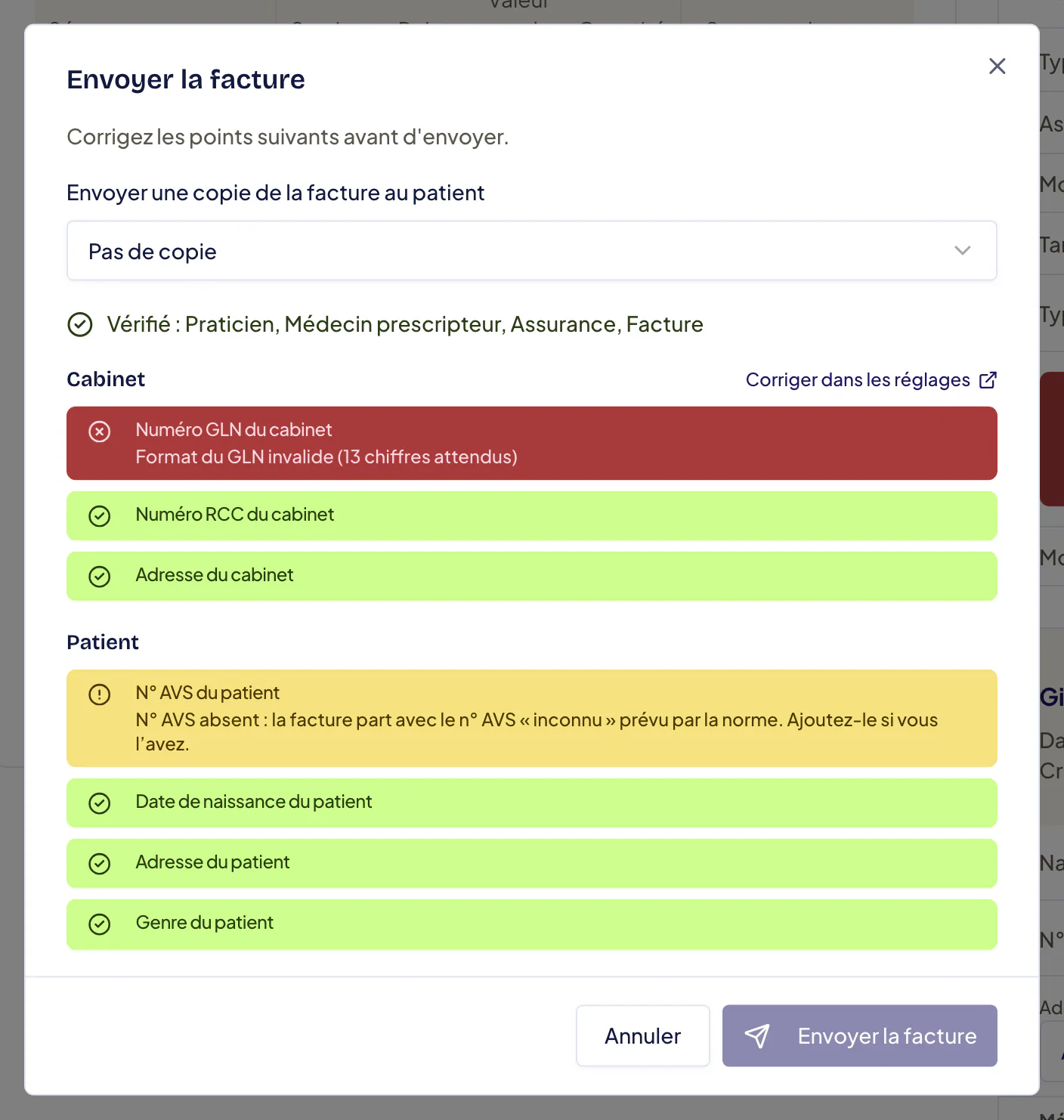
Corrigez chaque point rouge. Pour une donnée du cabinet, cliquez sur Corriger dans les réglages.
Dans Envoyer une copie de la facture au patient, choisissez la copie (voir Choisir la copie patient).
Blocages et avertissements les plus fréquents
| Situation | Effet | Que faire |
|---|---|---|
| Séance à venir sur la facture | Envoi bloqué | Cliquez sur Retirer les séances à venir de la facture. |
| Tiers payant sans scan de prescription | Avertissement | L’envoi reste possible. Ajoutez le scan à la prescription : sans lui, l’assureur risque de refuser la facture. |
| Scan en HEIC ou Word | Avertissement | Ajoutez le scan en PDF, JPEG ou PNG. Les autres formats ne partent pas. |
| LAA sans n° de sinistre, ou n° différent de l’assurance liée | Envoi bloqué | Complétez le Sinistre sur la prescription. |
| LAA sans date d’accident | Avertissement | Ajoutez la Date de l’accident sur la prescription. Docti n’invente aucune date. |
| Date d’accident postérieure à la première séance | Avertissement | Corrigez la date d’accident. L’assureur refusera la facture. |
| N° AVS absent en LAMal ou LAA | Avertissement | La facture part avec le n° AVS « inconnu ». Ajoutez-le si vous l’avez. |
| N° AVS absent en LAI ou LAM | Envoi bloqué | Ajoutez le n° AVS à la fiche patient. |
| N° de décision AI absent en LAI | Envoi bloqué | Ajoutez la décision AI, puis sélectionnez-la dans la prescription. |
| Motif de consultation absent | Avertissement | Choisissez un motif sur la prescription. |
| GLN assureur inactif | Remplacement demandé | Choisissez le GLN de remplacement (voir Connecter MediData). |
Résultat attendu
Le message Facture envoyée à MediData s’affiche. La facture passe en Envoyée et rejoint l’onglet En attente. Son Historique indique Facture envoyée à MediData, puis Transmise et livrée à MediData quand MediData confirme la livraison.
« Envoyée » confirme seulement la transmission. L’assureur peut encore refuser la facture : elle passe alors en Rejetée à traiter. Une acceptation ne change pas le statut. Seul un paiement enregistré passe la facture en Payée (voir Encaisser les paiements de la banque).
Si cela ne fonctionne pas
- Le bouton Envoyer la facture n’apparaît pas : la facture est privée, ou elle n’est ni Ouverte ni Rejetée à traiter.
- Le bouton est grisé : survolez-le pour lire la raison, par exemple l’essai gratuit.
- L’envoi est refusé : lisez le message dans la fenêtre et consultez Comprendre les statuts et les refus MediData.
Envoyer par e-mail passe la facture en Envoyée. Imprimer propose Marquer comme envoyée, coché par défaut. Pour une facture destinée à l’assureur, utilisez Envoyer la facture : sinon, elle paraît envoyée sans être partie chez l’assureur.
En logopédie, la facturation DPPLS suit un autre parcours. Voir Logopédie.