Connecter MediData et envoyer une première facture
Raccordez le cabinet à MediData, complétez les identifiants exigés et transmettez une première facture contrôlée.
Dernière vérification :
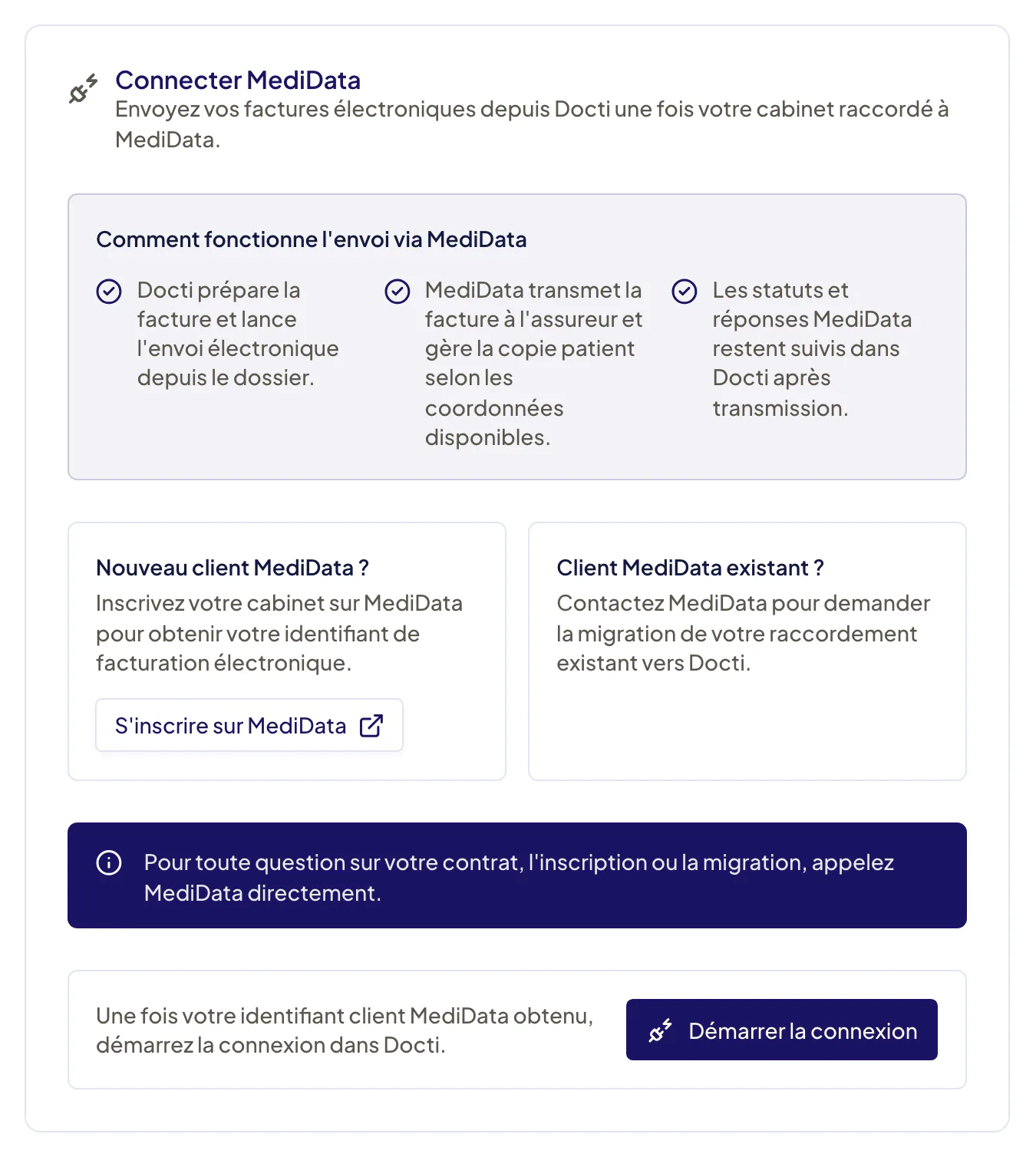
MediData transmet vos factures électroniques aux assureurs. Pour l’activer, un administrateur saisit dans Docti l’identifiant client MediData du cabinet, puis complète le GLN et le n° RCC/ZSR du cabinet. L’identifiant s’obtient auprès de MediData, pas auprès de Docti. Pendant l’essai gratuit, aucune facture n’est transmise à MediData.
Prérequis
- être administrateur du cabinet ;
- avoir reçu de MediData votre identifiant client (MEDIDATA_CLIENT_ID) ;
- avoir renseigné les cinq données du cabinet exigées par MediData : n° RCC, numéro GLN, adresse, téléphone et e-mail ;
- connaître le GLN de chaque praticien qui facture.
Nouveau client : inscrivez le cabinet sur MediData avec le bouton S’inscrire sur MediData. Client existant : demandez à MediData la migration de votre raccordement vers Docti. Pour une question de contrat, appelez MediData directement.
Connecter MediData
Si le bandeau Informations cabinet incomplètes s’affiche, cliquez sur Compléter les informations du cabinet. Renseignez les éléments listés après Manquants pour facturer via MediData, puis revenez à cette page.
Cliquez sur Démarrer la connexion.
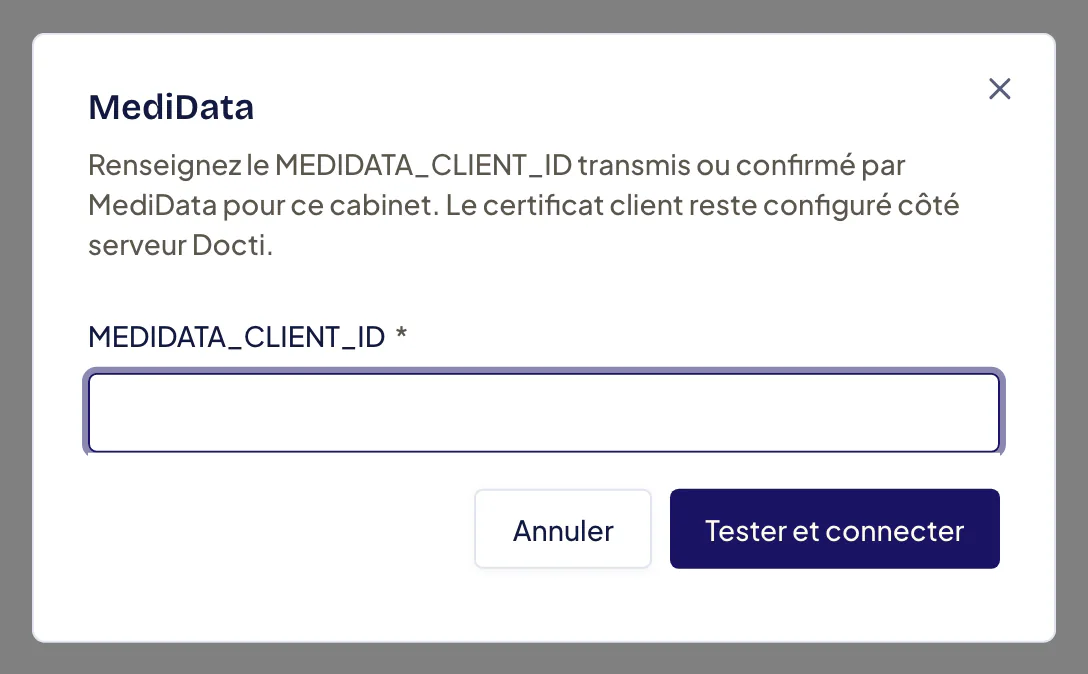
Dans la fenêtre MediData, saisissez votre MEDIDATA_CLIENT_ID.
Le n° RCC, le numéro GLN, l’adresse et le téléphone se saisissent dans Sites et adresses. L’e-mail se saisit dans Identité et coordonnées.
Le bandeau peut aussi indiquer « QR-IBAN manquant pour les factures en privé » ; ce message ne bloque pas MediData, seulement les factures privées.
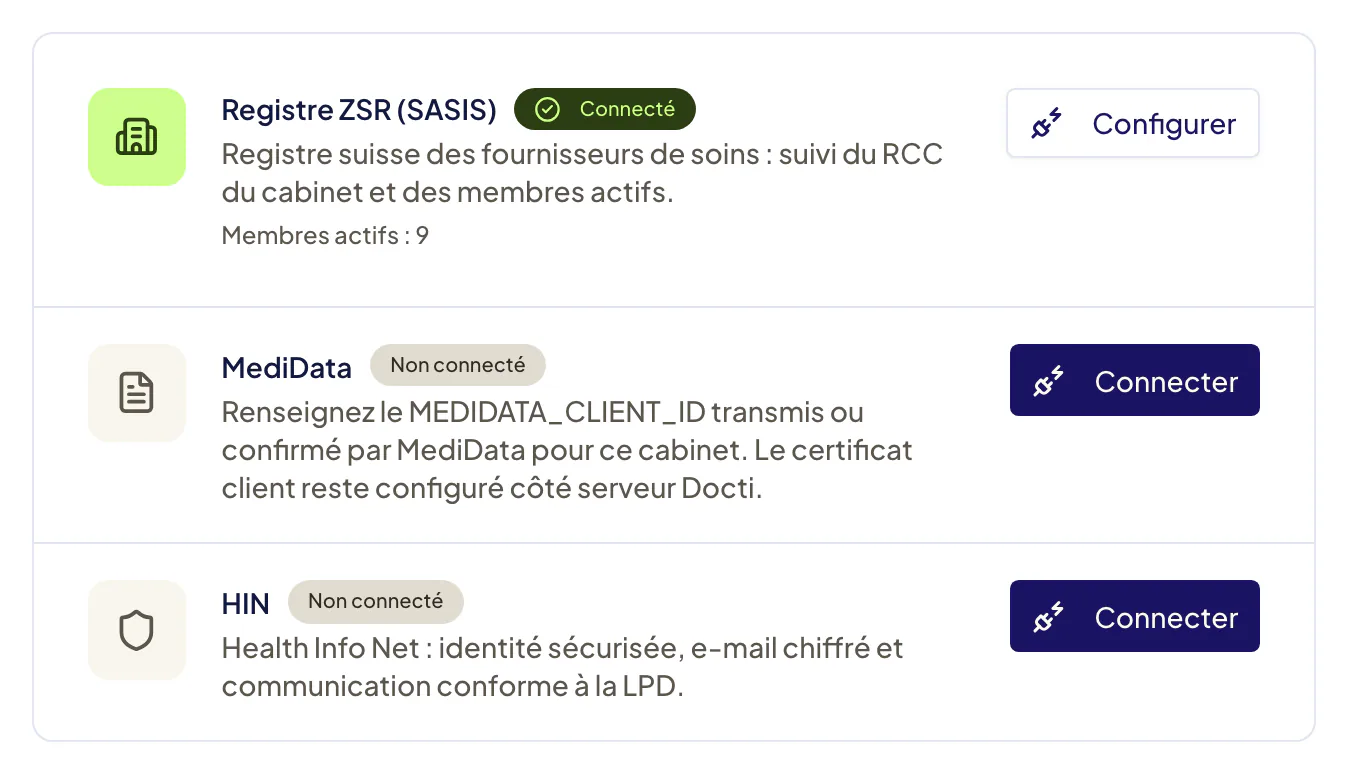
La même connexion se trouve aussi dans Paramètres du cabinet > Intégrations et import > Connexions aux services, avec Registre ZSR (SASIS) et HIN.
Résultat attendu
La section affiche MediData connecté et le badge Connecté. Votre identifiant apparaît sous Votre identifiant MediData. Pour le modifier, écrivez à support@docti.ch.
Dans Connexions aux services, la carte MediData propose ensuite deux boutons :
- Configurer : un seul champ, MEDIDATA_CLIENT_ID, puis Enregistrer les modifications ;
- Déconnecter : la fenêtre Déconnecter ce service ? prévient que vos identifiants seront supprimés.
Sans connexion MediData, plus aucune facture ne part chez les assureurs. Pour changer d’identifiant, écrivez à support@docti.ch plutôt que de déconnecter le service.
Envoyer une première facture
Lisez la fenêtre de contrôle. Corrigez chaque point en rouge. Lisez chaque point en jaune.
Ouvrez l’Historique de la facture. Vérifiez la ligne Facture envoyée à MediData.
Le détail de chaque contrôle est expliqué dans Créer et envoyer une facture LAMal.
Ce que Docti contrôle avant chaque envoi
| Bloque l’envoi (rouge) | Avertit seulement (jaune) |
|---|---|
| GLN, n° RCC ou adresse du cabinet manquants | N° AVS absent en LAMal ou LAA (la facture part avec « inconnu ») |
| GLN du praticien manquant | Scan de prescription absent ou dans un format non accepté |
| Date de naissance, adresse ou genre du patient manquants | Date d’accident absente ou postérieure à la première séance |
| Nom, GLN ou RCC du médecin prescripteur manquants | Motif de consultation absent |
| N° AVS absent en LAI ou LAM | GLN de l’assureur absent (Docti le recherche à l’envoi) |
| Aucune séance liée à la facture | Séance annulée qui porte des prestations |
| Séance à venir sur la facture | Copie patient absente en LAMal tiers payant |
| GLN assureur inactif sans remplacement compatible | |
| N° de sinistre LAA absent ou différent de celui de l’assurance liée |
GLN assureur inactif
Quand le GLN d’un assureur n’est plus actif chez MediData, Docti l’affiche dans la fenêtre d’envoi.
Dans GLN de remplacement, gardez le GLN marqué (recommandé) ou choisissez-en un autre.
Laissez cochée l’option Appliquer le remplacement aux N prescriptions restant à facturer si les autres prescriptions concernées doivent aussi changer.
Si aucun GLN actif compatible n’existe, la facture ne peut pas partir. Contactez le support.
Connexion HIN
La section Connexions aux services contient aussi la connexion HIN. Quand vous modifiez une connexion, un secret déjà enregistré se laisse vide : le champ affiche Inchangé (laisser vide pour conserver) et l’ancien secret est conservé.
Ne communiquez jamais un identifiant, un secret ou un certificat dans une capture d’écran ou un e-mail. Le support Docti ne vous le demandera pas.
Pendant l’essai gratuit, rien ne part vers vos patients ni vers MediData. Un bandeau l’indique en haut de l’écran. La transmission à MediData demande une formule qui l’inclut : un administrateur la choisit dans Paramètres du cabinet > Votre formule.
Commencez par une seule facture. Attendez sa réponse ou son paiement avant d’envoyer les suivantes en série.