Corriger, changer le statut ou annuler une facture
Choisissez la bonne action selon le statut de la facture, débloquez une facture payée et annulez-la sans perdre la traçabilité.
Dernière vérification :
Une facture Ouverte ou Rejetée à traiter se corrige directement. Une facture Envoyée ou Payée n’est plus modifiable : vous pouvez seulement changer son statut ou l’annuler. L’annulation est définitive et n’avertit pas l’assureur. Seul le support Docti peut supprimer une facture.
Prérequis
- être administrateur du cabinet ;
- connaître le numéro de la facture et son statut actuel ;
- savoir si l’assureur ou le patient a déjà reçu la facture.
Quelle action choisir ?
| Statut actuel | Ce que vous pouvez faire |
|---|---|
| Ouverte | Corriger, puis envoyer. Ou annuler. |
| Rejetée à traiter | Corriger, puis cliquer sur Renvoyer. Ou changer le statut. Ou annuler. |
| Envoyée | Changer le statut. Ou annuler, puis refacturer. |
| Payée | Changer le statut, seulement si aucun paiement n’est attribué. Ou annuler. |
| Rejetée traitée | Changer le statut. |
| Annulée | Rien. Ce statut est définitif. |
Corriger une facture ouverte ou rejetée
Corrigez la donnée concernée : date de facturation, type de facturation, prestations ou séances.
Si l’erreur vient de la fiche patient ou de la prescription, corrigez-la à cette source.
Cliquez sur Envoyer la facture (facture Ouverte) ou Renvoyer (facture Rejetée à traiter).
Pour retirer une séance, utilisez Retirer de cette facture : la séance redevient facturable.
Changer le statut d’une facture
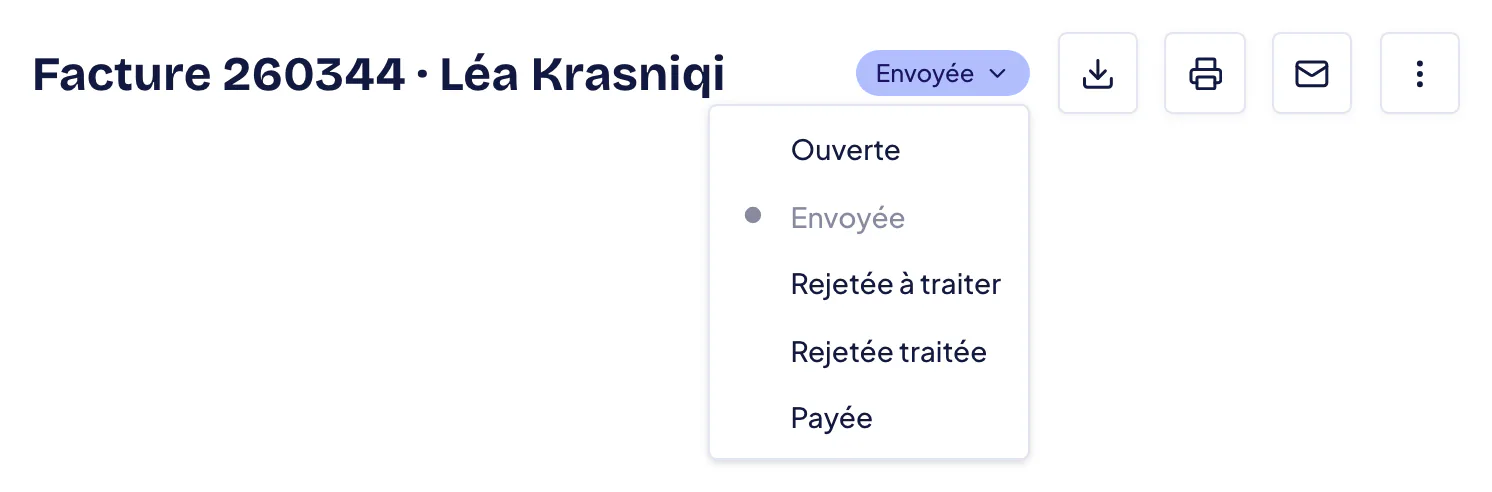
Le statut se change depuis la pastille de statut, en haut de la facture.
Cliquez sur la pastille de statut, à droite du titre (par exemple Envoyée).
Choisissez le nouveau statut : Ouverte, Envoyée, Rejetée à traiter, Rejetée traitée ou Payée.
Exemples d’usage :
- un refus reçu pour doublon avant le 09.10.2026 : remettez la facture en Envoyée, sans la renvoyer ;
- un refus réglé sans renvoi : passez la facture en Rejetée traitée ;
- une facture imprimée puis remise en main propre : passez-la en Envoyée.
Annulée n’apparaît pas dans cette liste : l’annulation a sa propre action.
Débloquer une facture payée
Tant qu’un paiement est attribué à une facture Payée, les autres statuts sont grisés. Le menu affiche : Cette facture a un paiement bancaire attribué. Détachez-le depuis le rapprochement bancaire pour changer son statut.
Cliquez sur la pastille Payée.
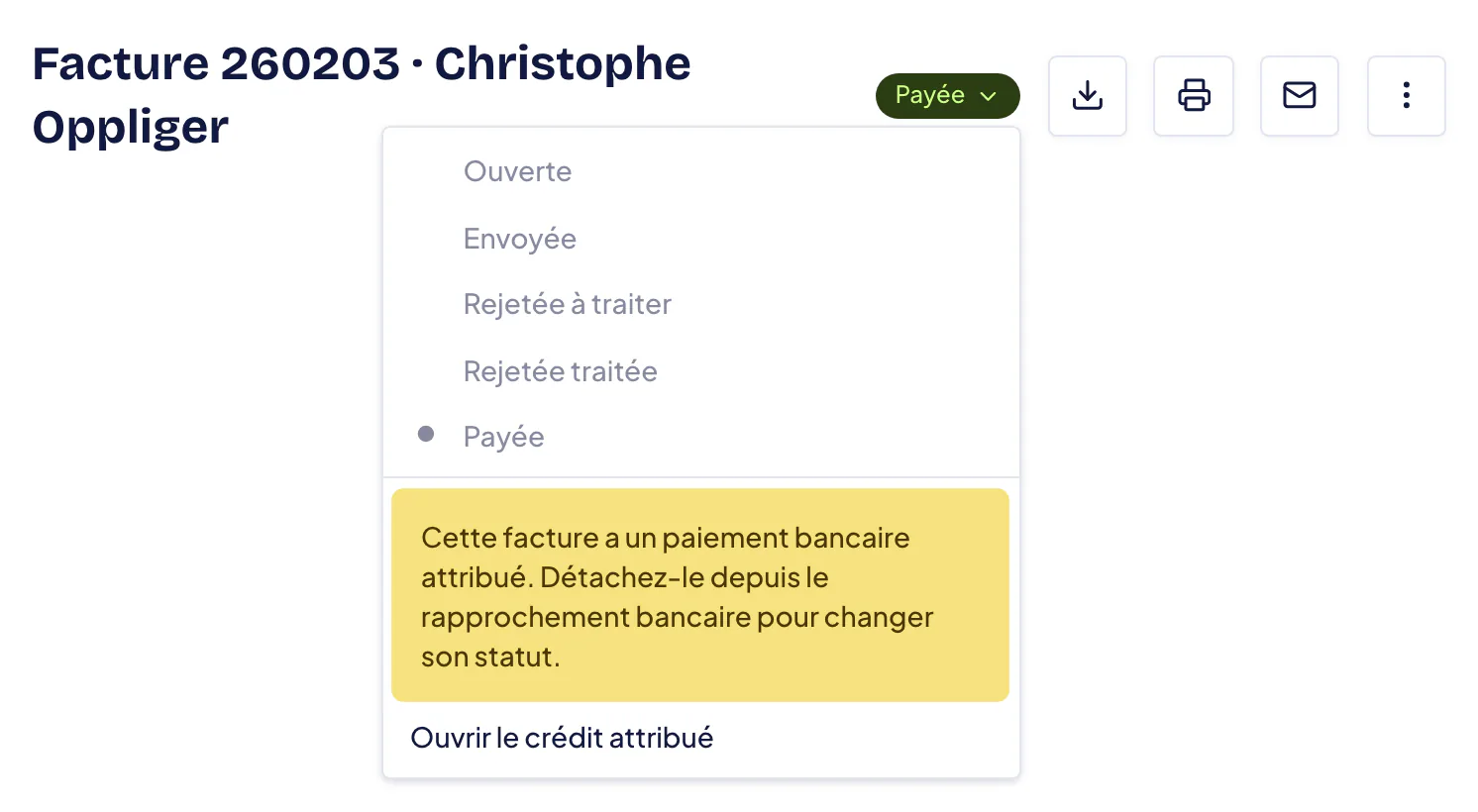
La page Banque s’ouvre, filtrée sur cette facture, avec le crédit ouvert.
Le paiement est supprimé et le statut recalculé : la facture repasse en Envoyée, ou en Ouverte si elle n’avait jamais été envoyée. Le crédit revient dans l’onglet À traiter de la Banque.
Si le paiement a été importé depuis ePhysio, il ne se retire pas depuis Docti. Écrivez à support@docti.ch.
Annuler une facture
Ouvrez le menu … (Actions de la facture), à droite des icônes Télécharger le PDF, Imprimer et Envoyer par e-mail.
Si la facture contient des séances, choisissez le Devenir des séances : Remettre à facturer ou Ne pas refacturer. La fenêtre rappelle que l’assureur n’est pas notifié.
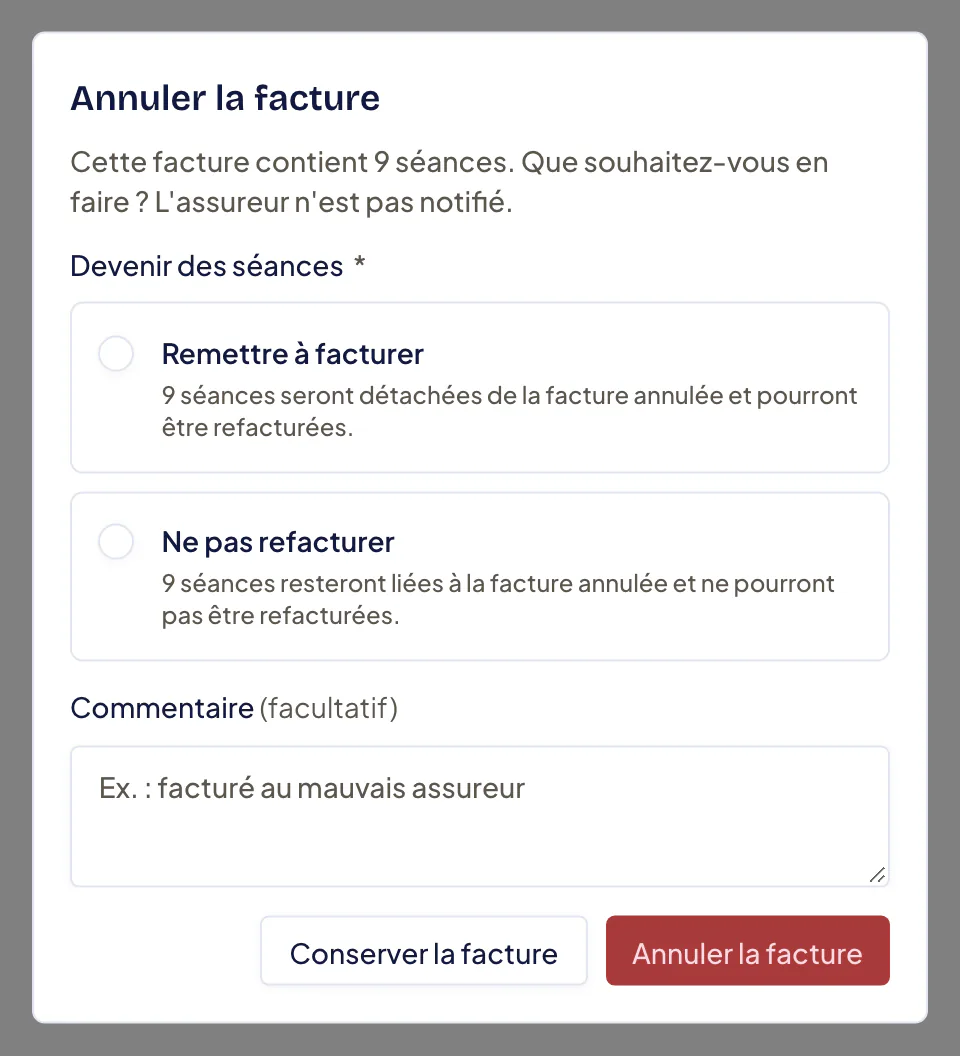
Facultatif : ajoutez un Commentaire, par exemple « facturé au mauvais assureur ».
Confirmez avec le bouton rouge. Il affiche Annuler la facture, puis Annuler et remettre à facturer ou Annuler sans refacturer selon votre choix. Pour revenir en arrière, cliquez sur Conserver la facture.
| Choix | Effet sur les séances |
|---|---|
| Remettre à facturer | Elles sont détachées et pourront être facturées à nouveau. |
| Ne pas refacturer | Elles restent liées à la facture annulée et ne seront jamais refacturées. |
Résultat attendu
La facture affiche le bandeau Facture annulée, avec la date, l’auteur et votre commentaire. Elle reste dans l’Historique avec son numéro : la numérotation ne présente aucun trou.
Refacturer après une annulation
Après une annulation avec Remettre à facturer :
- les séances reviennent dans les séances à facturer ;
- le type d’assurance de la prescription peut de nouveau être changé.
Passer d’une prise en charge accident à maladie
Annulez d’abord chaque facture envoyée ou payée de la prescription, avec Remettre à facturer.
Dans la fenêtre Changer le type d’assurance, choisissez le Type de séance à appliquer.
Les séances non facturées sont recalculées. Si une facture ouverte existe pour cette prescription, la fenêtre vous avertit avant : elle sera supprimée, puis régénérée après le changement.
Si cela ne fonctionne pas
- Annuler la facture n’apparaît pas : la facture est déjà Annulée ou Rejetée traitée.
- Le Type d’assurance ne se modifie pas : la prescription porte encore une facture envoyée ou payée. Le message Des factures sont émises : le type de soins, l’assurance et le sinistre ne se modifient plus. s’affiche.
- Une facture doit disparaître : seul le support Docti peut la supprimer.
Annuler une facture dans Docti n’envoie aucune annulation à l’assureur. Si l’assureur a déjà reçu la facture, prévenez-le selon ses propres règles.
Ne créez pas une deuxième facture pour les mêmes séances. Corrigez la facture rejetée et renvoyez-la, ou annulez-la avec Remettre à facturer.
Articles connexes
Cet article vous a-t-il aidé ?
Comprendre tiers garant, tiers payant et privé
Identifiez qui reçoit et paie la facture, et ce que Docti exige selon la loi (LAMal, LAA, LAI, LAM ou privé).
Encaisser les paiements avec le relevé bancaire camt.054
Importez le fichier camt.054 de votre banque, laissez Docti rapprocher les paiements QR, attribuez ou détachez un crédit à la main.