Configurer son cabinet
Renseignez le nom, les sites avec leur adresse, les horaires, les coordonnées de paiement et l’autorisation de l’IA dans Paramètres du cabinet.
Dernière vérification :
Un administrateur configure le cabinet dans Paramètres du cabinet. Faites-le avant la première facture : le nom, l’adresse du site, le RCC, le GLN et le QR-IBAN sont repris sur vos documents. Chaque site doit avoir une adresse complète.
Un cabinet de logopédie n’a ni RCC, ni GLN, ni section Coordonnées de paiement : ignorez ces étapes, marquées « physiothérapie ». L’IBAN et les données de facturation DPPLS se saisissent dans Convention DPPLS. Voir Particularités de la logopédie et Démarrer en logopédie.
Prérequis
- avoir le rôle Administrateur dans le cabinet ;
- connaître l’adresse exacte de chaque lieu de travail ;
- physiothérapie : avoir sous la main votre numéro RCC, votre numéro GLN, le téléphone et l’e-mail du cabinet (tous exigés pour facturer via MediData) et le QR-IBAN du cabinet (exigé pour les factures en privé).
Ouvrir les paramètres
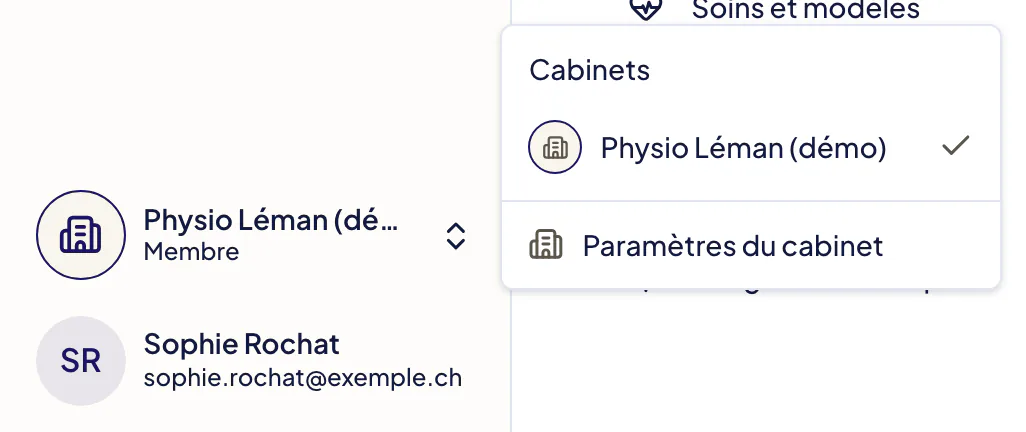
En bas du menu latéral, juste au-dessus de votre propre nom, sélectionnez le nom du cabinet. Puis sélectionnez Paramètres du cabinet dans le menu qui s’ouvre.
Si un cadenas est affiché, déverrouillez l’accès administrateur. Voir Déverrouiller les fonctions administratives.
Dans la navigation de gauche, ouvrez un groupe, puis une section. Vous pouvez aussi taper un mot dans Rechercher un réglage….
La navigation est organisée en groupes repliables. Un seul groupe est ouvert à la fois.
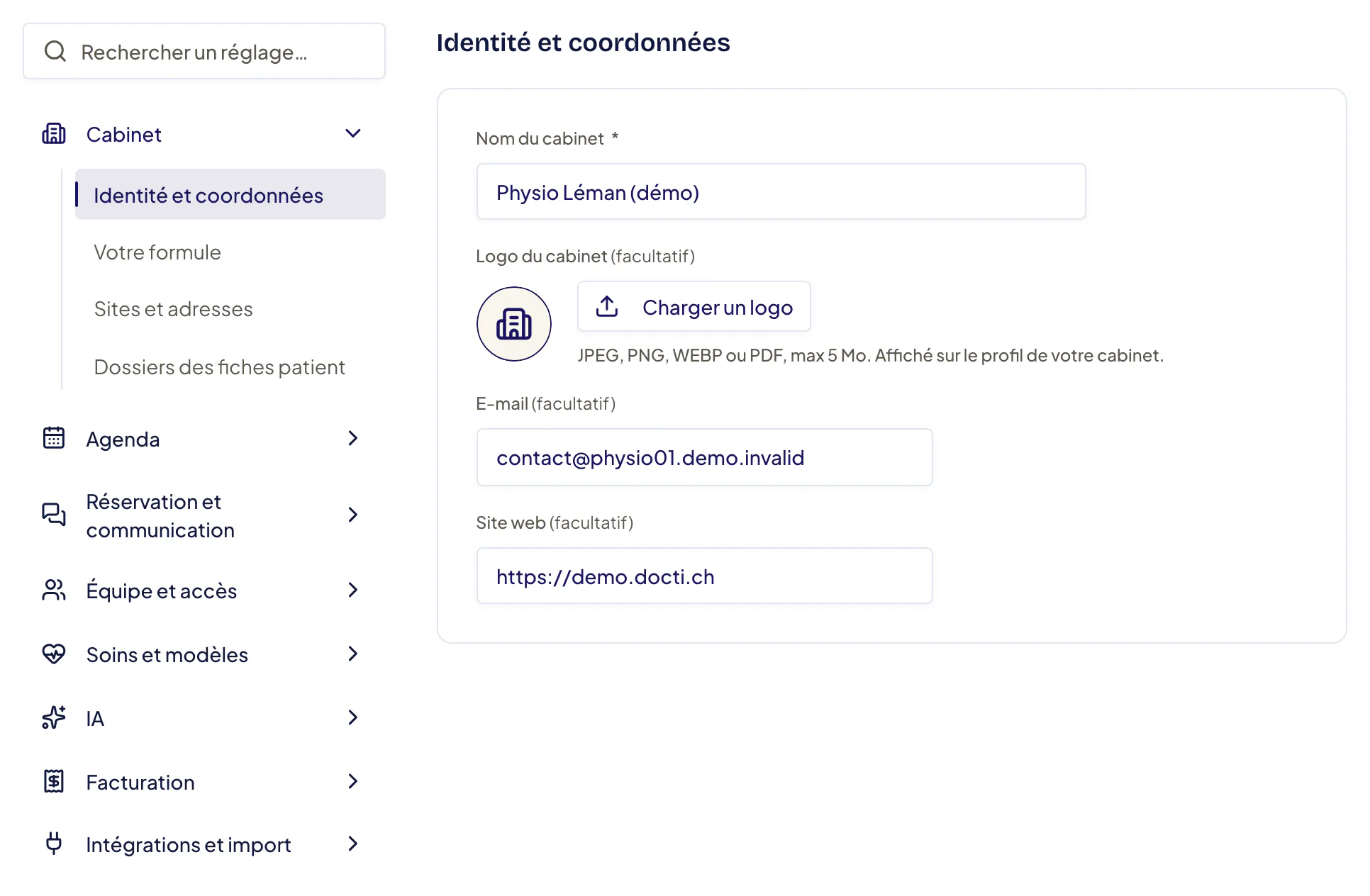
| Groupe | Exemples de sections |
|---|---|
| Cabinet | Identité et coordonnées, Votre formule, Sites et adresses |
| Agenda | Ouverture du cabinet, Horaires des praticiens |
| Facturation (physiothérapie) | Coordonnées de paiement, Facturation et MediData |
| IA | Autorisation et données et un réglage par assistant |
En physiothérapie, les autres groupes sont Réservation et communication, Équipe et accès, Soins et modèles et Intégrations et import. En logopédie, la navigation est plus courte : pas de groupe Facturation, mais la section Convention DPPLS dans le groupe Cabinet.
Après une modification, une barre Vous avez des modifications non enregistrées. apparaît. Sélectionnez Enregistrer pour confirmer.
Renseigner l’identité du cabinet
Remplacez le Nom du cabinet par le nom qui doit figurer sur vos documents. Ce champ est obligatoire.
Ajoutez un logo avec Charger un logo : JPEG, PNG, WEBP ou PDF, 5 Mo au maximum.
Compléter l’adresse du site
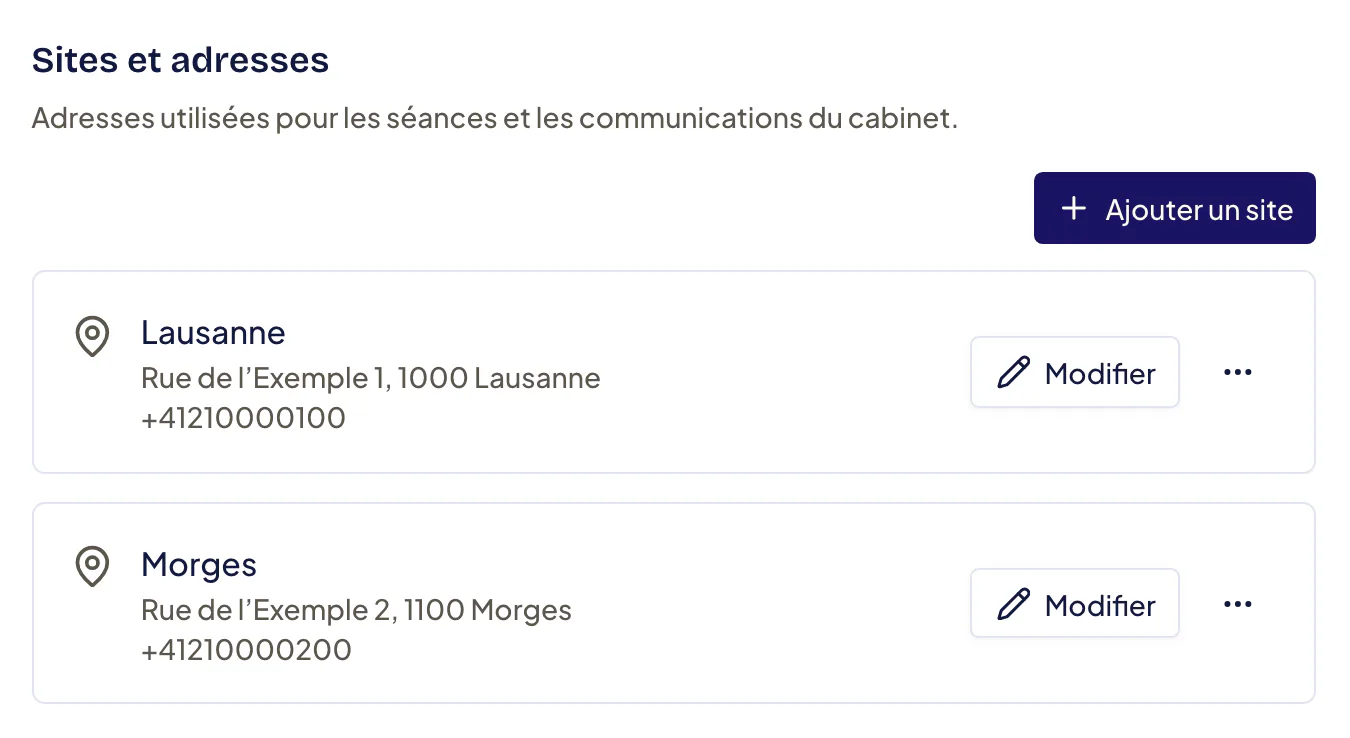
Un site est un lieu où vous recevez des patients. Le cabinet garde toujours au moins un site actif.
Sur le site existant, sélectionnez Modifier. Pour un nouveau lieu, sélectionnez Ajouter un site.
Dans Adresse complète, cherchez l’adresse et choisissez une suggestion. Si elle n’est pas trouvée, sélectionnez le crayon Saisir manuellement, à droite du champ. Rue, numéro, NPA, ville et canton sont obligatoires.
Ajoutez le Téléphone et l’E-mail du site. En physiothérapie, ils sont obligatoires pour facturer via MediData.
Physiothérapie : dans Facturation, saisissez le Numéro RCC et le Numéro GLN (13 chiffres). Le formulaire les marque « facultatif » parce qu’un site de logopédie n’en a pas besoin ; en physiothérapie, ils sont indispensables pour facturer via MediData.
Sélectionnez Enregistrer les modifications, ou Ajouter le site pour un nouveau site.
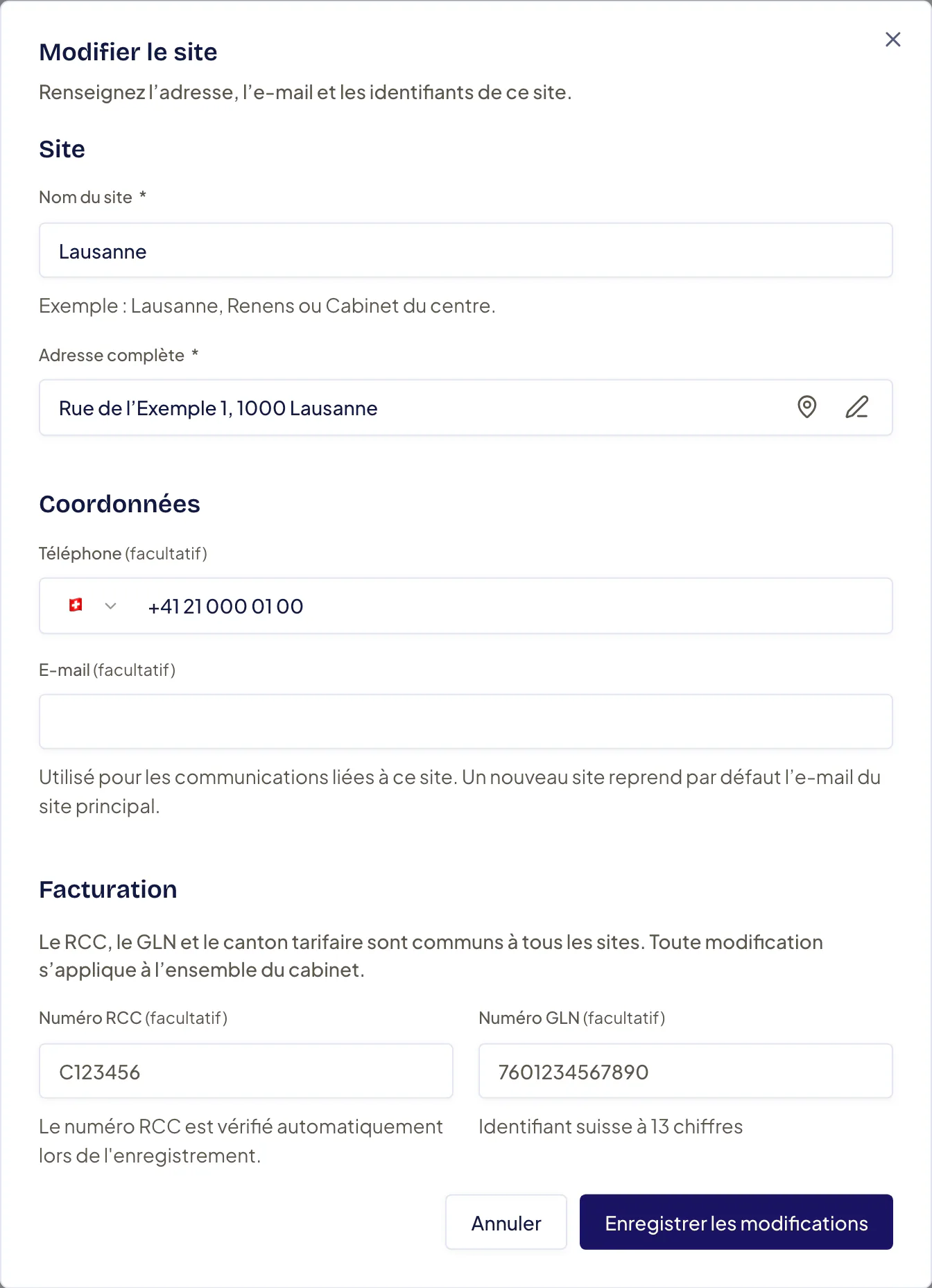
Le RCC, le GLN et le canton tarifaire sont communs à tous les sites : une modification s’applique à tout le cabinet. Docti vérifie le RCC dans le registre ZSR à l’enregistrement.
Plusieurs sites actifs demandent une formule qui inclut Plusieurs sites. Voir Comprendre les formules et l’essai gratuit.
Définir les horaires
Pour chaque jour, activez l’interrupteur (Ouvert) ou désactivez-le (Fermé), puis choisissez l’heure d’Ouverture et de Fermeture.
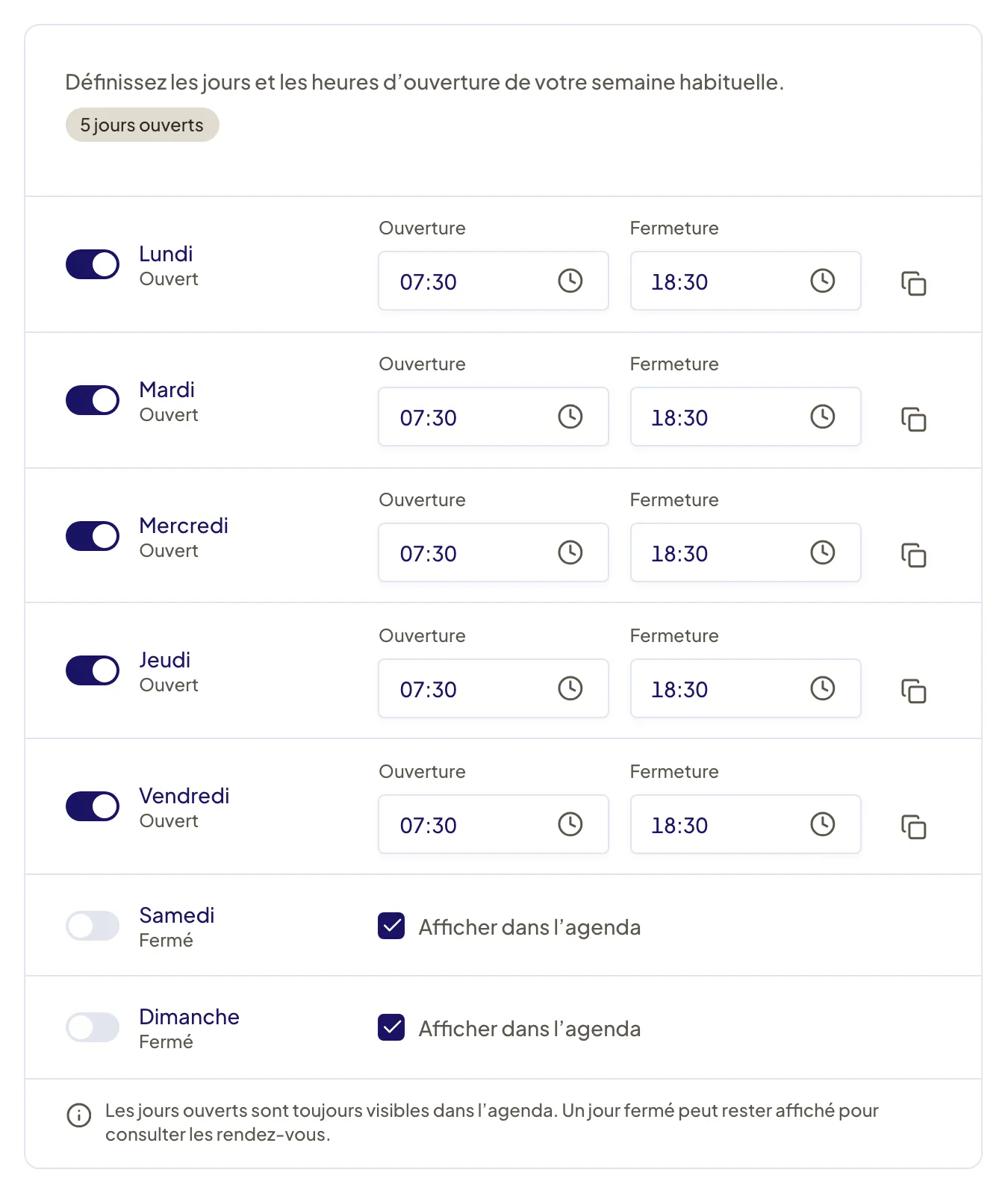
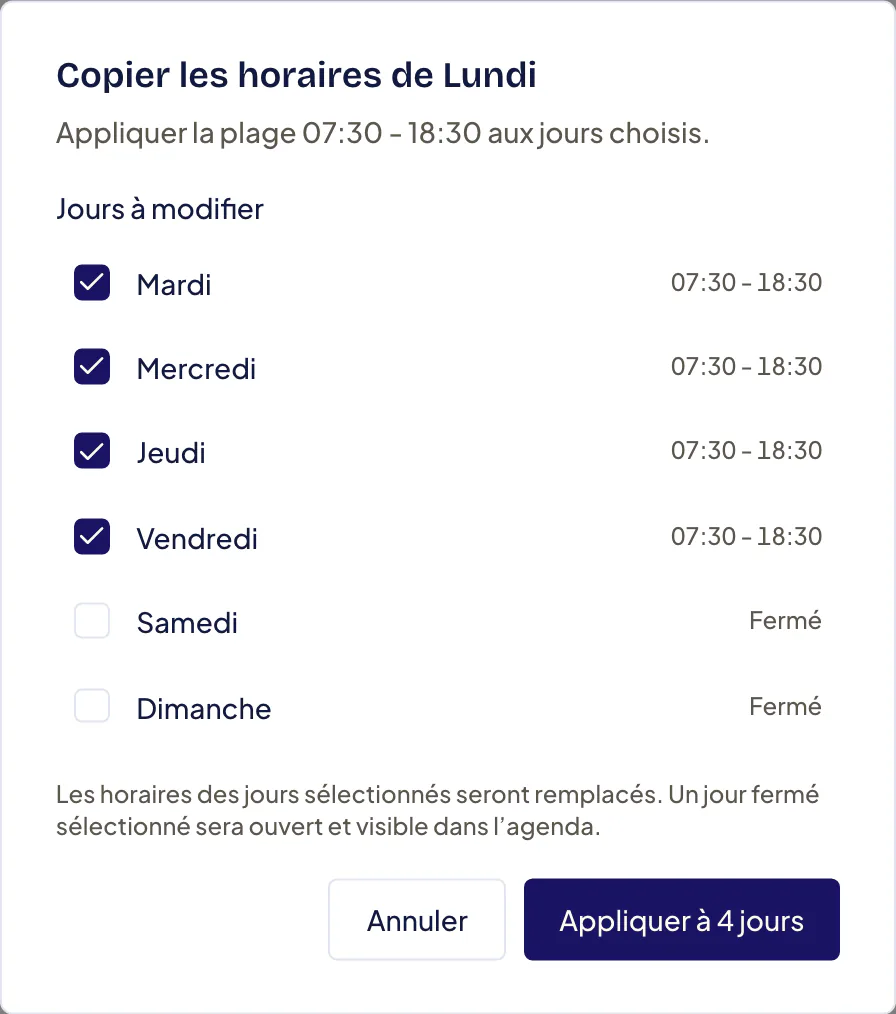
Pour gagner du temps, sélectionnez l’icône au bout de la ligne d’un jour (Copier les horaires de ce jour). Dans Jours à modifier, cochez les jours voulus, puis sélectionnez Appliquer à N jours.
Horaires des praticiens
Un praticien sans horaires propres suit les heures d’ouverture du cabinet. Pour lui donner d’autres horaires :
Pour chaque plage horaire, sélectionnez Ajouter un créneau, puis l’heure de début et de fin.
Indiquez le lieu du créneau (par exemple Cabinet uniquement) et le site. Le site du créneau détermine sur quel site le praticien peut être réservé en ligne.
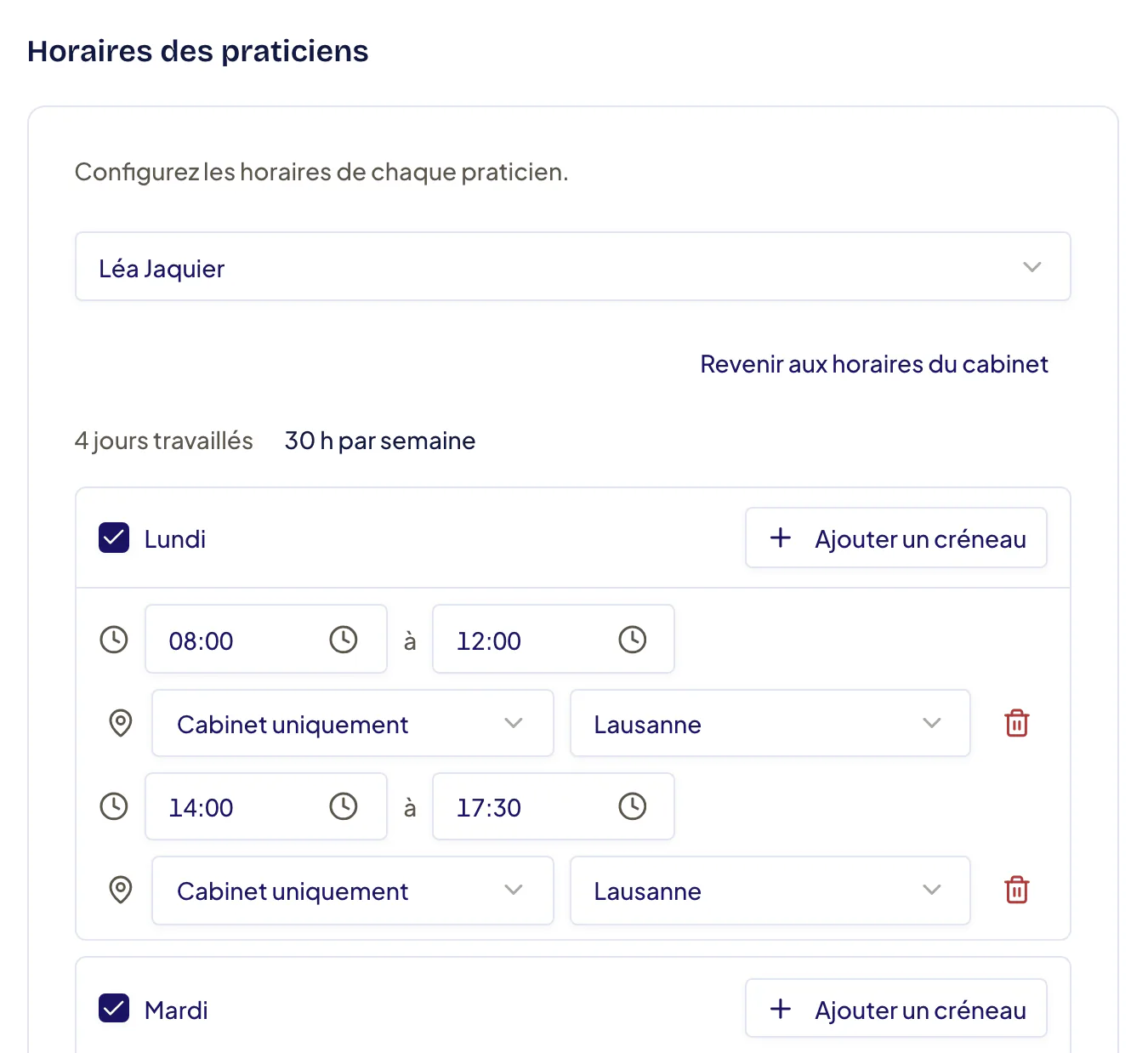
- Revenir aux horaires du cabinet supprime les horaires propres du praticien.
- Horaires exceptionnels › Ajouter une date remplace la semaine type pour une date précise, sans la modifier.
- Temps bloqués, en dessous, liste les blocages de l’agenda du praticien.
Renseigner les coordonnées de paiement (physiothérapie)
Dans le groupe Facturation, ouvrez Coordonnées de paiement.
Le QR-IBAN est nécessaire aux QR-factures et aux factures en privé.
Pour contrôler ce qui manque encore, ouvrez Facturation et MediData. Le bandeau Informations cabinet incomplètes liste les éléments absents, par exemple « Manquants pour facturer via MediData : n° RCC, Numéro GLN, adresse, téléphone, e-mail. ».
Autoriser l’intelligence artificielle
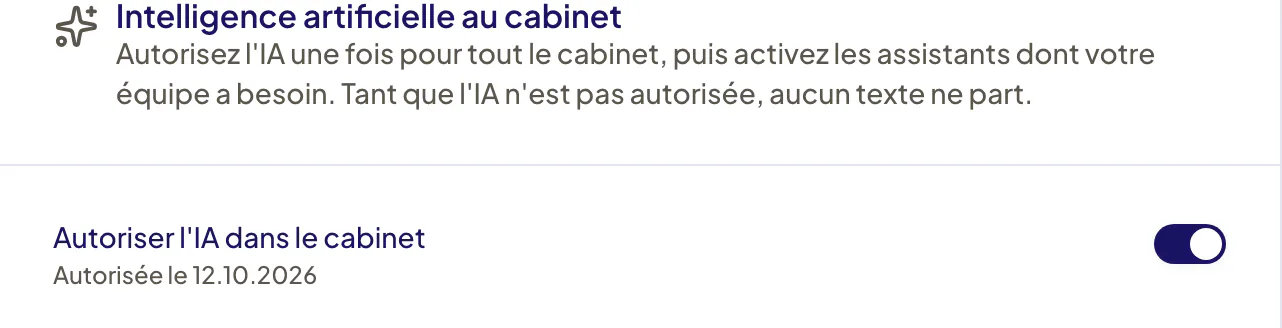
L’IA est autorisée une fois pour tout le cabinet. Tant qu’elle ne l’est pas, aucun texte ne part et aucun assistant ne fonctionne.
Activez l’interrupteur Autoriser l’IA dans le cabinet.
Lisez le bloc Avant d’autoriser l’IA qui apparaît, puis cochez J’accepte ces conditions au nom du cabinet.
Sélectionnez Enregistrer. Docti affiche Paramètres du cabinet mis à jour et, sous l’interrupteur, « Autorisée le … par … ».
Dans Assistants du cabinet, sélectionnez Régler sur l’assistant voulu, par exemple Mise en forme des notes ou Brief Docti.
Activez Activer cet assistant (pour le Brief : Activer le Brief Docti), puis sélectionnez Enregistrer.
Si Docti affiche Conditions mises à jour, relisez-les et sélectionnez Accepter les conditions. L’utilisation au quotidien est décrite dans Notes de séance avec l’IA.
La vidéo ci-dessous montre l’autorisation du cabinet, puis l’activation de chaque assistant, dans un cabinet de logopédie.
Particularités de la logopédie
- Le métier du cabinet est défini par Docti. Pour le modifier, écrivez à support@docti.ch.
- Un site de logopédie ne demande ni RCC ni GLN.
- Il n’y a pas de section Coordonnées de paiement : l’IBAN de facturation DPPLS se saisit dans Convention DPPLS.
- La section Convention DPPLS (groupe Cabinet) contient les informations de facturation DPPLS. Voir Logopédie.
Résultat attendu
Quittez puis rouvrez chaque section : les valeurs enregistrées sont affichées. Dans Sites et adresses, chaque site actif montre son adresse complète.
Si cela ne fonctionne pas
- Les champs sont grisés : vous n’êtes pas administrateur, ou l’accès administrateur est verrouillé sur ce poste.
- « Ce numéro RCC est introuvable dans le registre ZSR » : vérifiez le numéro sur votre attestation SASIS.
- « Le service SASIS est indisponible » : réessayez dans un instant.
- Un site ne peut pas être supprimé : il est utilisé par des séances ou des horaires. Désactivez-le à la place.
Docti vérifie le RCC dans le registre ZSR, mais ne valide ni le GLN ni le QR-IBAN auprès d’un organisme externe. Le cabinet reste responsable de ses numéros et coordonnées.
Faites relire la configuration par une deuxième personne avant la première facture, puis après tout changement d’adresse ou de raison sociale.
Étape suivante
Articles connexes
Cet article vous a-t-il aidé ?
Suivre la mise en service et le guide Découvrir Docti
Utilisez la liste Mise en service et le guide Découvrir Docti pour préparer votre cabinet, puis réaffichez-les depuis l’Aide.
Comprendre les formules et l’essai gratuit
Comparez l’essai gratuit et les formules Solo, Cabinet et Custom, consultez votre formule et demandez un changement depuis Docti.