Ajouter un collaborateur et choisir son rôle
Invitez un membre du cabinet par une invitation nominative envoyée à son adresse e-mail, avec le rôle Administrateur ou Praticien.
Dernière vérification :
Un administrateur ajoute chaque collègue dans Paramètres du cabinet › Membres et rôles. Docti envoie une invitation nominative à son adresse e-mail. Il n’existe plus de code de cabinet à partager : sans invitation, personne ne peut rejoindre votre cabinet.
Prérequis
- avoir le rôle Administrateur ;
- connaître le prénom, le nom et l’adresse e-mail professionnelle de la personne ;
- savoir si elle doit être Administrateur ou Praticien. Voir Comprendre les rôles.
Inviter un membre
Sélectionnez le nom du cabinet en bas du menu latéral, puis Paramètres du cabinet.
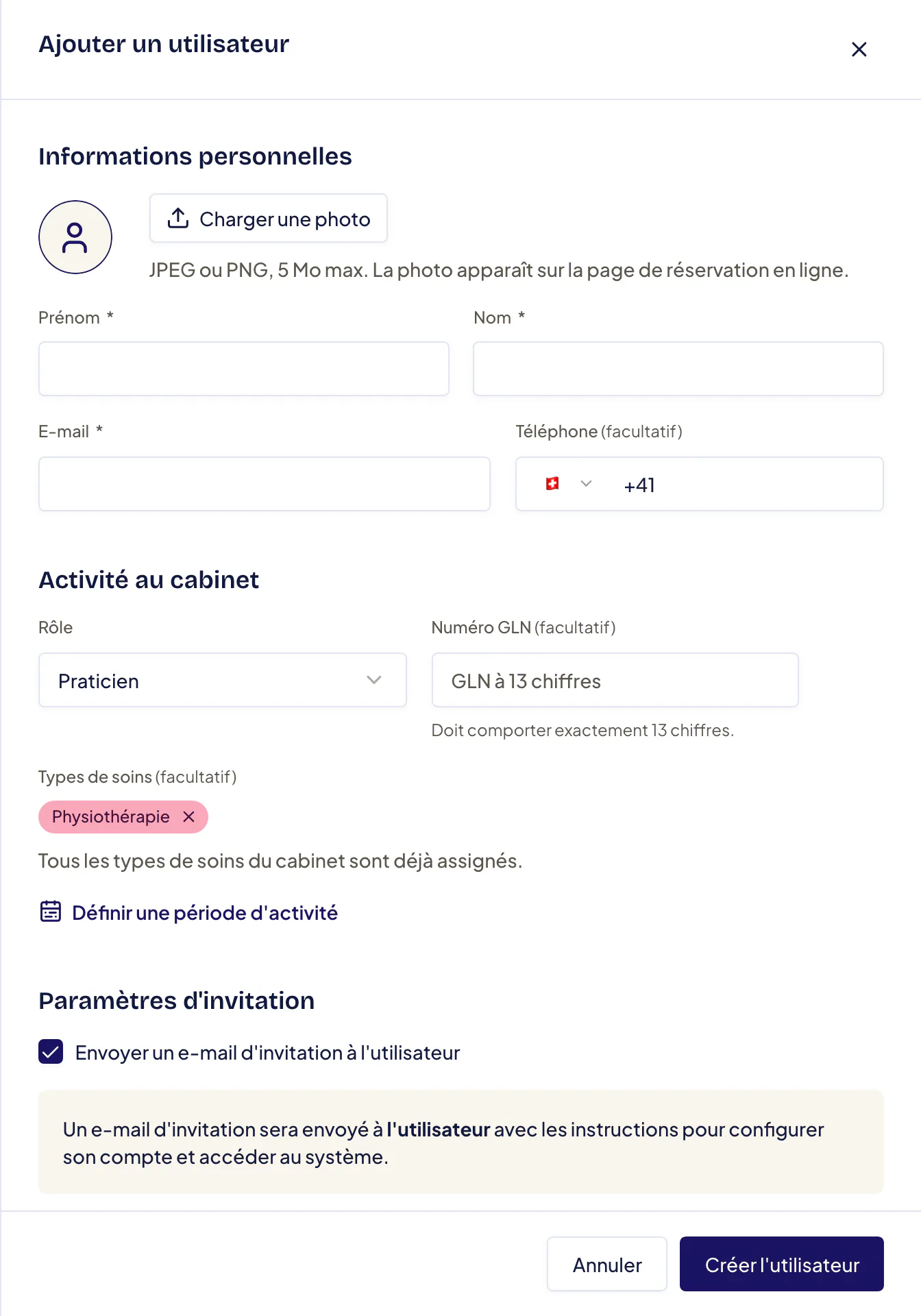
Saisissez le Prénom, le Nom et l’E-mail. Relisez l’adresse e-mail lettre par lettre.
Physiothérapie : ajoutez le Numéro GLN du praticien (13 chiffres), s’il facture en son nom.
Contrôlez les Types de soins proposés. Si la personne arrive plus tard, sélectionnez Définir une période d’activité et renseignez Actif dès le.
Laissez cochée Envoyer un e-mail d’invitation à l’utilisateur, puis sélectionnez Créer l’utilisateur.
Résultat attendu
Docti confirme l’envoi de l’invitation. Le membre apparaît dans la liste avec le badge E-mail non vérifié jusqu’à ce qu’il accepte l’invitation.
La personne reçoit l’e-mail « Invitation à rejoindre » suivi du nom du cabinet. Elle sélectionne Accepter l’invitation et choisit son mot de passe. Le lien est valable 7 jours. Transmettez-lui Rejoindre un cabinet avec une invitation.
Variantes
- Votre formule n’inclut pas les rôles : le champ Rôle n’apparaît pas. Docti affiche que le membre aura un accès administrateur, avec double authentification.
- Invitation non envoyée à la création : pour un praticien, ouvrez le menu … du membre, puis Envoyer l’invitation.
- Lien expiré : pour un praticien, renvoyez l’invitation depuis le même menu.
Si cela ne fonctionne pas
- « Le membre n’a pas été ajouté » : la limite de praticiens de votre formule est atteinte. Vos saisies restent affichées. Voir Comprendre les formules et l’essai gratuit.
- « GLN invalide » : le GLN doit comporter exactement 13 chiffres.
- La personne ne reçoit rien : vérifiez l’adresse saisie et ses indésirables, puis renvoyez l’invitation.
- Mauvaise adresse e-mail : voir Modifier l’adresse e-mail d’un praticien.
N’invitez jamais une adresse partagée par plusieurs personnes. Un compte nominatif permet d’attribuer chaque action et de retirer un accès sans gêner les autres.
Donnez le rôle Administrateur au minimum de personnes. Les praticiens n’en ont pas besoin pour soigner et documenter.