Rédiger une note de séance, dicter et utiliser l’IA
Dictez ou écrivez une note de séance, mettez-la en forme avec l’IA, suivez des mesures et comprenez le Brief Docti.
Dernière vérification :
Vous pouvez dicter ou écrire chaque note de séance. Si le cabinet a activé l’assistant Mise en forme des notes, une note dictée est rangée dans les rubriques de votre modèle de note, sans rien ajouter à ce que vous avez dit. Votre texte d’origine reste toujours récupérable. L’IA est fermée par défaut et ne fonctionne jamais pour un patient exclu de l’IA.
Prérequis
- la séance est rattachée à un patient ;
- pour dicter : un micro et l’accès au microphone autorisé dans le navigateur ;
- pour l’IA : l’IA autorisée par un administrateur et l’assistant activé (voir « Activer l’IA dans le cabinet » plus bas).
Dicter ou écrire une note
Le panneau Séance de logopédie porte une note par patient, dans l’onglet Note : écrivez directement, ou cliquez sur le micro Dicter. Il n’y a pas de menu Type de note. Les étapes ci-dessous décrivent la fiche de séance de physiothérapie.
Ouvrez la séance depuis l’agenda ou depuis Rédiger N notes de séance dans la boîte À faire de l’accueil.
À droite des onglets Suivi et Séances, cliquez sur le micro (Dicter une nouvelle note) ou sur le crayon (Écrire une nouvelle note). Ces icônes n’ont pas de texte : leur nom apparaît au survol. L’écran Nouvelle note clinique s’ouvre.
Vérifiez le type de note dans l’en-tête (par exemple Bilan initial). Pour le changer, cliquez sur l’icône ⋮ (Options), puis choisissez dans Type de note.
Pour écrire : tapez dans la zone de texte, ou cliquez sur Écrire dans la trame « … » pour obtenir les rubriques de votre modèle. Tapez / pour ouvrir le menu de mise en forme.
Pour dicter : cliquez sur le bouton rond du micro en bas (Dicter), parlez, puis cliquez à nouveau dessus (Terminer la dictée).
Cliquez sur Terminer pour revenir à la séance. Ce bouton apparaît dès que la note contient du texte, sur ordinateur et tablette. Vous pouvez aussi cliquer sur la flèche ← (Retour à la séance) en haut à gauche.
La note s’enregistre seule. L’indicateur passe de Modifications en attente… à Enregistré à 14:05 (exemple).
Résultat attendu
La note apparaît en tête de l’onglet Suivi de la séance. La séance ne figure plus dans Rédiger N notes de séance sur l’accueil.
Le menu Type de note (icône ⋮) liste les modèles de note du cabinet, par exemple Note de séance ou Bilan initial.
Limites de la dictée
- Une dictée dure 5 minutes au maximum. Un message prévient 15 secondes avant l’arrêt.
- Si la transcription échoue, l’écran Dictée non transcrite propose Réessayer ou Abandonner.
- L’enregistrement non transcrit est perdu à la dictée suivante ou à la fermeture de la note.
Mettre en forme une note avec l’IA (physiothérapie)
- Note dictée : la mise en forme démarre seule à la fin de la dictée.
- Texte tapé ou collé : cliquez sur Mettre en forme, en bas de la note, près du micro.
Une ligne sous la note suit les étapes (masquage des noms, rédaction, vérification). Le bouton Arrêter interrompt la mise en forme.
Pour revenir à votre texte, ouvrez l’onglet Texte d’origine, puis cliquez sur Rétablir ce texte.
Démonstration en logopédie, même principe en physiothérapie. La vidéo ci-dessous est filmée dans un cabinet de logopédie, avec l’assistant Rédaction des notes de séance : des mots-clés ou une dictée deviennent une note structurée, que vous relisez. Les écrans de physiothérapie diffèrent (bouton Mettre en forme, ligne de progression sous la note).
Pourquoi une mise en forme est refusée
Docti vérifie chaque proposition avant de l’appliquer. Si l’assistant ajoute un nombre, un test ou un diagnostic absent de votre texte, ou omet un signe d’alerte, la proposition est écartée. Le message La mise en forme n’a pas été appliquée s’affiche et votre texte reste tel quel. Relancez ou gardez votre texte.
Suivre des mesures d’une séance à l’autre (physiothérapie)
Vous pouvez suivre jusqu’à cinq mesures par motif de consultation : douleur, mobilité, force ou autre. Cette fonction marche aussi sans IA.
Dans la séance, repérez la carte Mesures suivies. Elle dépend du motif de consultation de la prescription.
Choisissez la Famille, décrivez Ce que vous suivez (exemple fictif : « Flexion du genou gauche ») et l’Unité.
À chaque séance, saisissez la valeur du jour dans le champ Ce jour de la mesure.
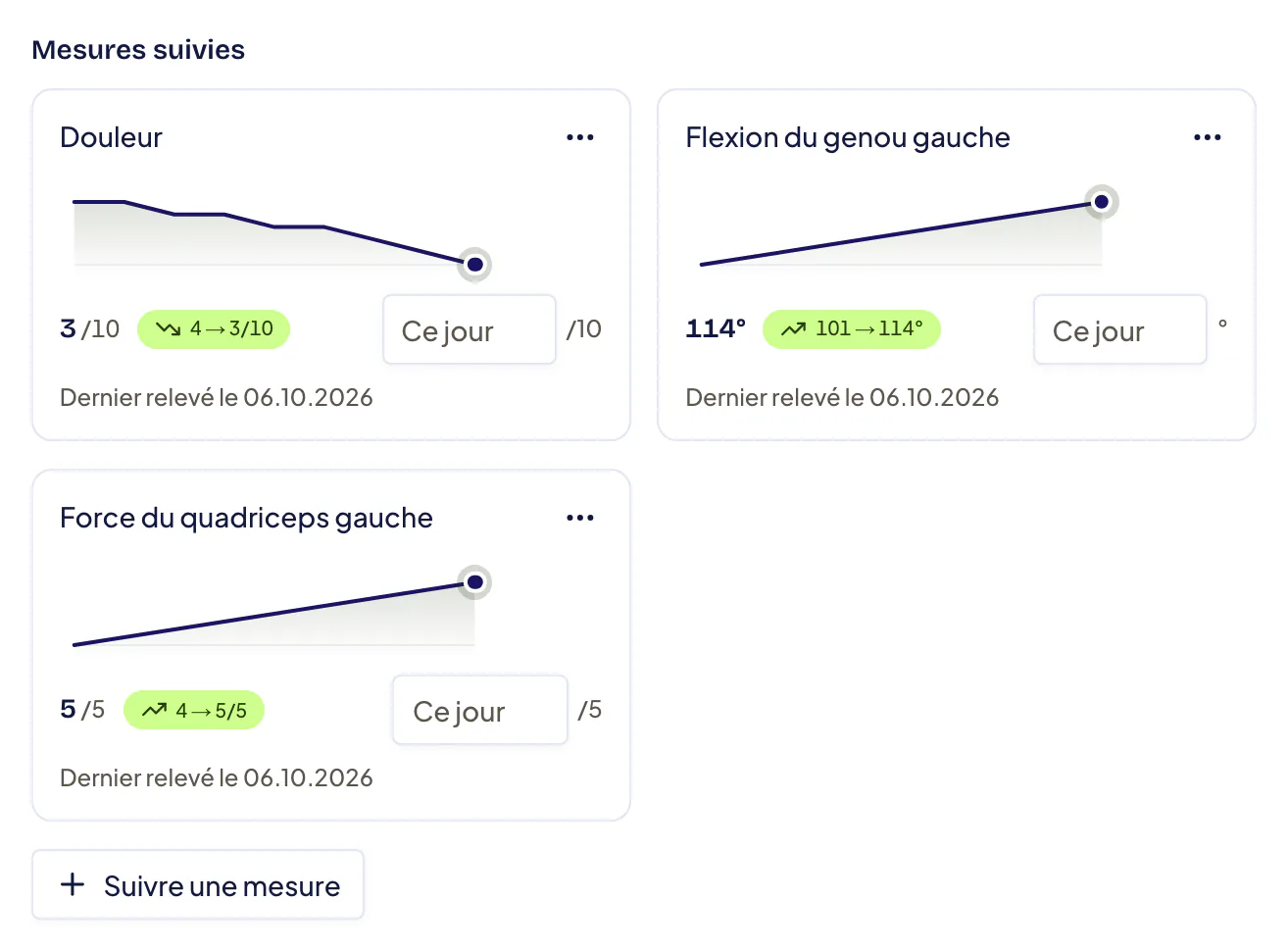
Si l’IA est active, Docti repère après la mise en forme les mesures chiffrées citées dans la note mais pas encore suivies (Mesures repérées) :
- Suivre ajoute la mesure avec la valeur du jour ;
- Ignorer ne la repropose plus.
Une valeur improbable est gardée et marquée À vérifier. Corrigez-la avec Corriger la valeur.
Brief Docti avant la séance
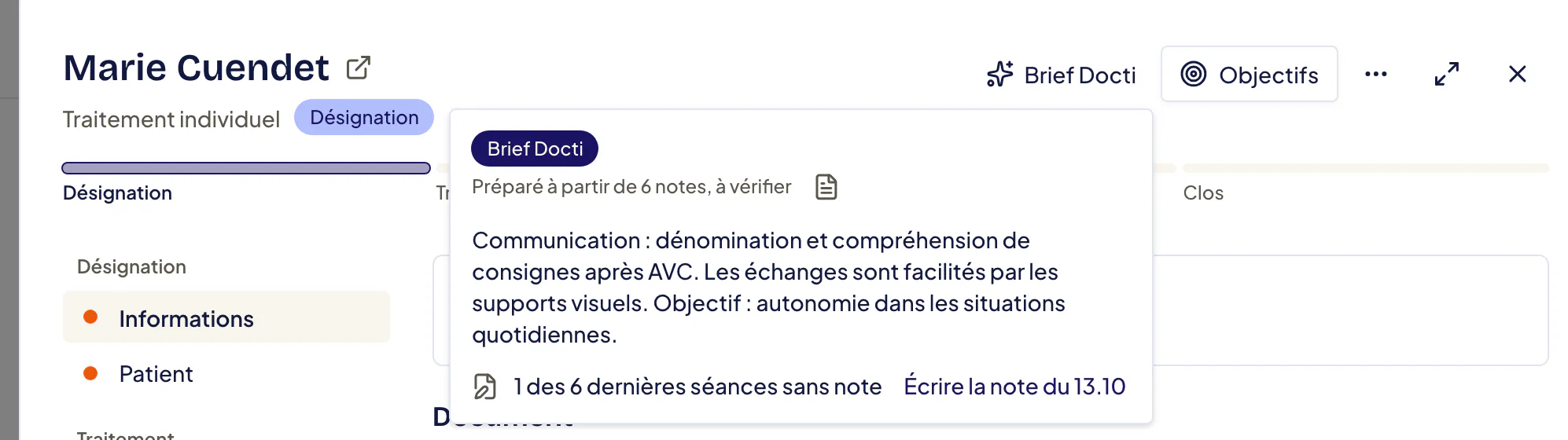
En physiothérapie, le Brief Docti est une carte en tête de la fiche d’une séance planifiée. En logopédie, c’est le bouton Brief Docti en haut de la désignation, à côté d’Objectifs. Il résume les points d’attention, la dernière séance et les objectifs. Chaque ligne renvoie à la note source. Les échéances (fin de prescription, motif ou assurance manquants) et les notes manquantes sont calculées par Docti.
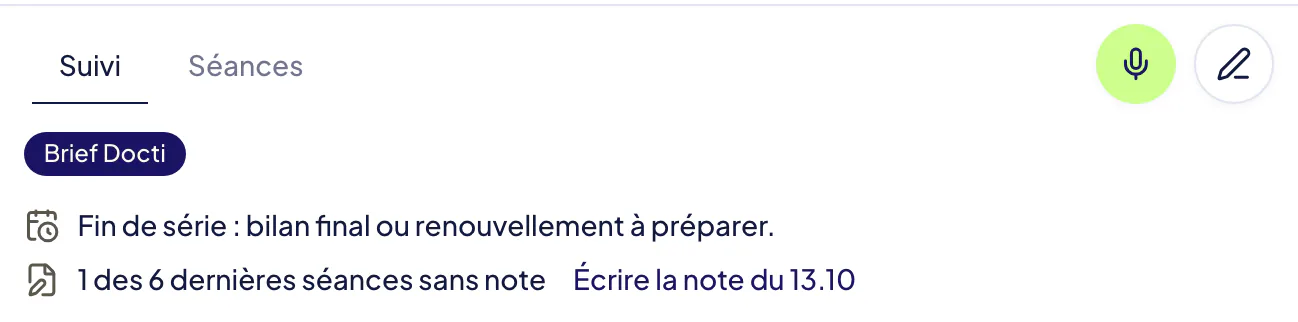
- Qui le voit : tout membre actif du cabinet qui ouvre la séance.
- Quand : à la demande depuis la fiche de séance, ou la veille si l’administrateur a coché Préparer les briefs la veille dans les réglages de l’assistant.
- Durée de vie : le brief est effacé 48 heures après le rendez-vous.
- Retour : Brief utile ou Signaler un problème.
Le brief est préparé à partir de vos notes : relisez-le, il peut contenir des erreurs.
Signaler une reformulation incorrecte (logopédie)
Dans les rapports de logopédie, la baguette Reformuler propose un texte. Si la proposition est fausse :
Complétez au besoin La prochaine fois, l’IA doit… pour ajouter une règle au cabinet.
Laissez cochée Envoyer ce cas à l’équipe Docti, ou décochez-la.
Le cas envoyé contient vos notes et la proposition, identités masquées. La règle s’applique à toutes les reformulations du cabinet.
Activer l’IA dans le cabinet
Un administrateur active l’IA en deux temps : il autorise l’IA pour tout le cabinet, puis active chaque assistant.
Dans Paramètres du cabinet, groupe IA, ouvrez Autorisation et données.
Activez l’interrupteur Autoriser l’IA dans le cabinet. Lisez le bloc Avant d’autoriser l’IA, puis cochez J’accepte ces conditions au nom du cabinet.
Cliquez sur Enregistrer. Sans enregistrement, l’IA n’est pas autorisée.
Sous Assistants du cabinet, cliquez sur Régler à côté de l’assistant voulu.
Activez Activer cet assistant (pour le Brief Docti : Activer le Brief Docti), puis cliquez sur Enregistrer.
Les assistants proposés dépendent du métier du cabinet :
| Métier | Assistants |
|---|---|
| Physiothérapie | Mise en forme des notes, Brief Docti |
| Logopédie | Assistant de rapport (premier jet des rapports), Reformulation des notes (baguette Reformuler), Rédaction des notes de séance, Brief Docti |
En logopédie, chaque assistant a aussi un bloc Style de rédaction : la Voix de la logopédiste (Je, Nous ou Impersonnel), la façon dont Le patient est désigné, la Longueur des rubriques (Concise, Standard ou Détaillée), les Abréviations du cabinet et vos Consignes de style. Ces réglages changent la forme, jamais le contenu.
En acceptant, l’administrateur confirme notamment que le cabinet a pris connaissance de l’analyse d’impact (AIPD) et du contrat de sous-traitance, et que les patients sont informés de leur droit de s’opposer à l’IA. Le Contrat de sous-traitance se télécharge en PDF sur la même page.
Si les conditions changent, la page affiche Conditions mises à jour et l’administrateur doit cliquer sur Accepter les conditions.
Avant l’envoi, Docti remplace les noms, adresses, dates de naissance, numéros AVS et coordonnées par des codes. Si un nom subsiste, rien n’est envoyé. Les textes sont traités en Suisse et ne sont pas gardés après le traitement, sauf les cas que vous envoyez à Docti (90 jours au plus).
Si cela ne fonctionne pas
- La mise en forme n’est pas ouverte à votre cabinet ou Votre cabinet n’a pas activé la mise en forme des notes : demandez à un administrateur de vérifier Paramètres du cabinet › IA.
- Ce patient s’oppose à l’usage de l’IA : la case Pas d’aide de l’IA pour ce patient est cochée sur sa fiche. Voir Exclure un patient de l’IA.
- Rattachez la note à un patient pour la mettre en forme : la note n’est liée à aucun patient.
- Micro refusé : autorisez le microphone dans votre navigateur.
- Micro indisponible (déjà utilisé ?) : aucun micro n’est branché, ou une autre application l’utilise. Fermez-la, puis réessayez.
- L’IA n’est pas autorisée dans le cabinet : cet assistant ne peut pas être activé. : un administrateur doit d’abord autoriser l’IA et cliquer sur Enregistrer.
- Le praticien de cette séance n’a pas ouvert ses notes aux confrères : le praticien concerné doit cocher Collaboration sur les notes cliniques dans Mon profil, section Sécurité.
L’IA propose, vous validez. Relisez chaque note, mesure et brief avant de vous y fier.
Articles connexes
Cet article vous a-t-il aidé ?
Créer une prescription et gérer ses séances
Saisissez une prescription depuis un scan ou un document du dossier, choisissez le motif CIM-10, puis désactivez, réactivez ou réaffectez ses séances.
Utiliser la fiche de séance
Retrouvez sur la fiche d’une séance le brief, les notes, le rendez-vous et l’historique des séances du patient.