Suivre la mise en service et le guide Découvrir Docti
Utilisez la liste Mise en service et le guide Découvrir Docti pour préparer votre cabinet, puis réaffichez-les depuis l’Aide.
Dernière vérification :
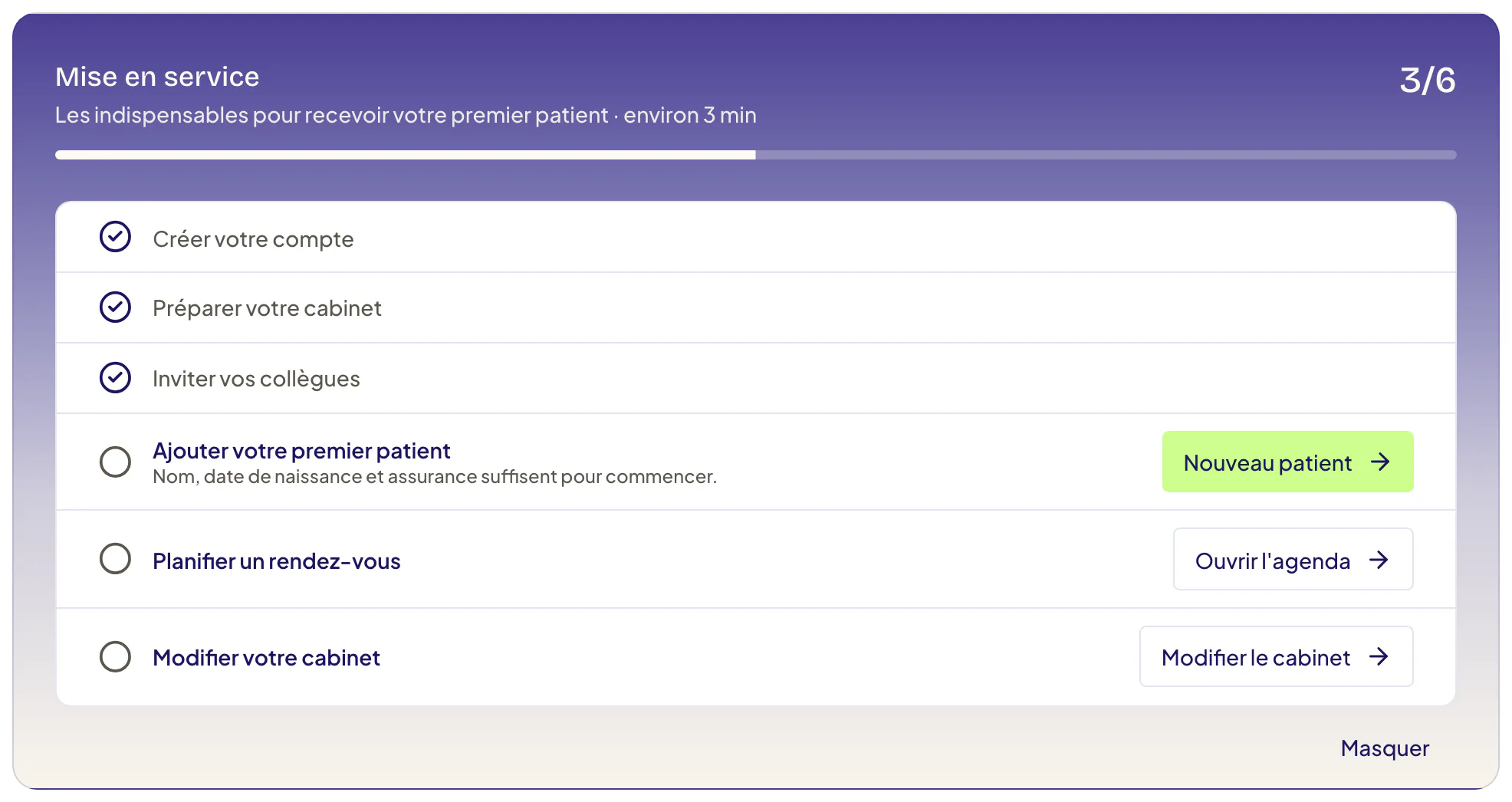
Après l’inscription, Docti affiche une liste Mise en service : les étapes indispensables pour recevoir votre premier patient. En physiothérapie, elle est sur l’accueil et une fenêtre flottante Découvrir Docti propose des cas d’exemple et un tutoriel par étape. En logopédie, la liste est dans Découvrir Docti, ouvert depuis le menu latéral. Vous pouvez masquer la liste et la réafficher depuis l’Aide.
Dans quel cas utiliser cette procédure ?
La liste et le guide apparaissent uniquement dans un cabinet créé par l’inscription en libre-service. Un cabinet repris d’un autre logiciel ou ouvert par l’équipe Docti ne les affiche pas.
Prérequis
- être connecté au cabinet créé lors de votre inscription ;
- être administrateur pour voir les étapes de configuration du cabinet.
Les étapes de la liste
Les étapes dépendent de votre profession et du choix fait à l’inscription. Créer votre compte et Préparer votre cabinet sont déjà cochées.
| Étape | Physio seul·e | Physio à plusieurs | Logopédie |
|---|---|---|---|
| Inviter vos collègues | - | Oui | - |
| Ajouter votre premier patient | Oui | Oui | Oui |
| Saisir une désignation | - | - | Oui |
| Planifier un rendez-vous | Oui | Oui | - |
| Planifier les séances de 45 min | - | - | Oui |
| Modifier votre cabinet | Oui | Oui | Oui |
| Activer l’assistant IA | - | - | Oui |
Un membre qui n’est pas administrateur ne voit pas les étapes de configuration du cabinet, d’invitation ni d’IA.
Suivre une étape (physiothérapie)
Dans Mise en service, choisissez la première étape non cochée.
Sélectionnez son bouton, par exemple Nouveau patient ou Ouvrir l’agenda. Docti ouvre la bonne page.
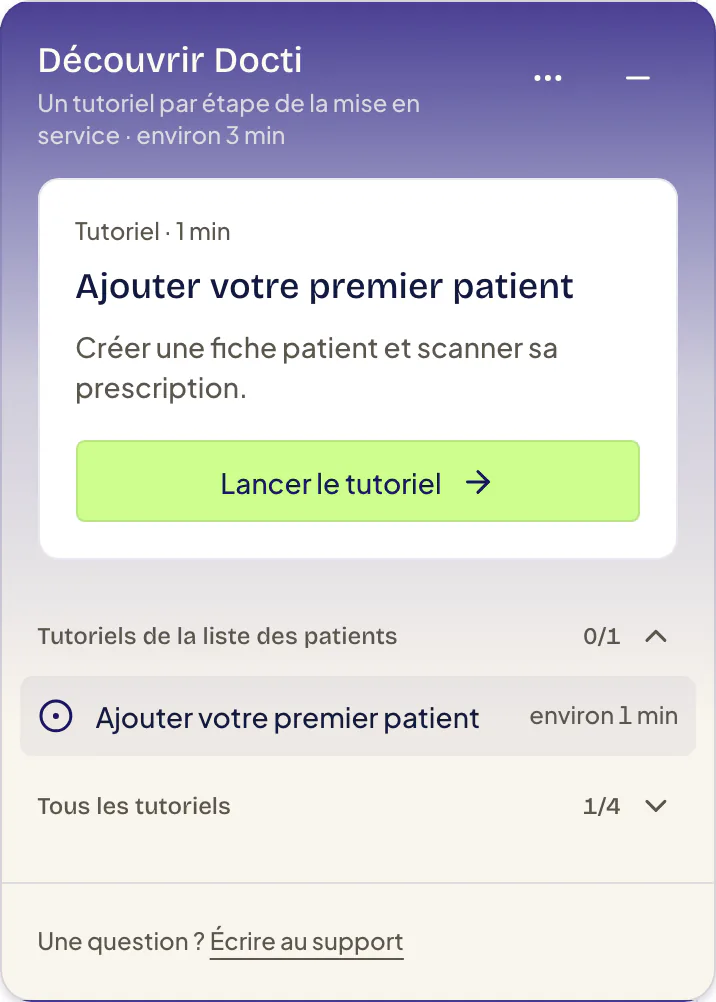
Pour être guidé pas à pas, ouvrez le guide Découvrir Docti et sélectionnez Lancer le tutoriel. Le guide s’affiche en bas à droite des autres pages que l’accueil.
Effectuez l’action réelle. Docti coche l’étape quand elle est faite.
Suivre une étape (logopédie)
Dans le menu latéral, au-dessus du nom du cabinet, sélectionnez Découvrir Docti. L’entrée affiche votre progression, par exemple « 3/7 ».
Le panneau s’ouvre à côté du menu. Sous Étape suivante, sélectionnez le bouton de l’étape, par exemple Saisir une désignation. Docti ouvre la bonne page et referme le panneau.
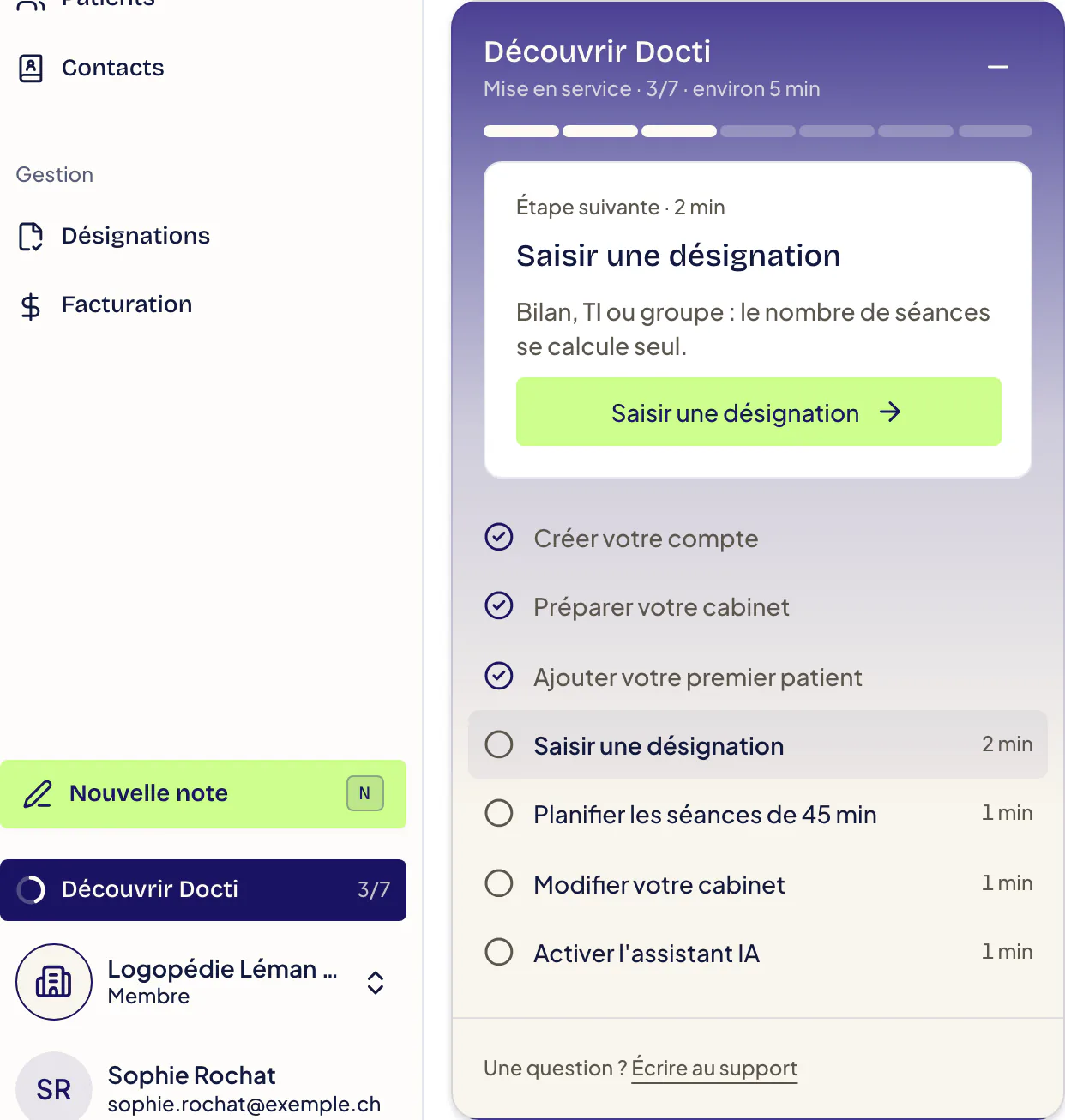
Effectuez l’action réelle. Docti coche l’étape quand elle est faite.
Résultat attendu
Chaque action réalisée coche son étape. Quand toutes les étapes sont faites, Docti affiche Votre cabinet est en service.
Masquer ou réafficher la liste et le guide
Guide : en haut du panneau Découvrir Docti, l’icône – (Réduire le guide) le replie. En physiothérapie, il devient une pastille ronde en bas à droite de l’écran : cliquez-la pour le rouvrir. En logopédie, rouvrez-le depuis l’entrée Découvrir Docti du menu latéral.
Physiothérapie : pour fermer le guide, cliquez l’icône … (Options du guide), puis Masquer le guide.
Pour réafficher la liste, sélectionnez l’icône Aide (point d’interrogation en haut de l’écran), puis Afficher la mise en service. En logopédie, Docti ouvre alors le panneau Découvrir Docti.
Afficher la mise en service n’apparaît que s’il reste au moins une étape à faire. Un guide masqué réapparaît à votre prochaine connexion.
Si cela ne fonctionne pas
- Une étape reste non cochée : vérifiez que l’action est réelle. Un patient d’exemple ne compte pas comme premier patient.
- Aucune liste sur l’accueil : votre cabinet n’a pas été créé par l’inscription en libre-service. Utilisez les articles de ce centre d’aide.
- Vous avez des données dans un autre logiciel : dans le guide, ouvrez l’icône … (Options du guide), puis Reprendre les données d’un autre logiciel. Voir Migrer depuis ePhysio.
Les cas d’exemple sont fictifs. Ils restent dans le cabinet jusqu’à ce que vous les supprimiez. Ne complétez jamais un patient d’exemple avec les données d’un vrai patient.
En cabinet à plusieurs, invitez vos collègues avant de créer le premier patient : chacun travaille ensuite avec son propre compte.
Articles connexes
Cet article vous a-t-il aidé ?
Créer son compte Docti et démarrer l’essai gratuit
Inscrivez-vous en libre-service, confirmez votre adresse e-mail et ouvrez votre cabinet en essai gratuit de 30 jours.
Configurer son cabinet
Renseignez le nom, les sites avec leur adresse, les horaires, les coordonnées de paiement et l’autorisation de l’IA dans Paramètres du cabinet.