Saisir et suivre une désignation DPPLS
Saisissez une désignation à partir de son PDF, choisissez la région PPLS, puis suivez les minutes, l’échéance et l’état.
Dernière vérification :
Une désignation DPPLS autorise une prestation pour un patient, avec un nombre de séances, une durée par séance et une période. Dans Docti, vous la saisissez depuis son PDF, puis Docti décompte les minutes à chaque séance. Docti remplace l’ancien terme « octroi » par « désignation ».
Pour un traitement, le rapport de renouvellement coche le volet A (demande de nouvelle prestation) ou le volet B (fin de prise en charge), comme dans le schéma. Voir Rapport de renouvellement ou de fin de traitement.
Prestations acceptées par Docti
Docti contrôle chaque désignation avec le référentiel DPPLS suivant.
| Prestation | Nombre de séances | Durée par séance | Groupe |
|---|---|---|---|
| Bilan | 1 à 5 | 30, 45 ou 60 min | Non |
| Mesure préventive individuelle | 12 | 30, 45 ou 60 min | Non |
| Mesure préventive de groupe | 12 | 60 min | Oui |
| Traitement individuel | 1 ou plus | 30, 45 ou 60 min | Non |
| Traitement de groupe | 1 ou plus | 60 min | Oui |
| Conseil / guidance parents | 3 à 12 | 30, 45 ou 60 min | Non |
| Groupe de parents | 1 à 12 | 60, 90 ou 120 min | Oui |
| Conseil / accompagnement professionnel | 6 à 12 | 30, 45 ou 60 min | Non |
Une valeur hors de ces bornes est refusée à l’enregistrement.
Saisir une désignation
Prérequis
- la région PPLS du patient ;
- si possible, le PDF de la désignation reçue de la DPPLS. Vous pouvez saisir la désignation sans lui, mais aucun rapport ne peut être signé tant qu’il n’est pas joint : la Clôture affiche « Joignez la désignation (PDF). ».
Dans Déposer la désignation, ajoutez le PDF. Docti lit le texte du PDF pour pré-remplir les champs.
Choisissez le patient :
- après la lecture d’un PDF, Docti demande Est-ce ce patient du cabinet ? et propose les patients qui correspondent (Même n° AVS ou Nom proche) : cliquez Choisir sur le bon ;
- si le patient n’existe pas encore, cliquez Créer le patient … : la fiche est pré-remplie depuis la désignation (prénom et nom, date de naissance, n° AVS, représentants légaux). Contrôlez-la, puis cliquez Créer le patient ;
- sans PDF, tapez le nom dans Patient et choisissez le patient, ou cliquez la ligne Nouveau patient : ….
Si Docti affiche Ce patient a déjà une désignation en cours, vérifiez qu’il ne s’agit pas d’un doublon avant de continuer.
Contrôlez chaque valeur lue. Le crayon la corrige, la croix la refuse.
Dans Prestation accordée, choisissez le Type de prestation, puis le Nombre de séances et la Durée par séance (30, 45 ou 60 min ; toujours 60 min pour un groupe). Le total en minutes s’affiche, par exemple « 5 séances × 60 min = 300 min ».
Dans Période et région, saisissez Début et Échéance, puis choisissez la Région PPLS : la région du domicile du patient, qui reçoit la facture. L’e-mail de la région s’affiche sous le champ.
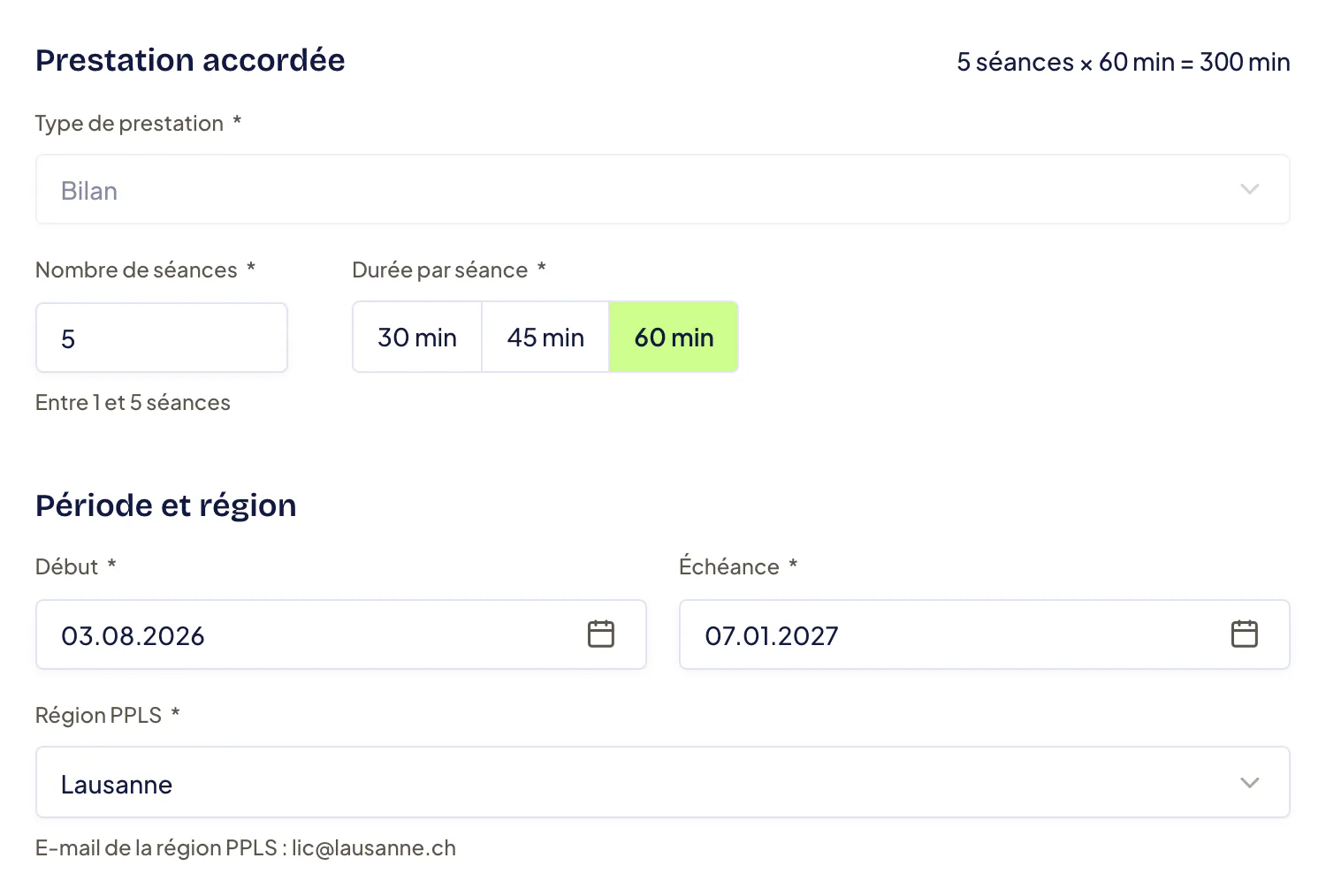
En général, la désignation s’enregistre seule dès que les champs obligatoires sont remplis. Docti ouvre ensuite l’écran Patient de la désignation, puis son parcours (séances, rapport, clôture). Pour une Mesure préventive de groupe ou un Traitement de groupe, cliquez Enregistrer la désignation.
Vous pouvez aussi saisir une désignation depuis l’onglet Désignations du dossier patient.
Résultat attendu
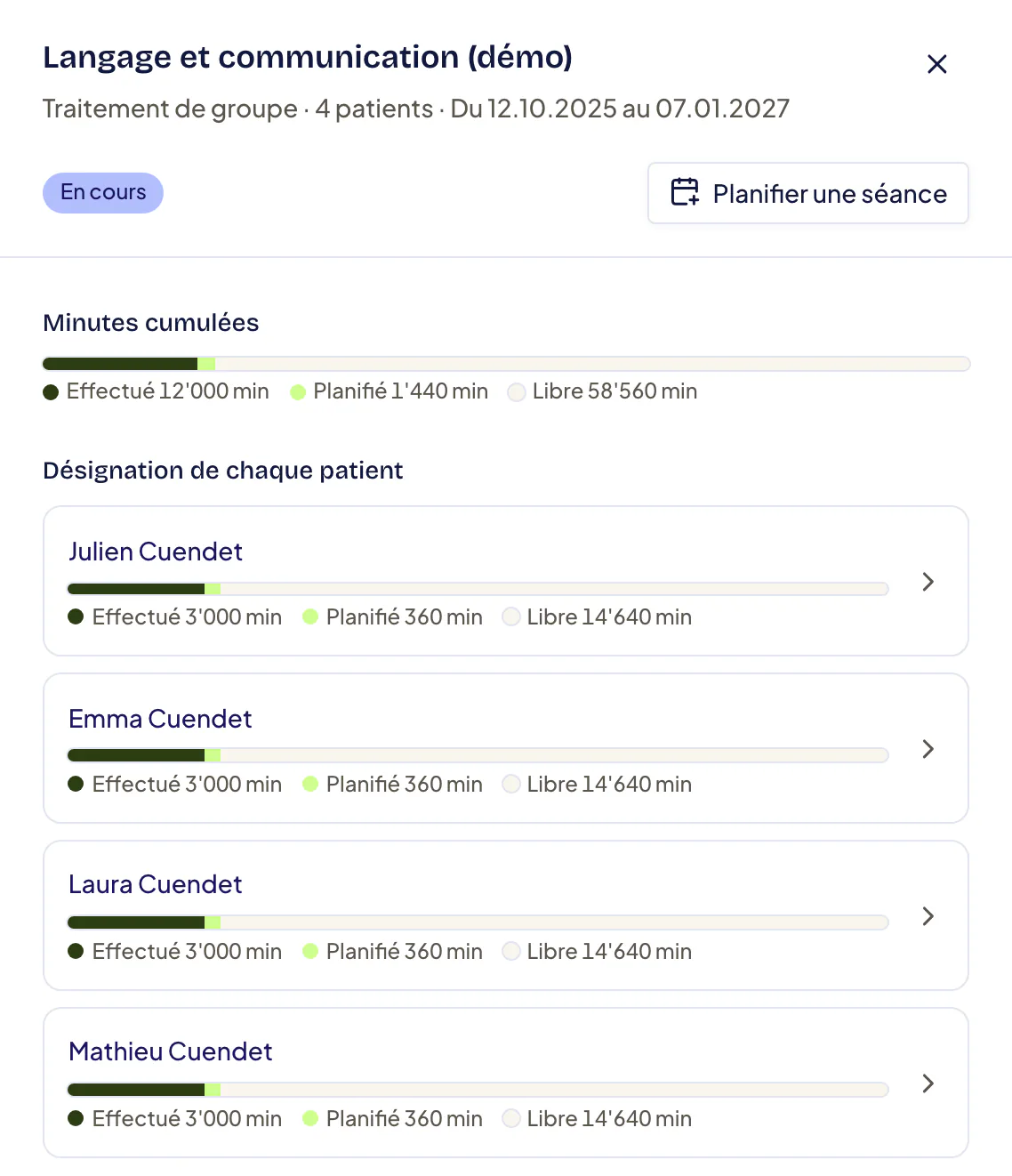
La désignation apparaît dans Désignations et dans le dossier du patient. Cliquez sa ligne : elle s’ouvre dans un panneau à droite, avec ses écrans (Informations, Patient, Séances et réseaux, les étapes du rapport, Clôture, Factures bimestrielles). L’icône d’agrandissement en haut du panneau l’ouvre en pleine page. Pour un groupe, le panneau affiche les Minutes cumulées, la Désignation de chaque patient et les Séances du groupe.
Le PDF est rangé dans l’onglet Documents du patient. Les représentants légaux lus sur le PDF sont ajoutés au dossier.
La lecture peut se tromper. Si le bénéficiaire ou la date de naissance lus diffèrent du dossier, Docti affiche « Le document ne correspond pas au patient ». Vérifiez le patient avant d’appliquer. La désignation PDF reçue de la DPPLS fait foi.
Saisir une désignation de groupe
Pour une Mesure préventive de groupe ou un Traitement de groupe :
Dans Patients du groupe, ajoutez les autres patients du groupe (12 au plus par saisie).
Si une deuxième logopédiste coanime le groupe, saisissez son nom dans Coanimation.
Pour chaque autre patient, ouvrez sa désignation marquée À compléter. Cliquez Joindre le PDF, vérifiez les valeurs, puis Marquer comme complet.
Chaque patient garde sa propre désignation. Dans la liste Désignations, les désignations d’un même groupe tiennent sur une ligne, avec les minutes cumulées. Cliquez cette ligne pour ouvrir le panneau du groupe.
Comprendre les minutes
Minutes octroyées = nombre de séances × durée par séance. Par exemple, une désignation fictive de 20 séances de 45 min vaut 900 min.
| Libellé | Ce qui est compté |
|---|---|
| Effectué | Séances terminées, et séances planifiées dont la date est passée. |
| Planifié | Séances à venir. |
| Libre | Minutes octroyées − effectué − planifié. |
| Dépassement | Minutes au-delà de la désignation. Affiché en jaune. |
Ne comptent jamais : une absence, une séance annulée, un réseau (RS ou PES), une séance hors de la période de la désignation.
Une séance passée reste comptée comme effectuée tant que vous ne la marquez pas absente ou annulée. Saisissez les absences le jour même pour garder des minutes justes.
Suivre l’état et les signaux
États d’une désignation : À venir, En cours, Terminée, Interrompue. Dans Désignations, le filtre d’état propose Ouvertes (par défaut : à venir et en cours), Terminées et Tous les états. Les désignations interrompues se trouvent sous Tous les états. Le filtre Prestation retient une prestation à la fois.
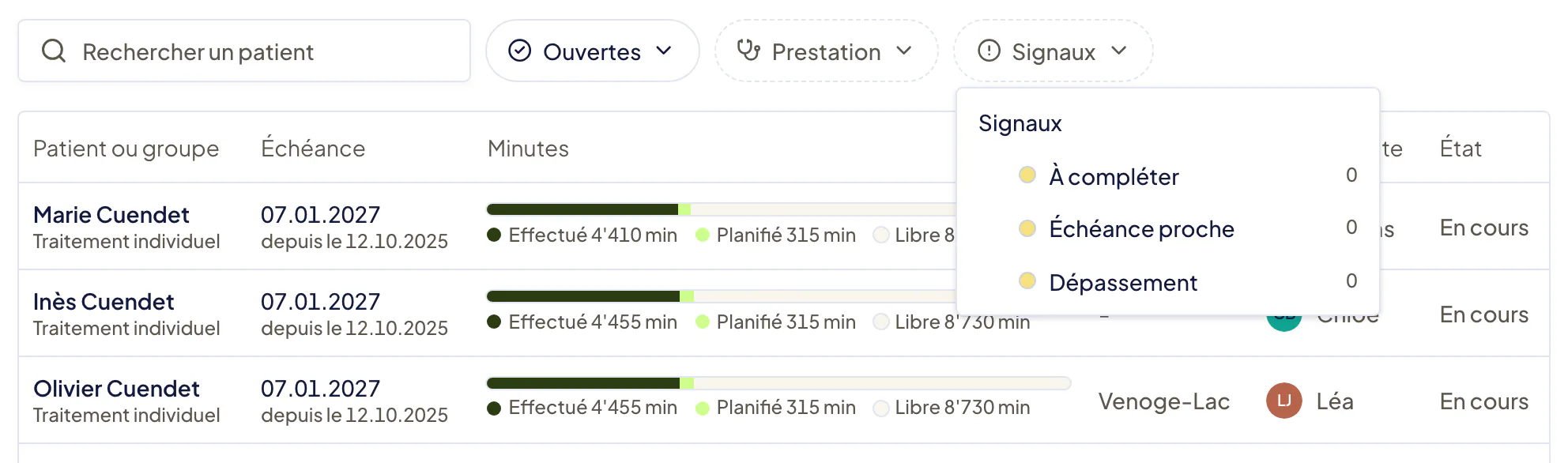
Signaux (filtre Signaux) :
- À compléter : désignation de groupe pré-remplie, PDF à joindre ;
- Échéance proche : l’échéance tombe dans les 60 prochains jours. La ligne indique « Échéance dans N jours » ;
- Dépassement : les séances effectuées et planifiées dépassent la désignation.
Chaque signal du filtre affiche le nombre de désignations concernées.
Le Tableau de bord liste aussi ces désignations dans Minutes à surveiller.
Rattacher les séances à la bonne désignation
Une séance se rattache seule à la désignation du même type de prestation qui couvre sa date. Docti ne rattache jamais une séance à une désignation d’une autre prestation. Par exemple, une séance de traitement individuel planifiée alors que seul un bilan est désigné reste hors désignation. L’agenda la signale par une icône d’alerte.
Pour corriger :
- dans le dossier du patient, onglet Désignations, ouvrez le menu ··· de la désignation, puis Lier des séances. Vérifiez la sélection proposée, puis confirmez ;
- ou, dans l’agenda, survolez la séance puis cliquez Rattacher une désignation.
Interrompre une désignation
Ouvrez le menu ··· en haut à droite, puis cliquez Interrompre le bilan. Le libellé est le même pour un traitement ou une mesure.
Choisissez le Motif de l'interruption, par exemple Fin de prise en charge ou Pause thérapeutique.
Un bandeau rappelle la date et le motif de l’interruption.
Aucune nouvelle séance ne s’y rattache et aucun rapport n’est attendu. Les séances réalisées restent facturables. Annuler l'interruption la rend de nouveau active.
Modifier ou supprimer une désignation
- Pour corriger une désignation, ouvrez-la et modifiez les champs de l’écran Informations. Depuis le dossier du patient, onglet Désignations, le menu ··· › Modifier la désignation ouvre le même écran. L’icône à droite du PDF le remplace ; l’ancien PDF reste dans les documents du patient. Après la signature du rapport, l’écran est en lecture seule : cliquez le crayon pour corriger.
- Une désignation ne se supprime que si aucune séance n’y est liée. Docti liste les séances qui bloquent la suppression.
- Une fois une facture émise sur la désignation, son type, sa région, sa période et son volume ne peuvent plus contredire cette facture.
Si cela ne fonctionne pas
- « Cette désignation ne respecte pas le référentiel DPPLS » : contrôlez le nombre de séances et la durée dans le tableau ci-dessus.
- « Ce patient a déjà une désignation en cours » : Docti n’empêche pas deux désignations qui se chevauchent. Vérifiez qu’il ne s’agit pas d’un doublon.
- Une séance n’entre pas dans les minutes : vérifiez son type de prestation et sa date par rapport à la période de la désignation.
Articles connexes
Cet article vous a-t-il aidé ?
Compléter le dossier d’un patient en logopédie et son réseau
Renseignez les informations scolaires, les représentants légaux, les objectifs et les contacts du réseau d’un patient.
Planifier les séances de logopédie, de groupe et les réseaux
Créez une séance individuelle, une séance de groupe ou un réseau RS ou PES, puis saisissez le statut et la note de chaque patient.