Créer une prescription et gérer ses séances
Saisissez une prescription depuis un scan ou un document du dossier, choisissez le motif CIM-10, puis désactivez, réactivez ou réaffectez ses séances.
Dernière vérification :
Une prescription relie le patient, le médecin, le motif de consultation, l’assurance et les séances à facturer. Docti peut lire le scan de l’ordonnance pour remplir les champs, mais vous devez contrôler chaque valeur. Le Motif de consultation est obligatoire, choisi dans le catalogue de Docti ou parmi les codes CIM-10 officiels.
Prérequis
- le patient existe dans Docti ;
- son assurance est enregistrée sur sa fiche ;
- vous avez l’ordonnance (papier, PDF ou image).
Créer la prescription
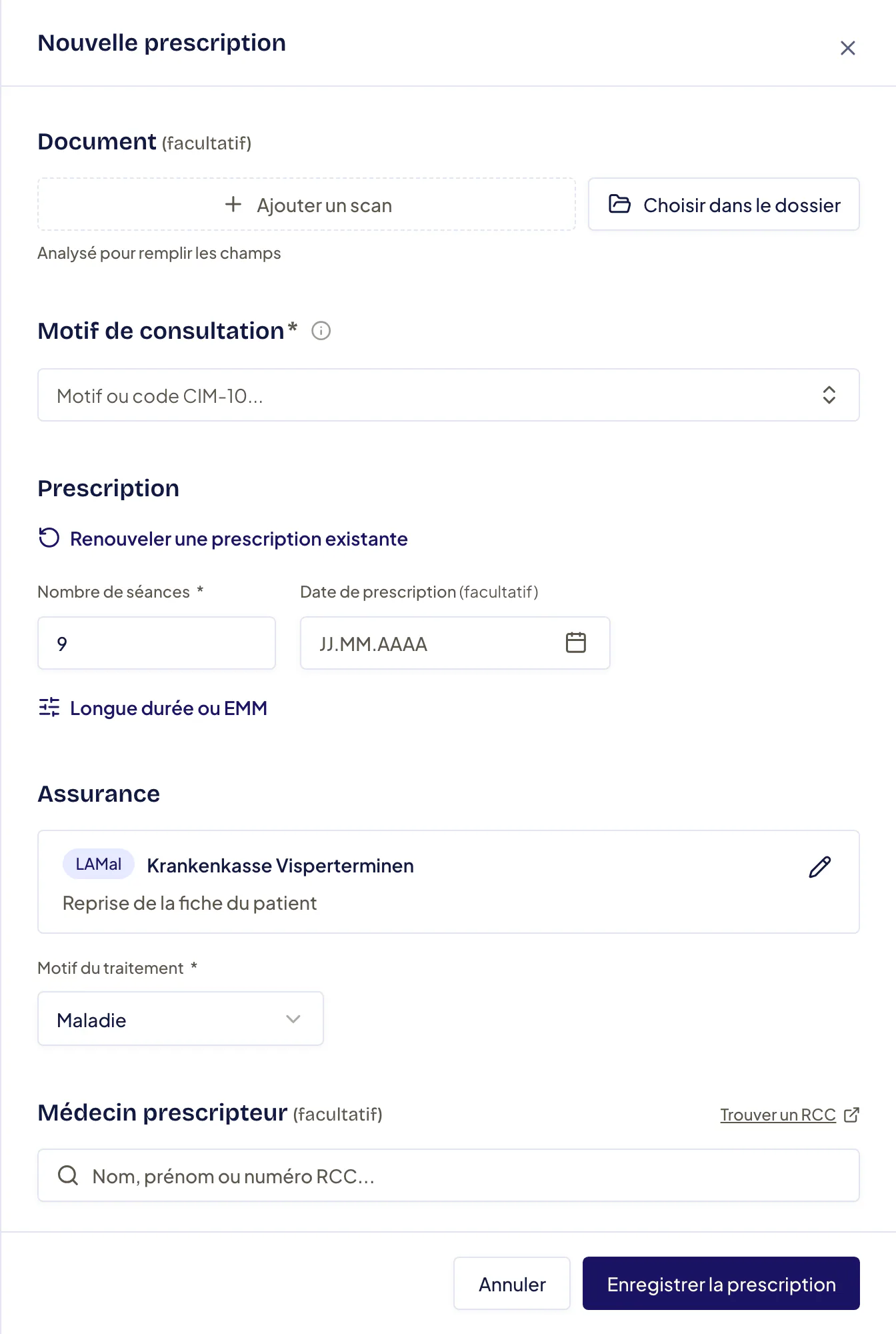
Ouvrez la fiche du patient, onglet Prescriptions, puis cliquez sur Ajouter une prescription. Vous pouvez aussi choisir Nouvelle prescription depuis une séance de l’agenda. La fenêtre Nouvelle prescription s’ouvre.
Dans Document, cliquez sur Ajouter un scan pour déposer le PDF ou la photo de l’ordonnance. Pour un fichier déjà dans la fiche, cliquez sur Choisir dans le dossier.
Attendez la fin de l’analyse. L’écran Vérifier les informations détectées s’ouvre.
Contrôlez chaque section avec l’ordonnance. Corrigez une valeur avec le crayon, ou refusez-la avec la croix rouge.
Dans Motif de consultation, tapez un motif, un synonyme ou un code CIM-10, puis choisissez-le dans la liste.
Dans Prescription, indiquez le Nombre de séances et, si vous la connaissez, la Date de prescription.
Contrôlez l’Assurance (Reprise de la fiche du patient) et le Motif du traitement (par exemple Maladie ou Accident).
Dans Médecin prescripteur, recherchez le médecin et choisissez-le dans la liste. Le lien Trouver un RCC ouvre le registre des codes créanciers (site externe) si vous devez retrouver son numéro RCC.
Résultat attendu
- Le message Complété depuis le document : … liste les champs remplis par l’analyse. Docti ne remplit que les champs encore vides.
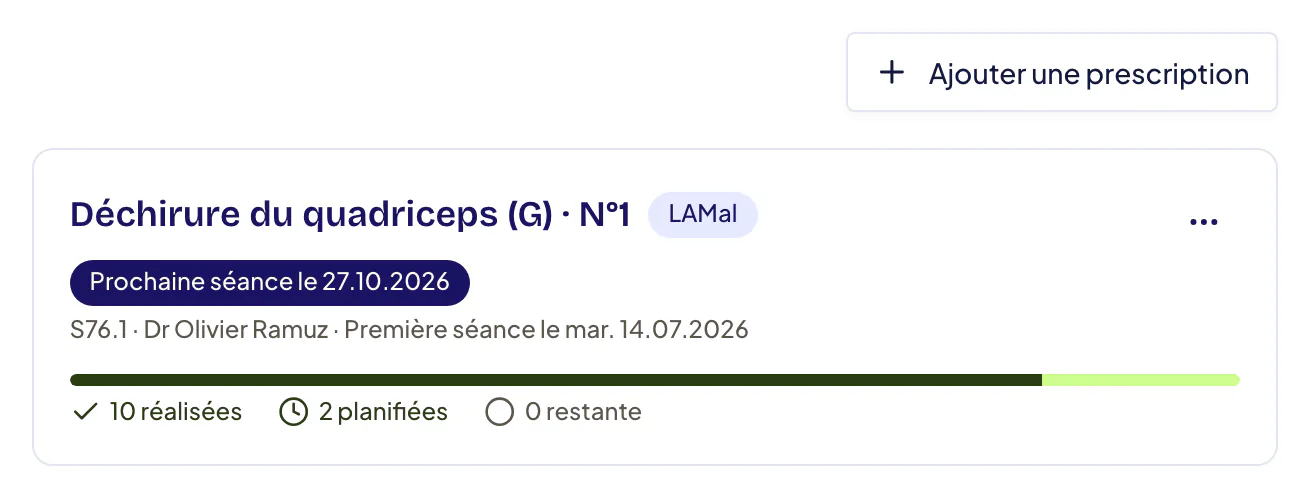
- La prescription apparaît dans l’onglet Prescriptions du patient et peut être choisie pour ses séances.
- Le scan est rangé dans le dossier Prescriptions des documents du patient.
Choisir le motif de consultation
- La liste propose d’abord les Motifs de consultation du catalogue, regroupés par région (par exemple « Rachis et dos »).
- La section Codes officiels CIM-10-GM (OFS) permet de chercher un code précis.
- Ajoutez plusieurs motifs au besoin, avec le côté quand il compte.
- Le motif apparaît sur la facture.
- Après un scan, le texte lu reste affiché sous le champ : Lu sur le document : « … ».
Une ancienne prescription avec un motif en texte libre demande de choisir un motif du catalogue lors de sa modification ou de son renouvellement.
Prescription de longue durée
Dans la section Prescription, cliquez sur Longue durée ou EMM. Les réglages Type de prescription et EMM (Entraînement musculaire médicalisé) s’affichent.
Si l’assureur a donné sa garantie, cochez Garantie de l’assureur.
Complétez Date de garantie, Séances autorisées par l’assureur et Expiration de la garantie.
Pour une prescription d’entraînement musculaire médicalisé, activez plutôt EMM (Entraînement musculaire médicalisé). Seules les prescriptions EMM expirent après 3 mois.
Docti signale quand 36 séances cumulées sont atteintes pour un diagnostic : une prescription longue durée est alors requise (OPAS art. 5 al. 4).
Sans garantie de l’assureur, une prescription longue durée n’est pas facturable à l’assurance de base. Cette règle vient de l’assurance, pas de Docti.
Voir toutes les prescriptions du cabinet
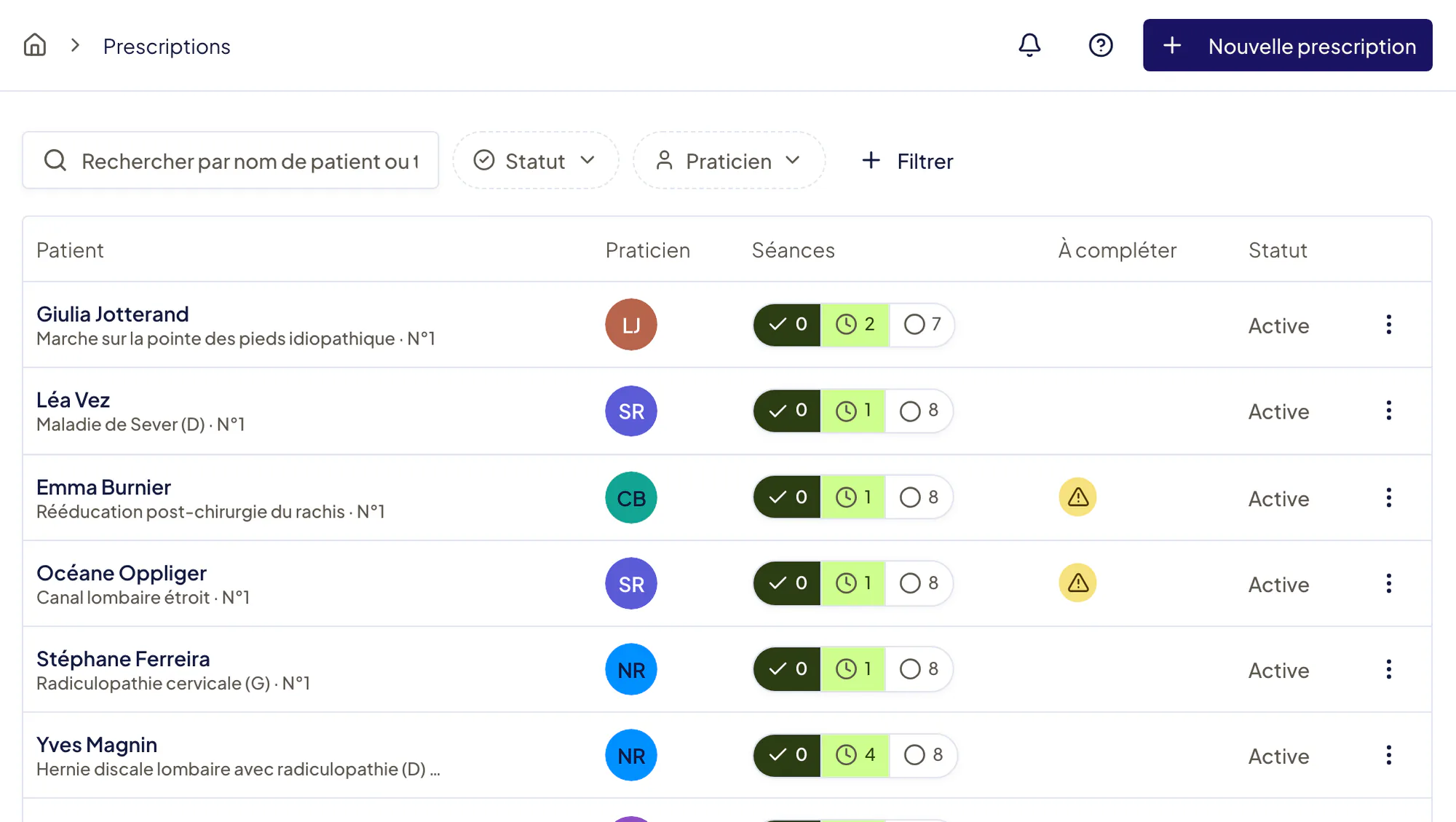
Dans le menu latéral, groupe Gestion, ouvrez Prescriptions. La page liste les prescriptions de tous les patients.
- Les filtres Statut et Praticien réduisent la liste.
- La colonne des séances indique les séances réalisées, planifiées et restantes.
- À compléter signale une information manquante, par exemple Médecin prescripteur manquant ou Document manquant.
- Le menu d’une ligne propose Voir le patient et Créer une facture.
- Nouvelle prescription crée une prescription en choisissant d’abord le patient.
| Statut | Signification |
|---|---|
| Nouvelle | Aucune séance planifiée ni réalisée. |
| En attente (filtre En attente de séance) | Des séances sont réalisées, mais aucune n’est planifiée. |
| Active | Au moins une séance est planifiée. |
| Épuisée | Toutes les séances prescrites sont réalisées. |
| Expirée | La prescription a expiré. |
| Inactive | La prescription a été désactivée. |
À tout moment, Désactiver la prescription la rend Inactive ; Réactiver la prescription lui rend le statut qui correspond à ses séances.
Désactiver ou réactiver une prescription
Une prescription inactive garde son historique, mais ne peut plus être choisie pour de nouveaux rendez-vous. Utilisez-la pour un traitement interrompu.
Dans l’onglet Prescriptions du patient, ouvrez le menu d’actions de la prescription.
Choisissez Désactiver la prescription ou Réactiver la prescription.
Pour afficher les prescriptions désactivées, cliquez sur Filtres dans l’onglet Prescriptions du patient, puis sur Inactives. Le bouton À traiter limite la liste aux prescriptions qui ont un point à régler.
Le cabinet choisit qui peut désactiver et réactiver : dans Paramètres du cabinet, section Prescriptions, réglez Qui peut désactiver et réactiver une prescription ? sur Tous les praticiens ou Administrateurs uniquement.
Réaffecter des séances à une autre prescription
En physiothérapie, vous pouvez déplacer plusieurs séances d’une prescription vers une autre du même type de soin.
Seules les séances non facturées sont proposées, avec 100 séances au maximum par opération. La prescription de départ n’est pas supprimée.
Associer un document existant à une prescription
Seuls les PDF et les images qui ne sont pas déjà joints à une autre prescription sont proposés.
Si cela ne fonctionne pas
- Sélectionnez un motif de consultation : le motif est vide. Choisissez un motif ou un code CIM-10.
- L’analyse a échoué : choisissez Saisie manuelle et remplissez les champs vous-même. Le document reste joint.
- La prescription de destination ne dispose pas de suffisamment de séances : réduisez la sélection ou choisissez une autre prescription.
- Les séances et la destination doivent avoir le même type de soin : choisissez une prescription du même type de soin.
- Ce scan se retire depuis sa prescription : un scan joint ne se supprime pas depuis les documents du patient. Retirez-le depuis la prescription.
Une valeur corrigée ou refusée pendant la vérification est signalée à l’équipe Docti pour améliorer la lecture des ordonnances.
Articles connexes
Cet article vous a-t-il aidé ?
Documenter le dossier et les consultations
Saisissez les prescriptions, rédigez les notes de séance, suivez les mesures et retrouvez les documents du patient.
Rédiger une note de séance, dicter et utiliser l’IA
Dictez ou écrivez une note de séance, mettez-la en forme avec l’IA, suivez des mesures et comprenez le Brief Docti.