Utiliser la fiche de séance
Retrouvez sur la fiche d’une séance le brief, les notes, le rendez-vous et l’historique des séances du patient.
Dernière vérification :
La fiche de séance (panneau Détails de la séance) réunit tout ce qui concerne une séance : le patient, le rendez-vous, les notes et l’historique. Elle s’ouvre directement en cliquant sur une séance dans l’agenda, ou sur une ligne de la liste À rédiger de l’accueil. Cette page décrit la fiche de séance en physiothérapie.
Prérequis
- la séance existe dans l’agenda ;
- vous avez accès à l’agenda du praticien concerné.
Ouvrir la fiche
Le panneau Détails de la séance s’ouvre sur le côté droit. Pour le fermer, cliquez sur la croix en haut à droite.
Résultat attendu
Le panneau affiche le nom du patient, le statut de la séance et le créneau. Une séance passée sans note porte la mention Note à écrire dans l’agenda.
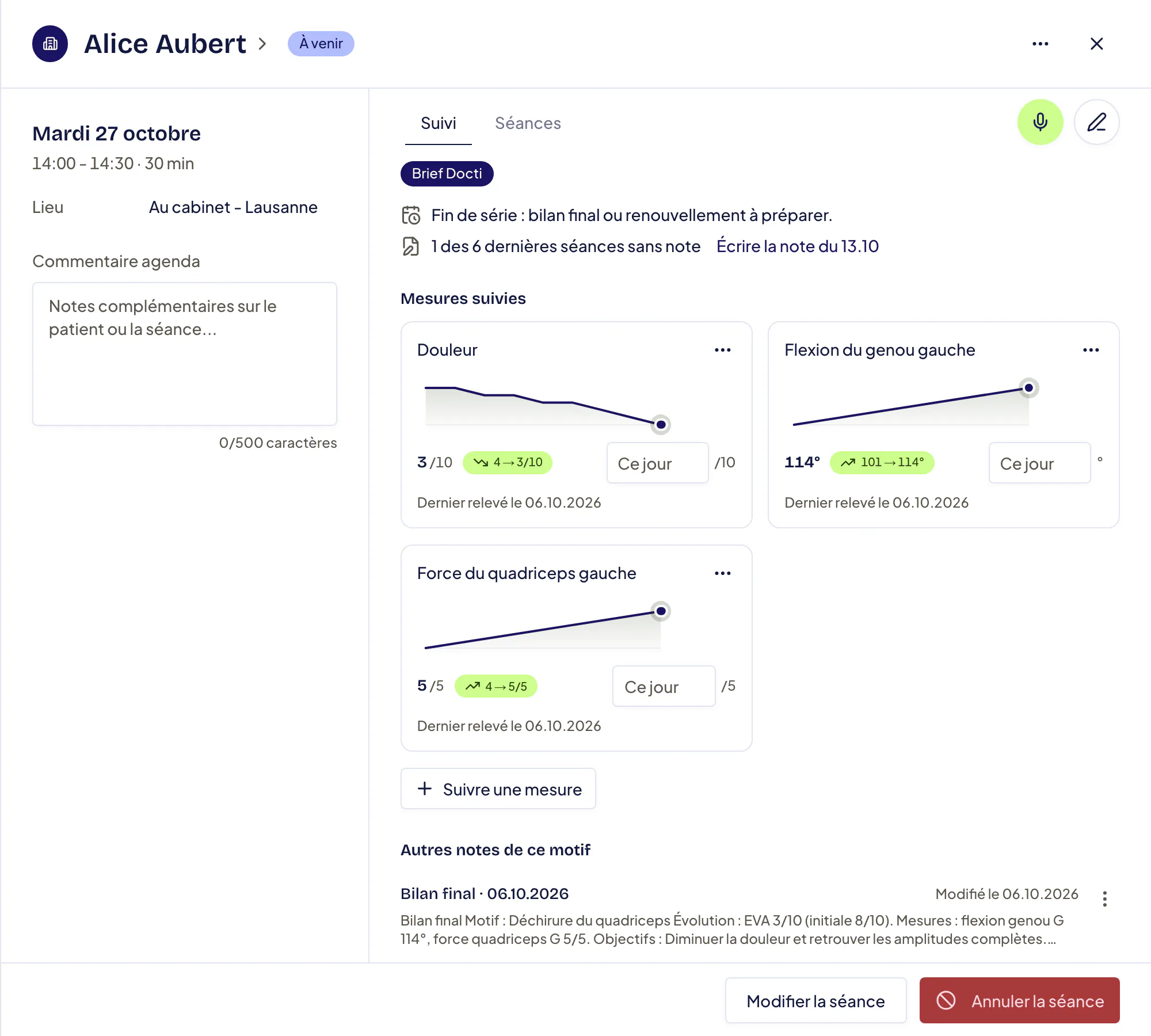
Ce que montre la fiche
- En-tête : le nom du patient (cliquez dessus pour ouvrir sa fiche) et le statut de la séance (par exemple À venir ou Terminée). À droite, l’icône … (Plus d’actions) et la croix de fermeture.
- Icônes de note : à droite des onglets Suivi et Séances, le micro (Dicter une nouvelle note) et le crayon (Écrire une nouvelle note). Ces icônes n’ont pas de texte : leur nom apparaît au survol.
- Colonne de gauche : la date, l’horaire et la durée, le Motif et la Prescription quand la séance en a (avec le compte des séances réalisées, planifiées et restantes), le Lieu et le Commentaire agenda (500 caractères au plus).
- Brief Docti : si l’assistant est actif, un résumé du dossier s’affiche en tête d’une séance planifiée. Voir Rédiger une note de séance, dicter et utiliser l’IA.
- En bas : les boutons Modifier la séance et Annuler la séance.
Les onglets
| Onglet | Contenu |
|---|---|
| Suivi | Le Brief Docti (séance planifiée, assistant actif), la carte Mesures suivies, puis les notes du patient (Autres notes de ce motif), la plus récente en tête. Un clic ouvre une note. |
| Rendez-vous | Sur téléphone : le récapitulatif de la séance et les commentaires. Sur ordinateur, ces informations restent affichées à côté des notes. |
| Séances | L’historique des séances du patient. |
Dans Suivi, l’en-tête d’une note indique la séance (par exemple « Séance du lun. 05.10.2026 · 10:00 → 10:45 ») puis la dernière modification.
Actions utiles
Dans le menu … en haut à droite du panneau :
- Appeler le patient : utilise le téléphone de la fiche patient. Sans numéro, l’entrée affiche Pas de numéro de téléphone.
- Itinéraire : uniquement pour une visite à domicile. Ouvre le trajet vers l’adresse du patient.
- Imprimer les séances : produit la liste imprimable.
- Envoyer les séances : envoie au patient le récapitulatif de ses séances par e-mail. L’entrée est grisée, avec la mention Le patient n'a pas d'adresse e-mail, tant que la fiche n’en contient pas.
En bas du panneau :
- Modifier la séance : change l’horaire, le praticien, le type ou la prescription.
- Annuler la séance : ouvre une fenêtre où vous choisissez le Motif de l'annulation : Patient absent, Annulée par le patient, Annulée par le cabinet ou Séance créée par erreur. Ce dernier motif supprime la séance. Voir Annuler ou supprimer une séance.
Séance créée par erreur supprime la séance de l’agenda, sans trace ni facturation. Pour une séance qui n’a pas eu lieu, choisissez plutôt Patient absent ou une annulation, qui gardent la trace dans l’historique.
Si cela ne fonctionne pas
- Envoyer les séances est grisé (Le patient n'a pas d'adresse e-mail) : complétez l’e-mail sur la fiche patient.
- Le praticien de cette séance n’a pas ouvert ses notes aux confrères : vous ne pouvez pas écrire la note d’un collègue tant qu’il n’a pas coché Collaboration sur les notes cliniques dans Mon profil, section Sécurité.
En logopédie, la séance s’ouvre sur une vue dédiée, avec la désignation en tête. Voir la rubrique Logopédie.
Articles connexes
Cet article vous a-t-il aidé ?
Rédiger une note de séance, dicter et utiliser l’IA
Dictez ou écrivez une note de séance, mettez-la en forme avec l’IA, suivez des mesures et comprenez le Brief Docti.
Utiliser Docti en logopédie (DPPLS, canton de Vaud)
Le parcours d’une logopédiste indépendante conventionnée (LIC) dans Docti, de la désignation DPPLS à la facture.