Ajouter et classer les documents d’un patient
Déposez, rangez en dossiers, renommez, téléchargez et supprimez les documents d’une fiche patient.
Dernière vérification :
L’onglet Documents d’une fiche patient accepte tout type de fichier (PDF, image, Word, tableur, e-mail…) jusqu’à 25 Mo par fichier. Seuls les PDF et les images s’ouvrent en aperçu ; les autres se téléchargent. Les documents se rangent dans des dossiers, communs au cabinet ou propres à la fiche.
Prérequis
- la fiche patient existe ;
- chaque fichier fait au plus 25 Mo.
Ajouter des documents
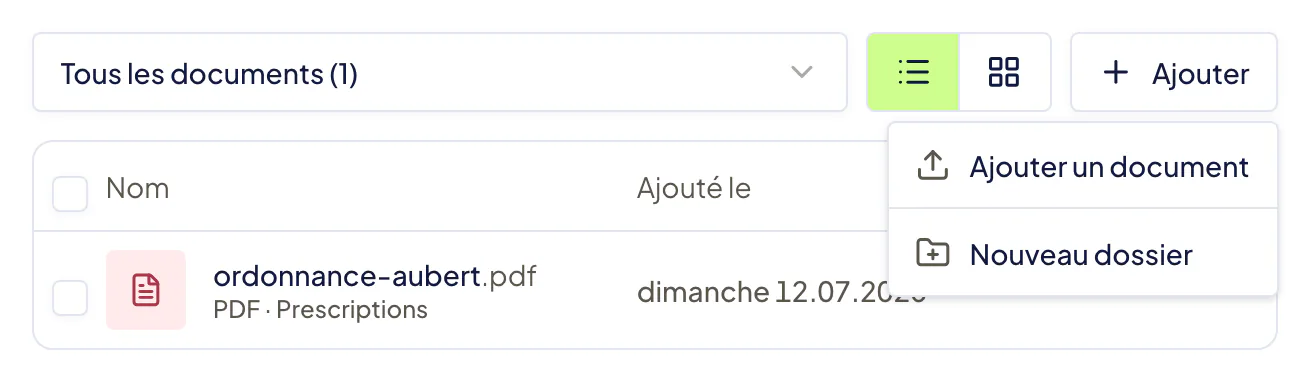
Choisissez le dossier de destination dans la liste des dossiers, en haut à gauche (Tous les documents par défaut). Sur un écran large, les dossiers s’affichent en colonne à gauche (Dossiers du patient).
Cliquez sur Ajouter, puis sur Ajouter un document (ou Ajouter dans … si un dossier est choisi). Vous pouvez aussi glisser les fichiers dans la liste. Sur téléphone et tablette, Prendre une photo utilise la caméra.
Résultat attendu
Le message « … ajouté dans … » indique le nom du document et son dossier. Le document apparaît dans la liste, avec sa date dans la colonne Ajouté le. Un document ajouté sans dossier apparaît dans Sans dossier.
Ranger les documents
- Nouveau dossier (menu Ajouter) : crée un dossier propre à cette fiche.
- Déplacer : change le dossier d’un document. Vous pouvez aussi glisser le document sur un dossier.
- Renommer : change le nom affiché du document ou du dossier.
- Supprimer le dossier : ses documents passent dans Sans dossier ; ils ne sont pas supprimés.
Les dossiers proposés sur toutes les fiches se règlent dans Paramètres du cabinet, section Dossiers des fiches patient.
Changer l’affichage
Les deux boutons à gauche d’Ajouter (Affichage) basculent entre Liste et Galerie. Sur téléphone, seule la liste est proposée. La galerie montre une vignette colorée selon le type (PDF, Image, Word, Tableur, Audio, Vidéo), pas un aperçu du contenu. Votre choix est mémorisé.
Télécharger ou supprimer plusieurs documents
Cliquez sur Télécharger les documents cochés, Déplacer les documents cochés ou Supprimer les documents cochés.
Tout télécharger et Télécharger le dossier créent un fichier zip.
Documents joints à une prescription
Le scan d’une prescription apparaît aussi dans le dossier Prescriptions. Vous pouvez le renommer ici, mais pas le supprimer : ouvrez sa prescription pour le retirer. Voir Créer une prescription et gérer ses séances.
Si cela ne fonctionne pas
- Le document dépasse la limite de 25 Mo : réduisez le fichier ou scindez-le.
- Limite d’envoi atteinte : Docti accepte un nombre limité de fichiers par heure. Le message indique combien ont été ajoutés et dans combien de minutes réessayer.
- Ce scan se retire depuis sa prescription : le document est joint à une prescription. Ouvrez la prescription pour le retirer.
La suppression d’un document est irréversible. Vérifiez la sélection avant de confirmer.
Articles connexes
Cet article vous a-t-il aidé ?
Fusionner deux fiches patient en doublon
Repérez les fiches patient en double, comparez-les et réunissez-les en une seule fiche sans perdre les séances, prescriptions ni factures.
Exclure un patient de l’IA (« Pas d’aide de l’IA »)
Respectez l’opposition d’un patient ou de ses représentants à l’usage de l’IA dans Docti.