Ce que voit le patient quand il réserve en ligne
Suivez les étapes de la réservation côté patient, du choix de la séance à la confirmation, pour pouvoir le guider.
Dernière vérification :
Le patient choisit d’abord sa séance et son créneau, puis confirme son adresse e-mail par un lien sécurisé. Le créneau n’est réservé qu’après la confirmation finale. Les créneaux proposés couvrent la semaine en cours et les quatre semaines suivantes.
Prérequis
- un lien de réservation est actif ;
- le patient dispose d’une adresse e-mail qu’il peut consulter.
Les étapes côté patient
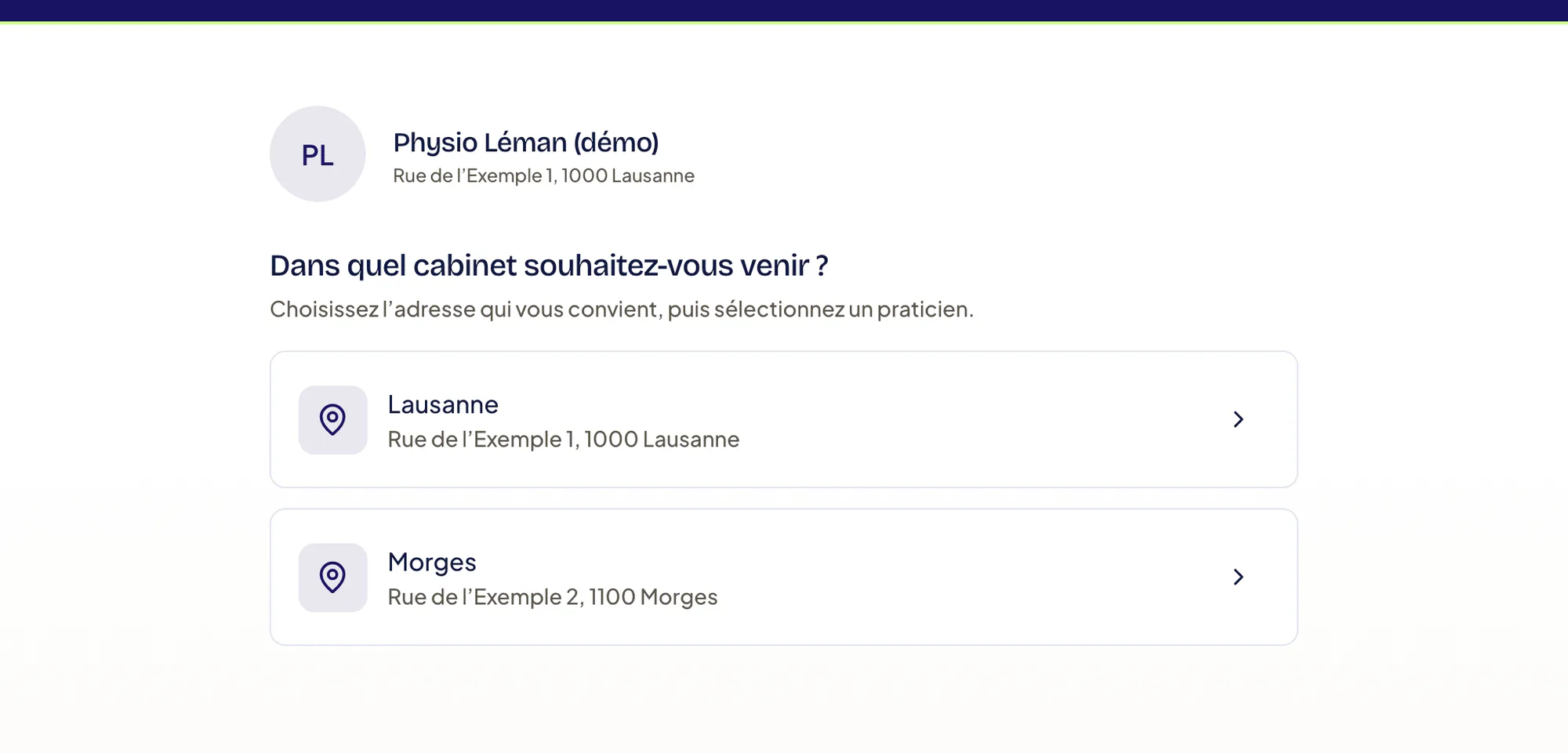
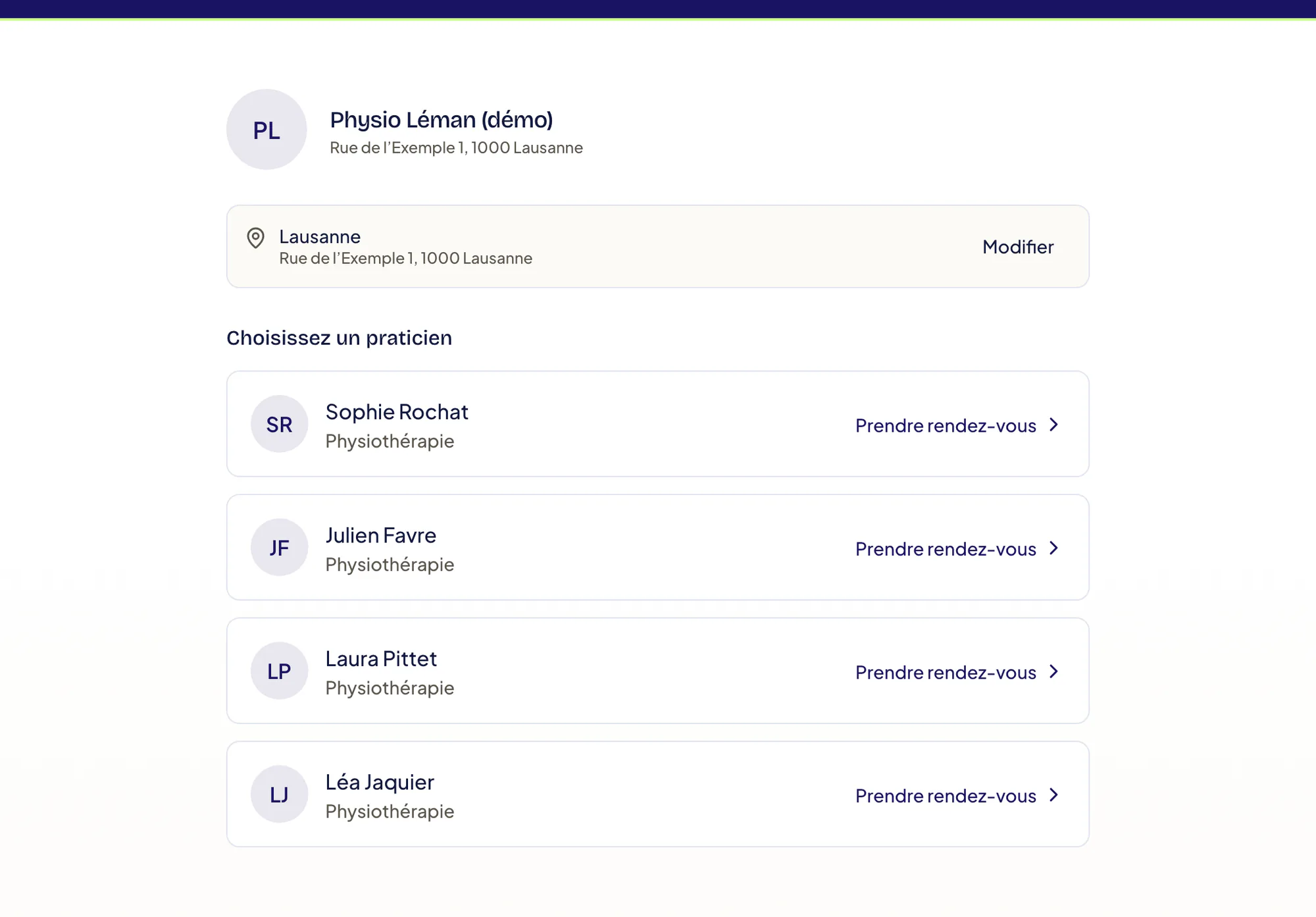
Lien du cabinet : il choisit l’adresse (Dans quel cabinet souhaitez-vous venir ?) si le cabinet en a plusieurs, puis le praticien (Prendre rendez-vous).
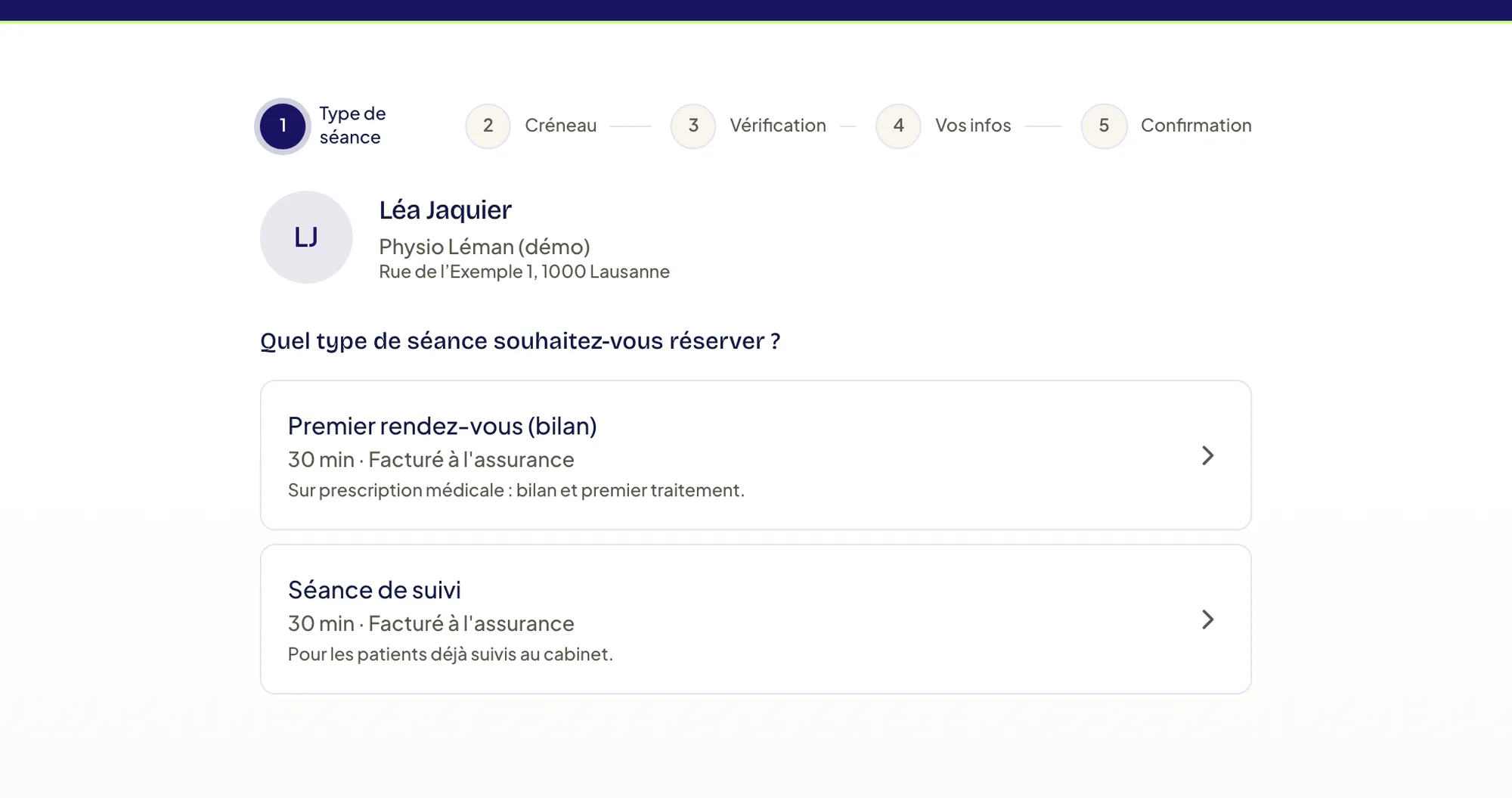
Type de séance : il choisit la prestation.
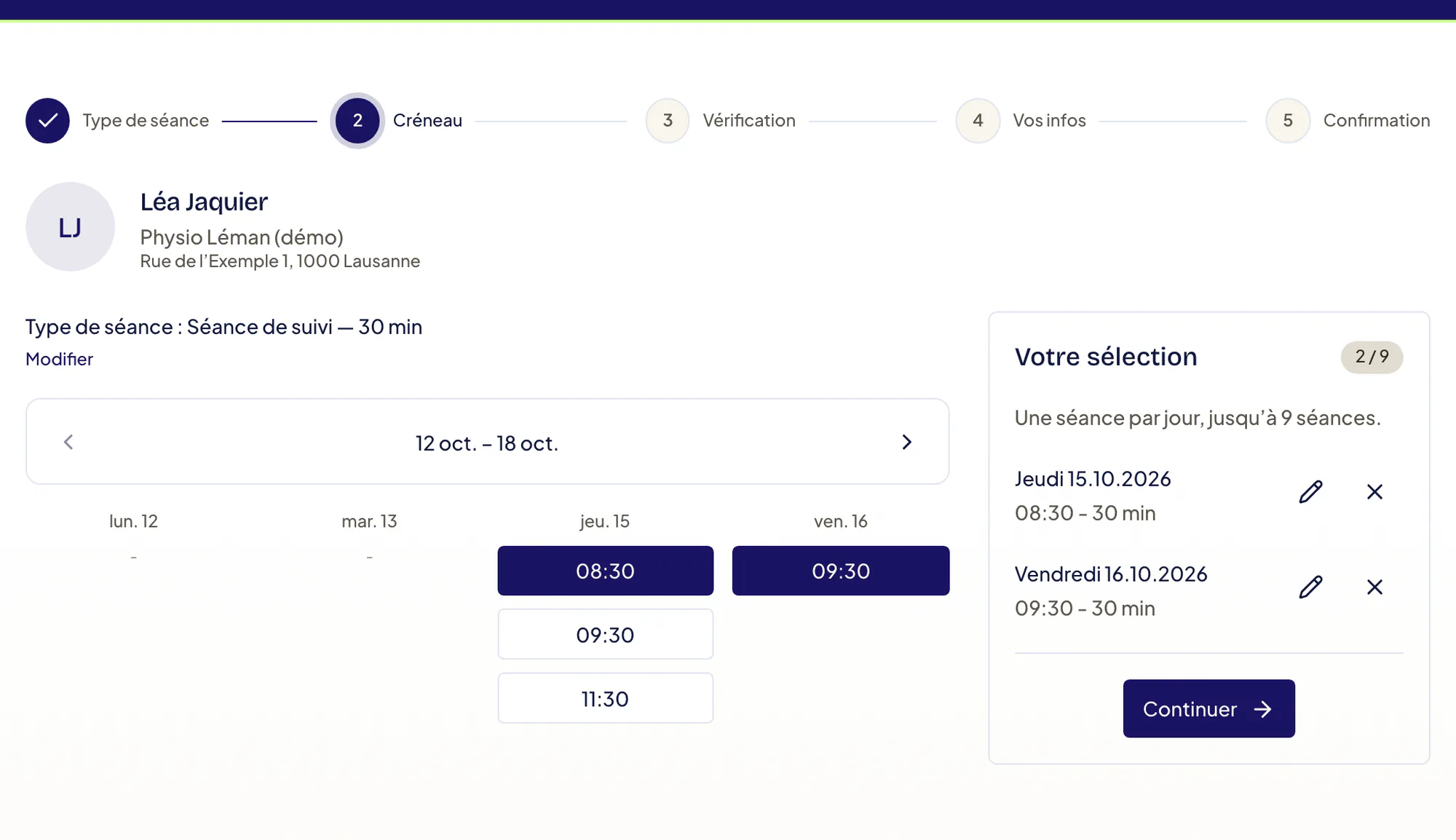
Créneau : il choisit un ou plusieurs horaires, puis clique sur Valider le créneau ou Continuer.
Vérification : il saisit son e-mail et clique sur Recevoir le lien. Le créneau n’est pas encore réservé.
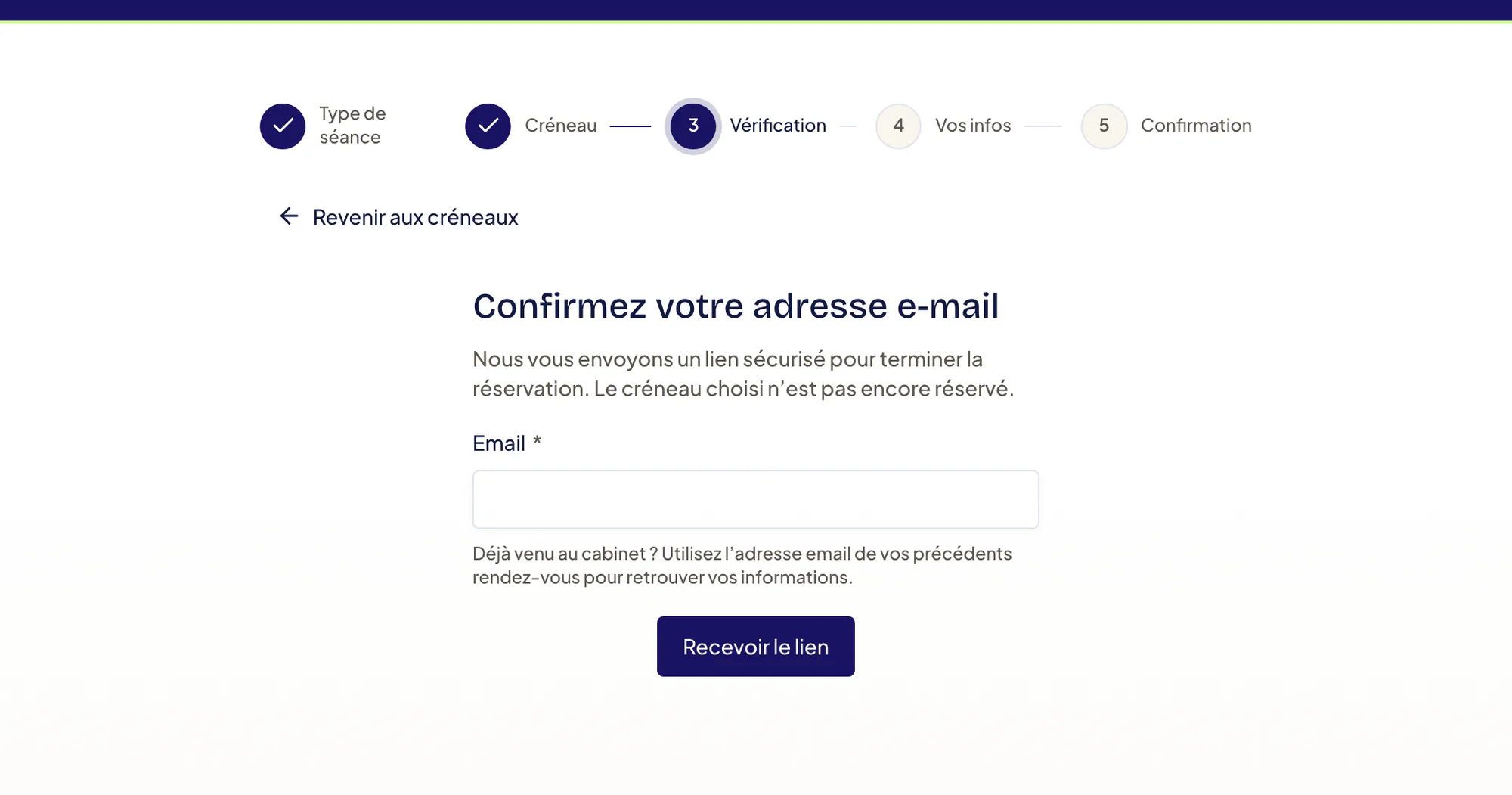
Si plusieurs fiches utilisent la même adresse, il indique Pour qui est le rendez-vous ?.
Vos infos : il complète ses coordonnées. Le N° de carte d’assurance et le Message sont facultatifs.
Confirmation : la page affiche le rendez-vous et propose Télécharger le fichier calendrier. Il reçoit un e-mail récapitulatif avec le lien Gérer mon rendez-vous.
Résultat attendu
La page affiche « Rendez-vous confirmé » et le patient reçoit l’e-mail récapitulatif.
Ce que vous voyez au cabinet
- La séance apparaît dans l’agenda du praticien avec le pictogramme « Rendez-vous pris en ligne par le patient ».
- Le message du patient est repris dans le commentaire de la séance.
- Si l’adresse e-mail correspond à une fiche existante, la séance y est rattachée. Sur le Tableau de bord, la carte Réservations en ligne récentes marque À vérifier les rattachements faits par e-mail seulement.
Si cela ne fonctionne pas
- Le patient n’a pas reçu l’e-mail : il clique sur Pas d’e-mail reçu ?, vérifie ses courriers indésirables, puis Renvoyer le lien.
- « Ce lien est invalide, expiré ou a déjà été utilisé. » : il demande un nouveau lien.
- « Ce créneau n’est plus disponible. Choisissez-en un autre. » : un autre patient a réservé ce créneau juste avant.
- « Aucun créneau disponible cette semaine. » : le patient passe à la Semaine suivante, ou vérifiez les horaires et blocages du praticien.
Tant que le patient n’a pas confirmé, le créneau n’est pas bloqué. Un autre patient peut le réserver entre-temps.
Testez votre propre lien dans une fenêtre privée, avec une adresse e-mail du cabinet et un patient fictif, puis annulez le rendez-vous de test.
Articles connexes
Cet article vous a-t-il aidé ?
Laisser le patient réserver plusieurs séances en une fois
Fixez le nombre maximal de séances par réservation en ligne et comprenez la règle d’une séance par jour.
Le patient déplace ou annule son rendez-vous en ligne
Comprenez quand un patient peut déplacer ou annuler lui-même un rendez-vous pris en ligne, et ce que reçoit le cabinet.