Activer et partager un lien de réservation en ligne
Activez le lien du cabinet ou d’un praticien, copiez-le ou imprimez son affiche QR pour vos patients.
Dernière vérification :
Docti propose deux sortes de liens publics. Le Lien du cabinet mène le patient à la liste de vos praticiens. Chaque praticien a aussi son propre lien, dans Liens par praticien. Un praticien n’apparaît dans la liste du cabinet que si son propre lien est actif.
Prérequis
- être administrateur du cabinet ;
- la réservation en ligne est comprise dans votre formule (Paramètres du cabinet, Votre formule) ;
- les horaires du praticien sont saisis (Horaires des praticiens) ;
- au moins une prestation est proposée en ligne. Voir Choisir les prestations réservables en ligne.
Activer le lien d’un praticien
Activez l’interrupteur de sa ligne. Docti affiche « Lien activé ».
Si aucune prestation réservable n’est configurée pour lui, cliquez sur le lien replié Types de séance proposés en réservation en ligne, sous la ligne du praticien, pour le déplier. Cochez les types de séance et complétez la Description en réservation en ligne (200 caractères au plus), puis cliquez sur Enregistrer.
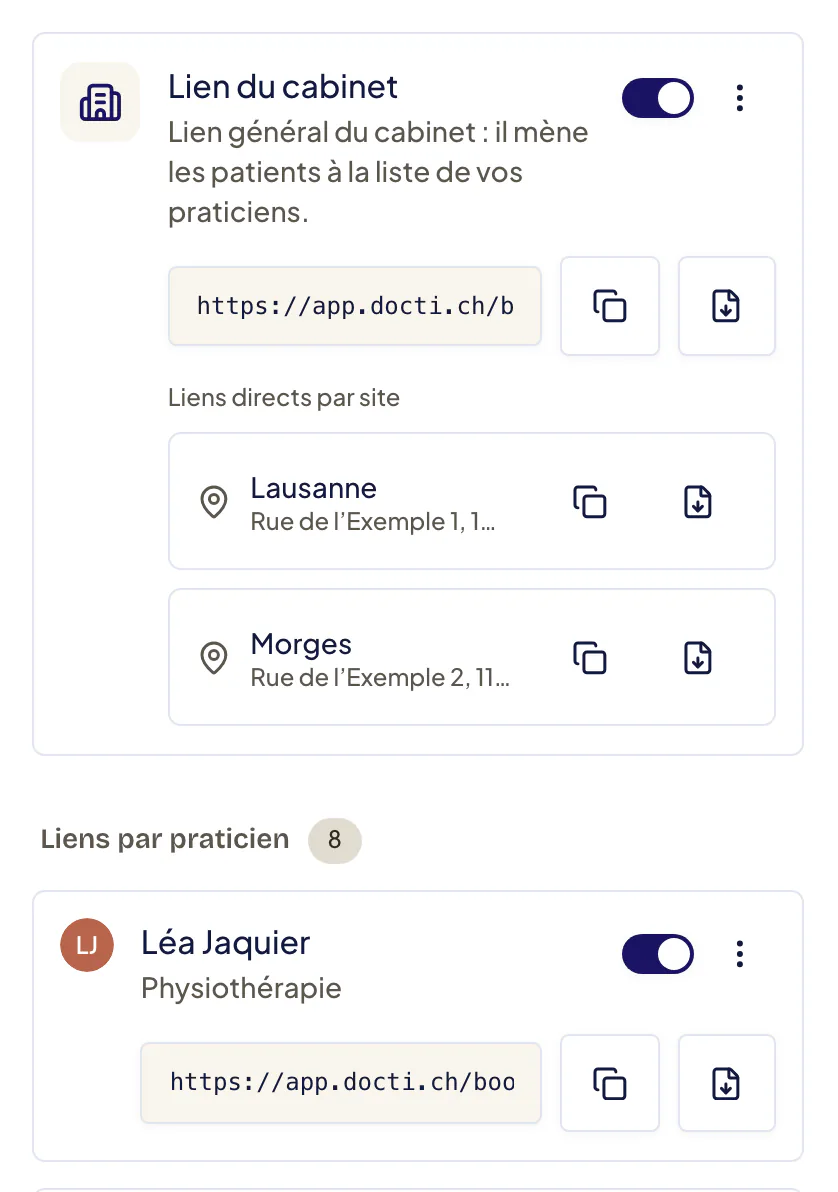
Activer le lien du cabinet
Partager le lien
Sur la ligne du lien actif, à droite de l’adresse du lien :
- bouton de copie (Copier) : collez le lien sur votre site, dans votre signature e-mail ou dans un message ;
- icône de téléchargement (Télécharger l’affiche QR du cabinet, ou celle du praticien) : imprimez l’affiche pour la salle d’attente ;
- menu ⋮ de la ligne : Copier le lien et Révoquer et régénérer ;
- Liens directs par site : si le cabinet a plusieurs adresses, chaque site a son bouton de copie et son affiche QR.
Résultat attendu
L’adresse du lien s’affiche sous la ligne. En l’ouvrant dans une fenêtre privée, vous voyez la page de réservation telle que la voient vos patients.
Mettre en pause ou remplacer un lien
- Désactivez l’interrupteur pour mettre le lien en pause (« Lien mis en pause »). Réactivez-le quand vous voulez.
- Révoquer et régénérer crée une nouvelle adresse. L’ancienne cesse immédiatement de fonctionner : remplacez-la partout où vous l’avez publiée.
Si cela ne fonctionne pas
- « Activez le lien pour générer une URL. » : l’interrupteur est éteint.
- « Aucun créneau réservable en ligne avec les horaires actuels… » : vérifiez les horaires du praticien, son site et le type de visite.
- « Sans durée, ce type de séance n’apparaît pas en ligne… » : renseignez la durée du type de séance.
- Le patient voit « Le lien de réservation est invalide » : le lien est en pause ou a été régénéré.
Si le lien d’un praticien est en pause, il disparaît aussi de la liste du lien du cabinet. Ses patients ne peuvent plus déplacer en ligne les rendez-vous pris par ce lien.
Articles connexes
Cet article vous a-t-il aidé ?
Choisir les prestations réservables en ligne
Proposez plusieurs prestations en ligne, chacune avec sa durée, sa facturation, sa description et ses praticiens.
Laisser le patient réserver plusieurs séances en une fois
Fixez le nombre maximal de séances par réservation en ligne et comprenez la règle d’une séance par jour.