Gérer les membres du cabinet
Modifiez, désactivez ou supprimez un membre, planifiez son départ et réinitialisez son mot de passe ou son code PIN.
Dernière vérification :
Un administrateur gère chaque membre depuis Paramètres du cabinet › Membres et rôles. Pour un départ, désactivez le membre ou fixez sa date de fin : il perd l’accès au cabinet. La suppression est définitive.
Prérequis
- avoir le rôle Administrateur ;
- savoir quelle action vous voulez faire et à quelle date.
Ouvrir la liste des membres
Sélectionnez le nom du cabinet en bas du menu latéral, puis Paramètres du cabinet.
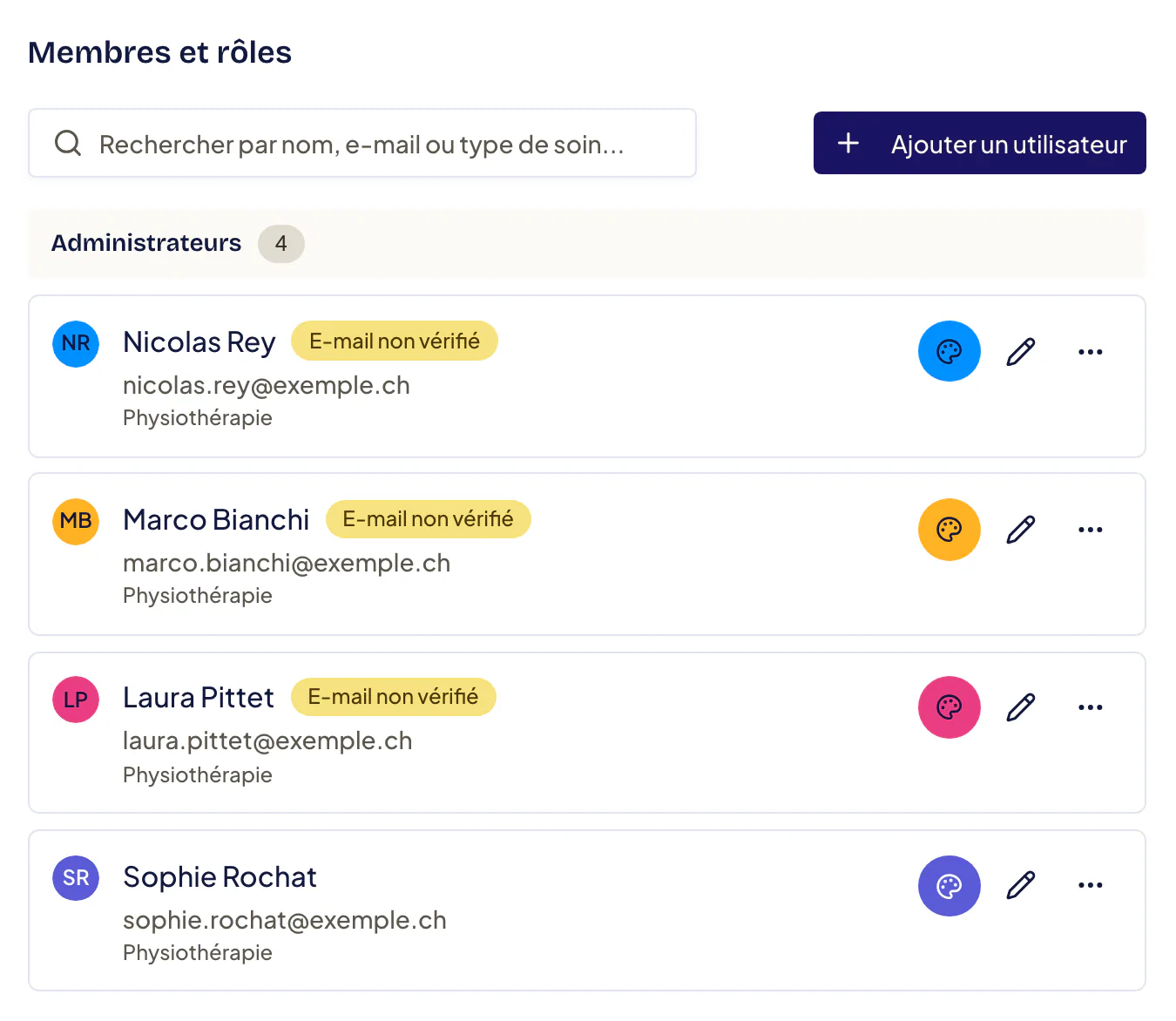
Trouvez le membre dans la liste ou avec la recherche par nom, e-mail ou type de soin.
À droite du membre, utilisez l’une des trois icônes sans texte : la palette (Changer la couleur d’agenda), le crayon (Modifier) pour sa fiche, ou … (Plus d’actions) pour les autres actions.
Choisir la bonne action
| Besoin | Action |
|---|---|
| Corriger téléphone, GLN ou types de soins | Modifier, puis enregistrez. |
| Planifier une arrivée ou un départ | Modifier › Définir une période d’activité : Actif dès le, Actif jusqu’au. |
| Couper l’accès tout de suite | Menu … › Désactiver. Activer le rétablit. |
| Un praticien a oublié son mot de passe | Menu … › Envoyer le lien : lui seul choisit le nouveau mot de passe. |
| Définir vous-même un mot de passe praticien | Menu … › Modifier le mot de passe : ses sessions ouvertes sont déconnectées. |
| Un code PIN de poste partagé est oublié | Menu … › Réinitialiser le PIN. |
| Retirer définitivement le membre | Menu … › Supprimer. |
| Corriger l’adresse e-mail | Voir Modifier l’adresse e-mail d’un praticien. |
Envoyer le lien, Envoyer l’invitation et Modifier le mot de passe sont proposés pour les praticiens. Tant que l’invitation n’est pas acceptée (badge E-mail non vérifié), le menu propose Envoyer l’invitation au lieu de Envoyer le lien. Réinitialiser le PIN apparaît seulement si le cabinet utilise le mode poste partagé. Le PIN est commun à tous les cabinets du compte.
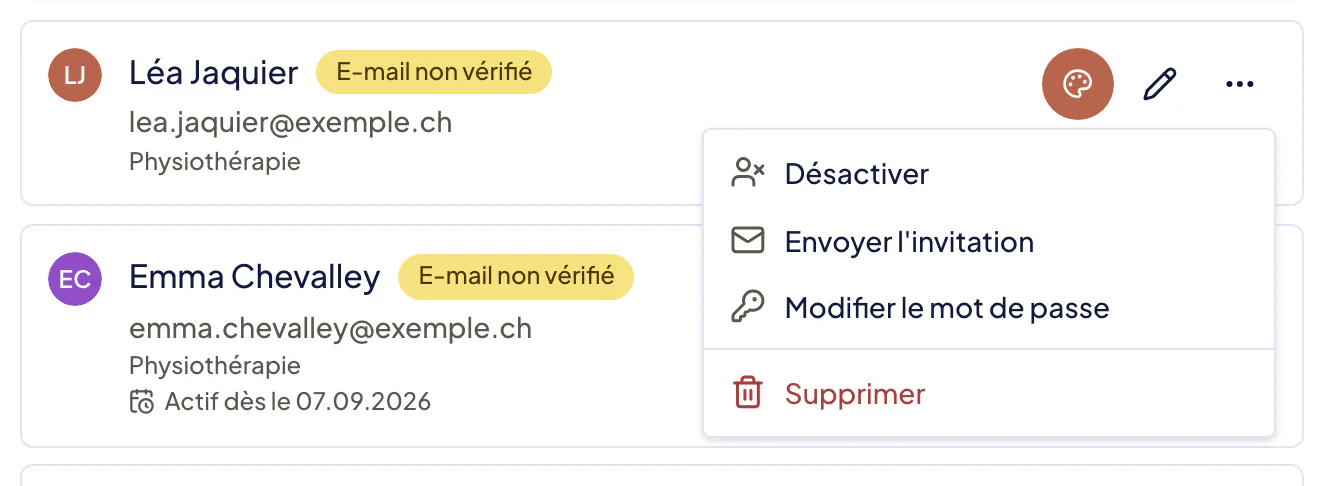
Pour un membre désactivé, le menu … propose Activer au lieu de Désactiver, puis les mêmes autres actions (par exemple Envoyer l’invitation, Modifier le mot de passe et Supprimer).
Désactiver un membre qui quitte le cabinet
Sélectionnez Désactiver. Docti applique le changement sans demande de confirmation.
Résultat attendu
Le membre passe dans Utilisateurs désactivés et n’accède plus au cabinet. Avec une période d’activité, l’accès s’ouvre et se ferme aux dates indiquées.
Supprimer un membre
Docti affiche Supprimer le praticien ? et « Cette action ne peut pas être annulée. » Le libellé est le même pour un administrateur.
Sélectionnez Supprimer le praticien. Docti affiche Membre supprimé.
Si cela ne fonctionne pas
- « Suppression impossible » : c’est le dernier administrateur du cabinet. Ajoutez d’abord un autre administrateur.
- Nom et prénom grisés : ce membre appartient aussi à un autre cabinet. Seul le titulaire du compte peut modifier son identité.
- « La date de fin doit être après la date d’activation » : corrigez Actif jusqu’au.
Supprimer ne peut pas être annulé. Pour un départ, préférez Désactiver ou une date Actif jusqu’au : vous pourrez réactiver le membre s’il revient.
Revoyez la liste des membres après chaque départ, remplacement ou changement de responsabilités.
Articles connexes
Cet article vous a-t-il aidé ?
Rejoindre un cabinet avec une invitation
Acceptez l’invitation reçue par e-mail, choisissez votre mot de passe et accédez au cabinet qui vous a invité.
Modifier l’adresse e-mail d’un praticien
Changez l’adresse de connexion d’un praticien depuis Membres et rôles ; la nouvelle adresse confirme le changement et l’ancienne est prévenue.