Migrer depuis ePhysio
Choisissez entre la reprise accompagnée et l’import des exports Excel ePhysio, lancez la migration et contrôlez le résultat dans Docti.
Dernière vérification :
La migration reprend dans Docti vos données ePhysio. La reprise accompagnée, avec l’équipe Docti, transfère patients, rendez-vous, prescriptions, documents, notes, factures, prestations et paiements. L’import des exports Excel, en libre-service, reprend seulement patients, notes, factures, prestations et paiements. Aucune des deux ne modifie vos données dans ePhysio.
Dans quel cas utiliser cette procédure ?
Utilisez-la si votre cabinet de physiothérapie quitte ePhysio. Deux voies existent.
| Voie | Ce qui est repris | Qui la lance |
|---|---|---|
| Reprise accompagnée | Patients, rendez-vous, prescriptions, documents, notes, factures, prestations et paiements. | Vous, avec l’équipe Docti et l’extension Chrome Docti ePhysio Migration. |
| Import des exports Excel | Patients, factures, prestations et paiements. Les remarques patient deviennent des notes. | Un administrateur, seul, dans Docti. |
Pendant l’essai gratuit, seule la reprise accompagnée est possible. Dans Docti, l’import affiche alors : « Pendant l’essai gratuit, l’équipe Docti reprend vos données avec vous. Écrivez-nous pour la planifier. » Cliquez sur Nous contacter.
Pour estimer la durée du transfert avant de vous décider, utilisez l’outil public Quitter ePhysio : ce que Docti reprend. La durée affichée est indicative.
Avant la migration
- Gardez un accès fonctionnel à ePhysio jusqu’à la fin des contrôles.
- Vérifiez que vous êtes Administrateur du cabinet Docti de destination.
- Configurez le cabinet : sites avec adresse, RCC, GLN.
- Préparez la correspondance entre les praticiens et les sites d’ePhysio et ceux de Docti.
- Prévenez les utilisateurs de la période prévue.
- Réservez du temps pour les contrôles après l’import.
Ne lancez pas plusieurs migrations en parallèle pour le même cabinet. Ne modifiez pas les correspondances de praticiens sans comprendre leurs conséquences : les séances et les factures sont rattachées à ces praticiens.
Reprise accompagnée : lancer et suivre la migration
L’extension Docti ePhysio Migration s’installe dans Chrome, pas dans Docti : vous ne la trouverez pas dans les menus de Docti. L’équipe Docti vous la fournit lors de la reprise planifiée.
Installez l’extension Docti ePhysio Migration fournie par l’équipe Docti.
Ouvrez une session ePhysio valide dans le même navigateur, puis l’extension.
Vérifiez le cabinet, les praticiens, les sites et le nombre de patients annoncé.
Pour reproduire les blocages récurrents de l’agenda, cochez Inclure les récurrences de blocages. La reprise est alors plus lente.
Sélectionnez Importer ePhysio. Laissez la session ePhysio ouverte pendant tout le traitement.
Attendez le rapport final et l’e-mail de fin. Une barre à 100 % ne suffit pas : lisez le rapport et ses avertissements.
Documents indisponibles
Un document absent ou illisible dans ePhysio n’arrête pas la migration : les autres patients continuent d’être transférés et le rapport signale le document.
Si beaucoup de documents sont indisponibles en même temps, l’extension s’interrompt par sécurité. Contrôlez ePhysio, puis choisissez Ignorer les documents indisponibles et reprendre si vous acceptez de les laisser de côté.
Résultat attendu
Le rapport indique une migration terminée ou les actions encore nécessaires. Lors d’une exécution suivante, l’extension propose Synchroniser ePhysio au lieu d’Importer ePhysio.
Importer les exports Excel d’ePhysio
Cette voie demande une formule sans limite de patients. Elle ne reprend ni les rendez-vous, ni les prescriptions, ni les documents.
.xlsx).Dans Docti, ouvrez Paramètres du cabinet > Intégrations et import > Import de données.
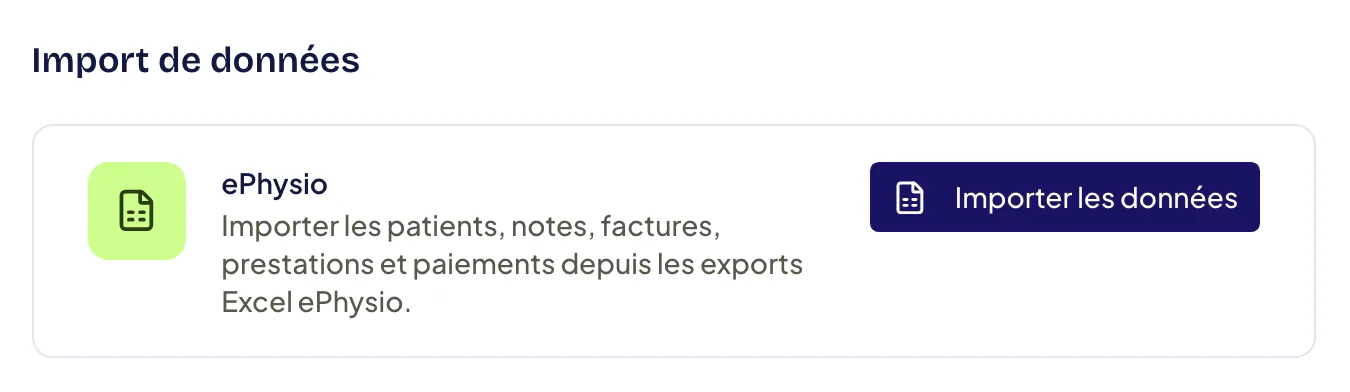
Sur la carte ePhysio, cliquez sur Importer les données.
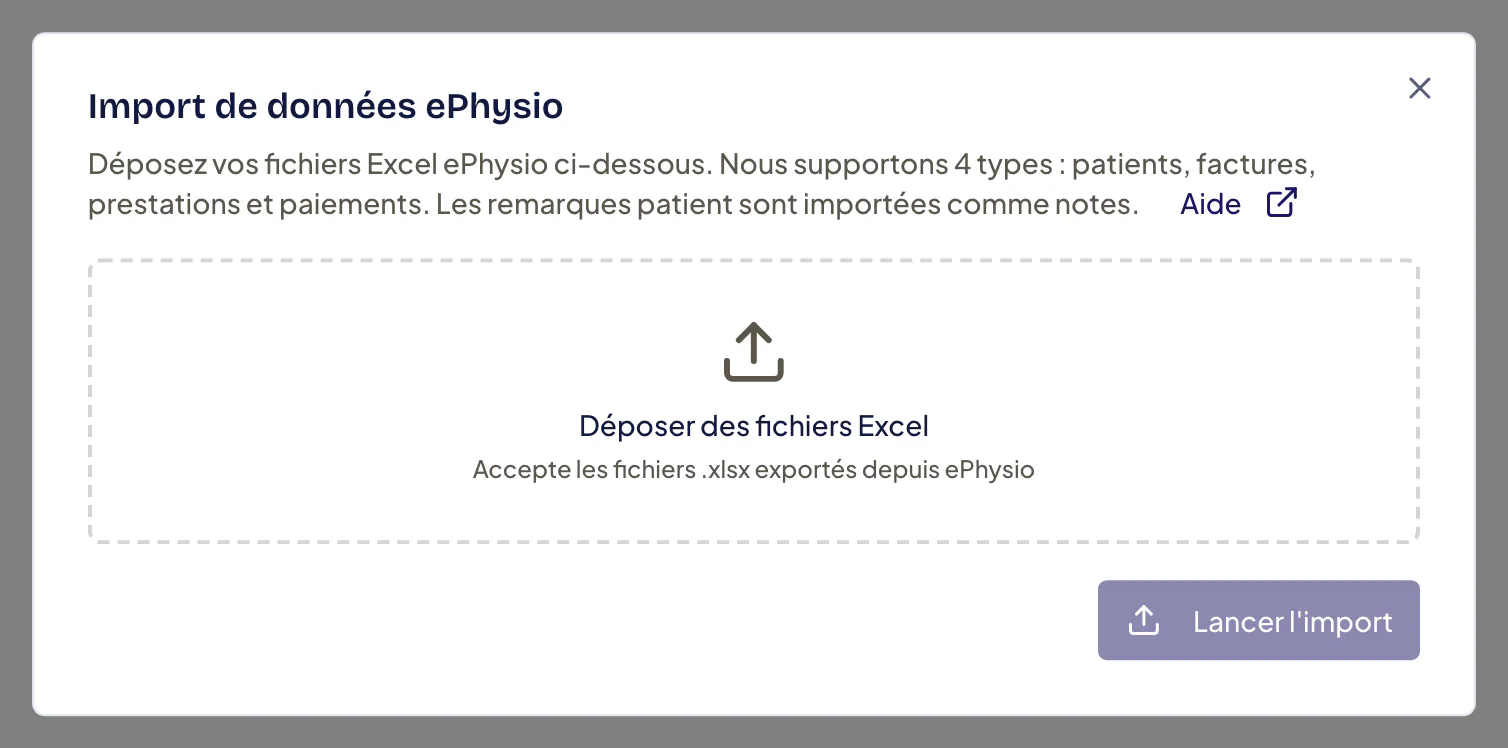
Dans la fenêtre Import de données ePhysio, déposez vos fichiers dans Déposer des fichiers Excel.
Lisez les onglets Patients, Factures, Prestations, Paiements et Avertissements.
Contrôler le résultat
Contrôlez ensuite les données reprises : Contrôler les données reprises d’ePhysio.
Après la migration
- Comparez le nombre de patients avec le nombre annoncé.
- Ouvrez plusieurs dossiers de périodes différentes.
- Vérifiez les praticiens et les rendez-vous à venir.
- Contrôlez un échantillon de factures, de prestations et de paiements.
- Lisez les avertissements sur les documents et les prescriptions.
- Signalez toute différence au support avant de reprendre le travail courant.
Conservez le rapport de migration et la date de validation interne du cabinet. Ne le diffusez pas : il peut contenir des informations personnelles.
Articles connexes
Cet article vous a-t-il aidé ?
Préparer une migration depuis ePhysio
Préparez la reprise de vos données ePhysio, lancez-la et contrôlez ce qui a été repris dans Docti.
Contrôler les données reprises d’ePhysio
Sachez ce que Docti conserve, corrige ou laisse de côté lors de la reprise ePhysio, et contrôlez factures, paiements, séances et documents.