Contacter le support avec les informations utiles
Envoyez une demande depuis la fenêtre Contacter le support, avec le bon type de demande, l’urgence et jusqu’à 5 fichiers, sans transmettre de secret.
Dernière vérification :
Vous contactez le support depuis Docti avec Aide › Contacter le support. Choisissez le type de demande et l’urgence, décrivez le problème et joignez jusqu’à 5 fichiers. Docti affiche une référence seulement quand la demande est bien partie. Si la fenêtre ne fonctionne pas, écrivez à support@docti.ch.
Vérifications rapides
Regardez si une bannière d’incident est affichée en haut de l’écran. Voir Comprendre la bannière d’incident.
Notez si le problème touche une seule page, une seule personne ou tout le cabinet.
Reproduisez l’action une fois et notez l’heure et le message affiché.
Prérequis
- être connecté à Docti ;
- avoir préparé une capture d’écran sans donnée patient, si elle aide à comprendre.
Envoyer une demande
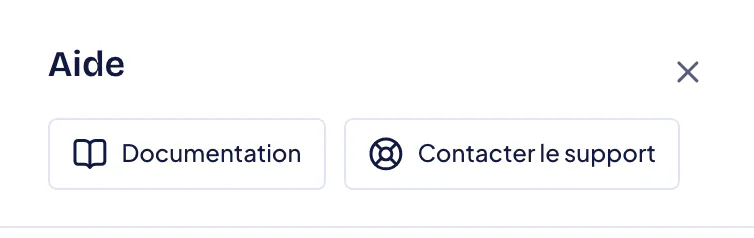
Sélectionnez l’icône Aide (point d’interrogation en haut de l’écran), puis Contacter le support dans le panneau Aide.
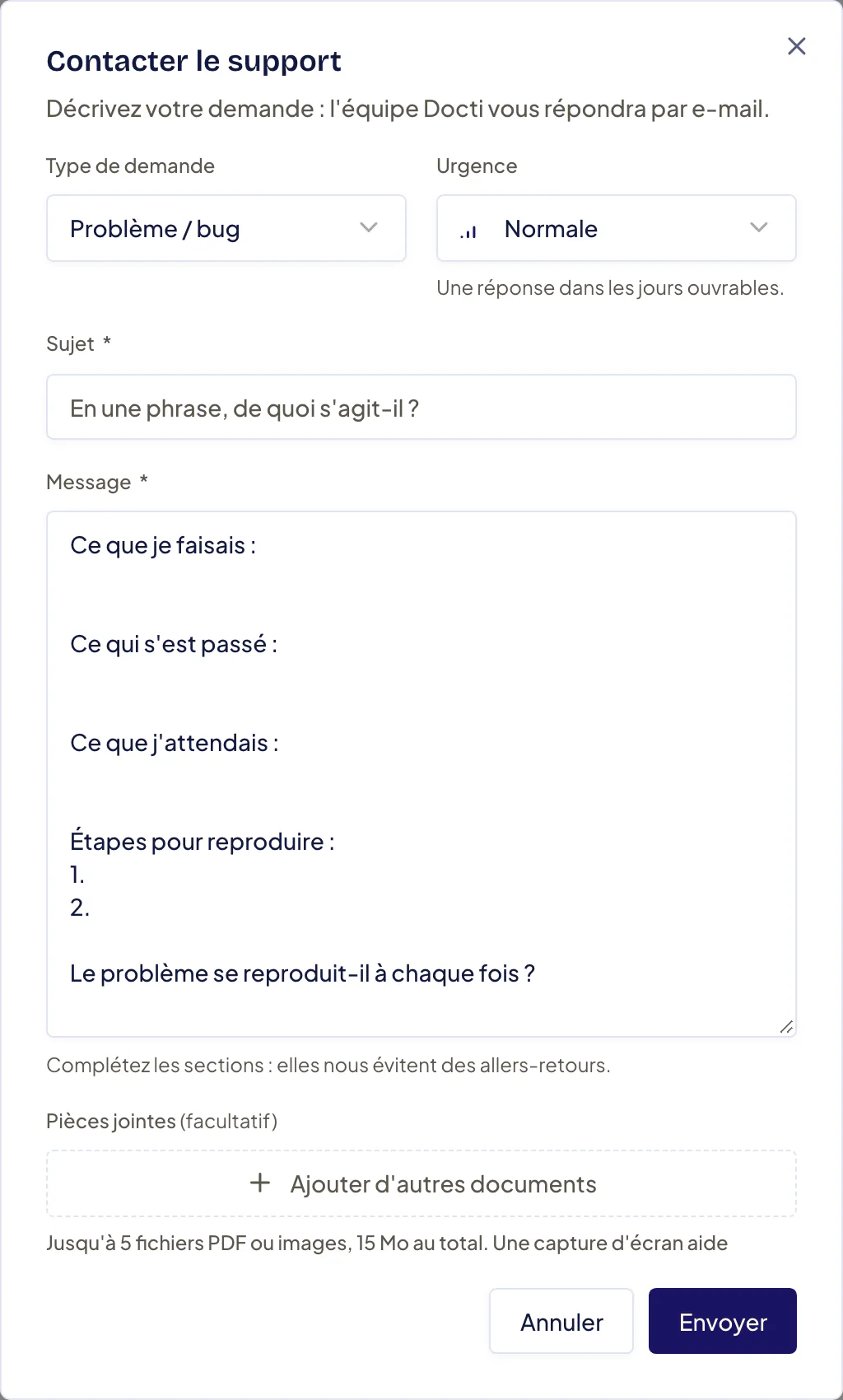
Dans Type de demande, choisissez Problème / bug, Question d’utilisation, Suggestion d’amélioration, Compte et abonnement ou Autre.
Dans Urgence, choisissez le niveau qui correspond (tableau ci-dessous).
Dans Sujet, résumez en une phrase, par exemple « Facture - statut inchangé après envoi ».
Complétez les sections déjà écrites dans Message. Pour un Problème / bug, elles sont cinq : ce que vous faisiez, ce qui s’est passé, ce que vous attendiez, les étapes pour reproduire, et si le problème se reproduit à chaque fois. Les sections changent selon le type de demande.
Dans Pièces jointes, cliquez la zone Ajouter d’autres documents : jusqu’à 5 fichiers PDF ou images, 15 Mo au total.
| Urgence | Quand la choisir |
|---|---|
| Faible | Pas pressé, quand l’équipe aura le temps. |
| Normale | Une réponse dans les jours ouvrables suffit. |
| Élevée | Gêne importante dans le travail du cabinet. |
| Bloquante | Le cabinet est bloqué : impossible de travailler. |
Docti joint automatiquement le cabinet, la page en cours et votre navigateur. Vous n’avez pas à les écrire.
Résultat attendu
Docti affiche Demande envoyée avec une référence entre parenthèses. Vous recevez une confirmation par e-mail. Notez la référence pour vos échanges avec le support.
Pas de référence affichée ? La demande n’est pas partie. Un message d’erreur vous invite à réessayer.
Si cela ne fonctionne pas
| Message | Que faire |
|---|---|
| L’envoi a échoué. | Réessayez, ou écrivez à support@docti.ch. |
| Trop de demandes envoyées. | Réessayez dans une heure, ou écrivez à support@docti.ch. |
| Les pièces jointes dépassent 15 Mo au total. | Retirez ou allégez un fichier. |
| Un fichier joint n’est pas accepté | Joignez uniquement des PDF ou des images. |
| Complétez le message avant d’envoyer. | Remplissez les sections du message. |
Vous ne pouvez pas vous connecter ? Écrivez à support@docti.ch depuis l’adresse de votre compte, avec le nom du cabinet et le message affiché.
Informations à ne jamais transmettre
- mot de passe, code PIN ou code reçu par e-mail ;
- certificat, clé ou secret d’intégration (MediData, HIN) ;
- export complet de base de données.
Transmettez uniquement les données patient strictement nécessaires au diagnostic. Recadrez les captures sur la zone utile. Le plus souvent, la page, l’heure et le message d’erreur suffisent.
Une demande par problème. Un sujet précis et les étapes pour reproduire évitent des allers-retours.
Articles connexes
Cet article vous a-t-il aidé ?
Résoudre un problème et contacter le support
Effectuez les vérifications rapides, consultez la bannière d’incident et envoyez une demande utile au support.
Comprendre la bannière d’incident
Lisez la bannière qu’affiche Docti pendant une panne ou une perturbation, suivez l’incident et sachez quand contacter le support.