Comprendre la bannière d’incident
Lisez la bannière qu’affiche Docti pendant une panne ou une perturbation, suivez l’incident et sachez quand contacter le support.
Dernière vérification :
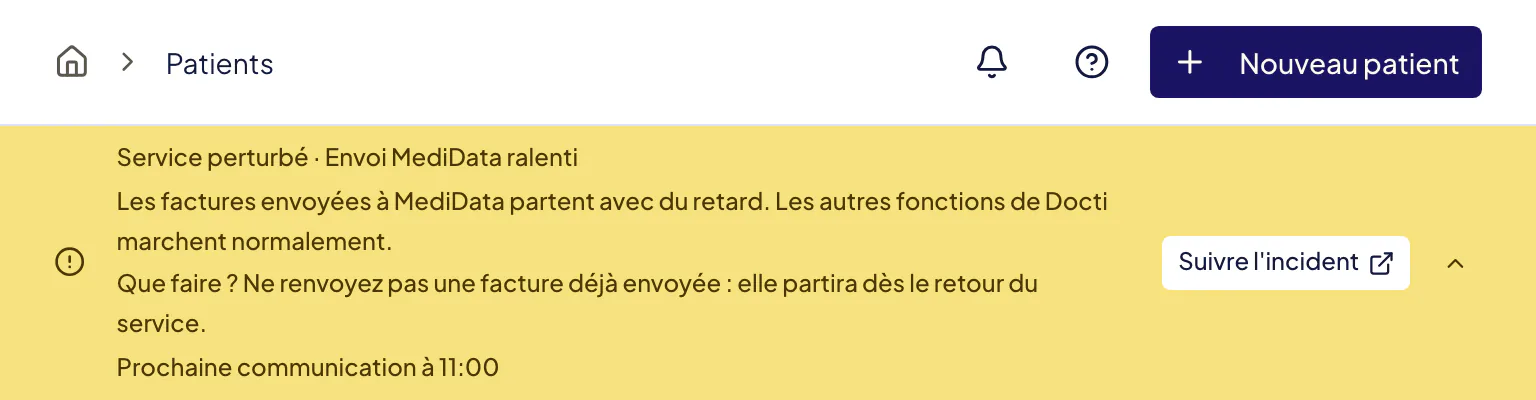
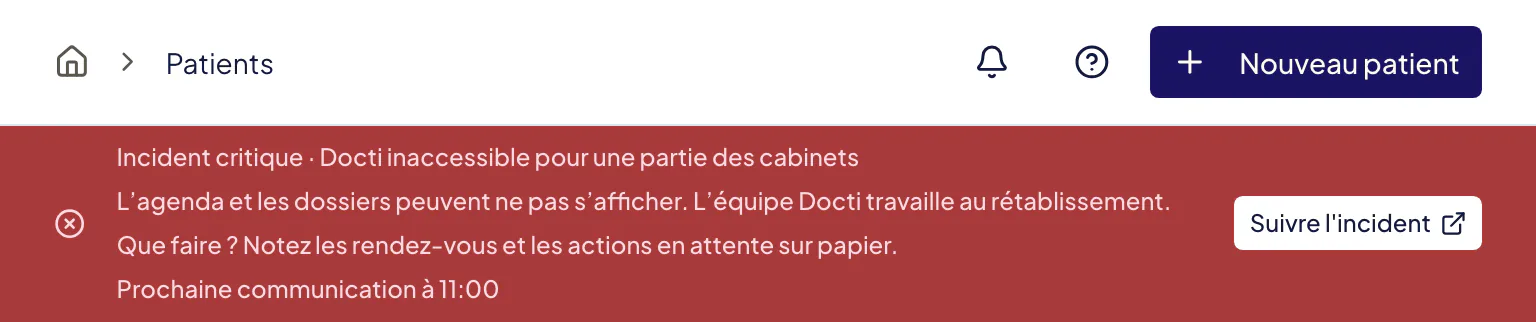
Pendant une panne ou une perturbation, l’équipe Docti affiche une bannière en haut de l’application, pour tous les utilisateurs. Elle indique la gravité, ce que vous pouvez faire et l’heure de la prochaine communication. Si votre problème correspond à l’incident annoncé, inutile de contacter le support.
Lire la bannière
| Niveau affiché | La bannière peut-elle être réduite ? |
|---|---|
| Information | Oui |
| Service perturbé | Oui |
| Incident critique | Non, elle reste ouverte |
Selon l’incident, la bannière peut aussi afficher :
- Que faire ? : la conduite à tenir en attendant ;
- Prochaine communication à suivi de l’heure : le prochain point de l’équipe ;
- Suivre l’incident : une page de suivi, ouverte dans un nouvel onglet.
Prérequis
- être connecté à Docti.
Réagir à une bannière
Pour plus de détails, sélectionnez Suivre l’incident, s’il est proposé.
Pour libérer de la place, cliquez sur la flèche à droite de la bannière (Réduire l’annonce d’incident). Seuls le niveau et le titre restent affichés. Rouvrez-la avec la même flèche (Afficher le détail de l’incident).
Résultat attendu
Vous savez si votre problème vient de l’incident annoncé et quand aura lieu la prochaine communication. Une bannière réduite se rouvre d’elle-même quand l’équipe publie une mise à jour.
Si cela ne fonctionne pas
- Votre problème ne correspond pas au texte de la bannière : contactez le support depuis Aide › Contacter le support. Voir Contacter le support avec les informations utiles.
- Docti ne s’ouvre plus du tout : écrivez à support@docti.ch.
Ne recommencez pas plusieurs fois une action d’envoi (facture, e-mail) qui a échoué pendant un incident. Attendez la prochaine communication, puis contrôlez le statut avant de réessayer.
Pendant un incident, notez les patients et les actions en attente sur papier, puis saisissez-les dans Docti au retour du service.