Utiliser les post-it du tableau blanc
Créez des post-it pour vous, vos collègues ou tout le cabinet, transformez-les en listes à cocher et retrouvez les post-it faits.
Dernière vérification :
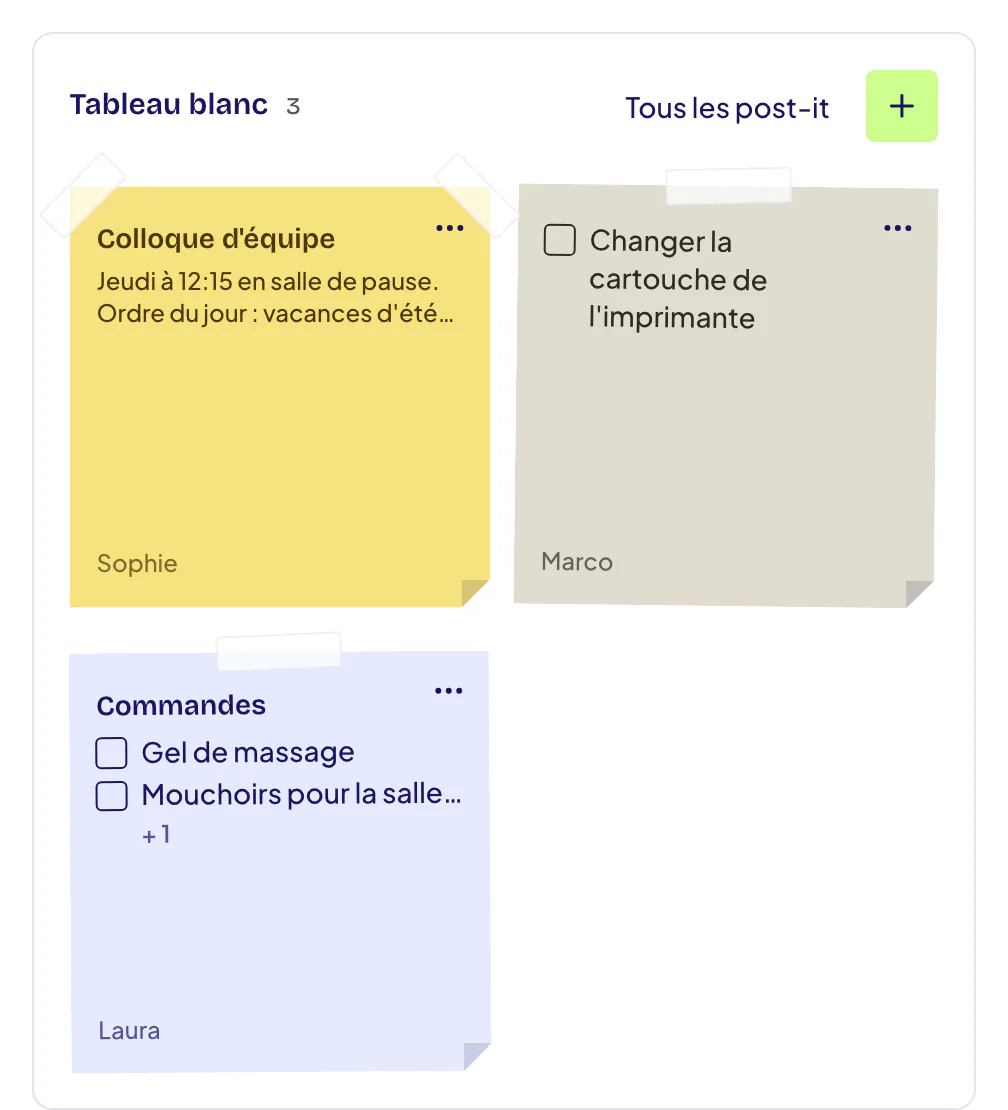
Le tableau blanc de l’accueil (menu Tableau de bord) affiche des post-it. Un nouveau post-it est visible par vous seul (Moi uniquement) ; vous pouvez l’adresser à tout le cabinet ou à des collègues précis. Un post-it peut devenir une liste à cocher : quand toutes les cases sont cochées, il part dans Faits.
Prérequis
- la carte Tableau blanc est affichée sur votre accueil.
Créer un post-it
Sur l’accueil, dans Tableau blanc, cliquez sur le bouton vert + à droite de Tous les post-it (Créer un post-it).
Cliquez sur le bouton Pour moi, sous le titre. Dans la liste Visible par, choisissez Moi uniquement, Tout le cabinet ou Ou des personnes (cochez les collègues concernés).
Résultat attendu
Le post-it apparaît sur le tableau blanc. Sa mention indique pour qui il est (par exemple « Pour moi » ou « Pour tout le cabinet »).
Vérifiez Visible par avant d’écrire une information sur un patient. Un post-it Tout le cabinet est lu par toute l’équipe.
Modifier un post-it
Cliquez sur le post-it pour l’ouvrir en grand, puis écrivez directement dessus. La barre en bas du post-it ne montre que des icônes : survolez une icône pour lire son nom.
- les trois pastilles de couleur : Jaune, Bleu ou Crème ;
- l’icône liste, Cases à cocher : voir plus bas ;
- la punaise, Épingler : place le post-it en tête ;
- le calendrier, Visible jusqu’au : date de fin (laisser vide pour un post-it permanent) ;
- le maillon, Ajouter un lien : une adresse web et son Libellé du lien ;
- le bouton Pour …, sous le titre : ouvre Visible par, le public du post-it ;
- Supprimer le post-it : un message Annuler permet de revenir en arrière.
Transformer un post-it en liste à cocher
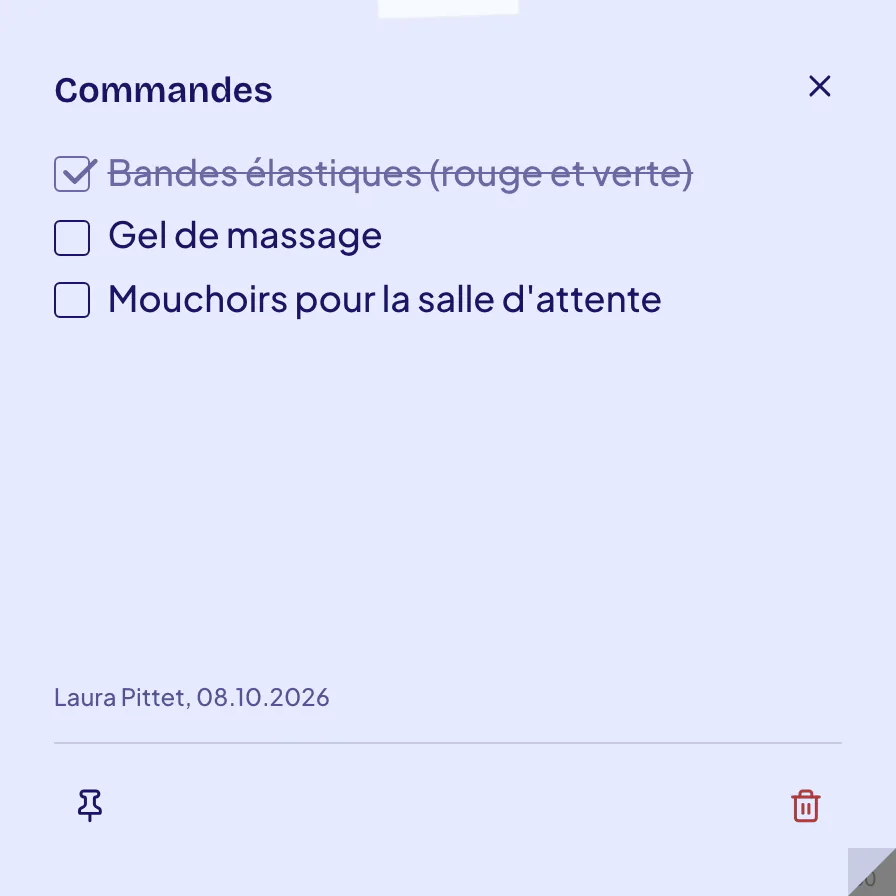
Cliquez sur l’icône liste (Cases à cocher). Chaque ligne devient une case.
Toute personne qui voit le post-it peut cocher une case, sur le tableau ou dans le post-it ouvert. Seul l’auteur peut modifier le texte.
Retrouver les post-it faits
Quand toutes les cases sont cochées, le post-it quitte le tableau et le message Rangé dans « Faits » s’affiche, avec Annuler.
Pour remettre un post-it sur le tableau, décochez l’une de ses cases.
Faits garde les post-it des 30 derniers jours, avec qui les a terminés et quand. Tous les post-it montre aussi les sections Masqués et Expirés.
| Ce qui arrive au post-it | Où il va | Pour le remettre sur le tableau |
|---|---|---|
| Toutes ses cases sont cochées | Faits, pendant 30 jours | Décochez l’une de ses cases. |
| Vous cliquez sur Masquer pour moi | Masqués, pour vous seul | Cliquez sur Réafficher. |
| Sa date de fin est passée | Expirés | Changez sa date de fin. |
Masquer un post-it pour vous
Masquer pour moi retire un post-it de votre accueil seulement : les autres le voient toujours. Réafficher, dans Tous les post-it › Masqués, le remet sur votre tableau.
Qui peut faire quoi
| Action | Qui |
|---|---|
| Créer et modifier ses post-it | Chaque membre |
| Adresser un post-it à Admins uniquement | Administrateurs |
| Épingler ou supprimer le post-it d’un collègue | Administrateurs |
| Réécrire le texte d’un collègue | Personne : le texte reste à son auteur |
| Cocher une case | Toute personne qui voit le post-it |
Dans un cabinet à un seul praticien, Visible par et Masquer pour moi ne sont pas proposés.
Le post-it Suivi
Le tableau blanc peut afficher un post-it Suivi : vos patients sans rendez-vous futur dont le délai sans séance dépasse votre réglage. Le délai se règle dans les réglages des notifications. Voir Recevoir et régler les notifications.
Si cela ne fonctionne pas
- Le post-it n’a pas été enregistré : votre saisie est conservée. Réessayez.
- Un post-it a disparu : sa date de fin est passée. Ouvrez Tous les post-it › Expirés et changez la date de fin.
Articles connexes
Cet article vous a-t-il aidé ?
Traiter la boîte « À faire » de l’accueil
Retrouvez les notes de séance à rédiger, les séances à facturer et les prescriptions à renouveler dans une seule liste.
Personnaliser l’accueil, les accès rapides et les anniversaires
Déplacez ou retirez les cartes de l’accueil, ajoutez des liens d’accès rapide et indiquez votre anniversaire à l’équipe.