Recevoir et régler les notifications
Comprenez la cloche de notifications de Docti, archivez les notifications et choisissez ce que vous recevez.
Dernière vérification :
La cloche, en haut de l’écran, regroupe vos notifications personnelles dans le cabinet affiché : réservations en ligne, annulations, déplacements, patients à suivre, dernières séances d’une prescription. Vous ne recevez pas de notification pour vos propres actions. Chaque personne règle ce qu’elle reçoit.
Prérequis
- être membre actif du cabinet affiché.
Ce que la cloche signale
| Notification | Quand |
|---|---|
| Réservation confirmée | Un patient confirme un rendez-vous en ligne. |
| Rendez-vous annulé | Un rendez-vous est annulé. |
| Rendez-vous déplacé | Un rendez-vous change d’horaire. |
| Rendez-vous attribué | Une autre personne vous attribue un rendez-vous. |
| Aucun prochain rendez-vous | Après une séance réalisée, aucun rendez-vous futur n’est prévu. |
| Patient à suivre | Un patient entre dans votre suivi (une seule fois par patient). |
| Dernière séance de prescription | La dernière séance d’une prescription (ou désignation en logopédie) est réalisée. |
| Aucune séance depuis deux semaines | 14 jours sans séance, avec une prescription ou désignation active et aucun rendez-vous futur. |
| Facture rejetée | Une facture du cabinet est rejetée (administrateurs). |
Lire et archiver
Cliquez sur une notification pour ouvrir le rendez-vous, le dossier ou la facture.
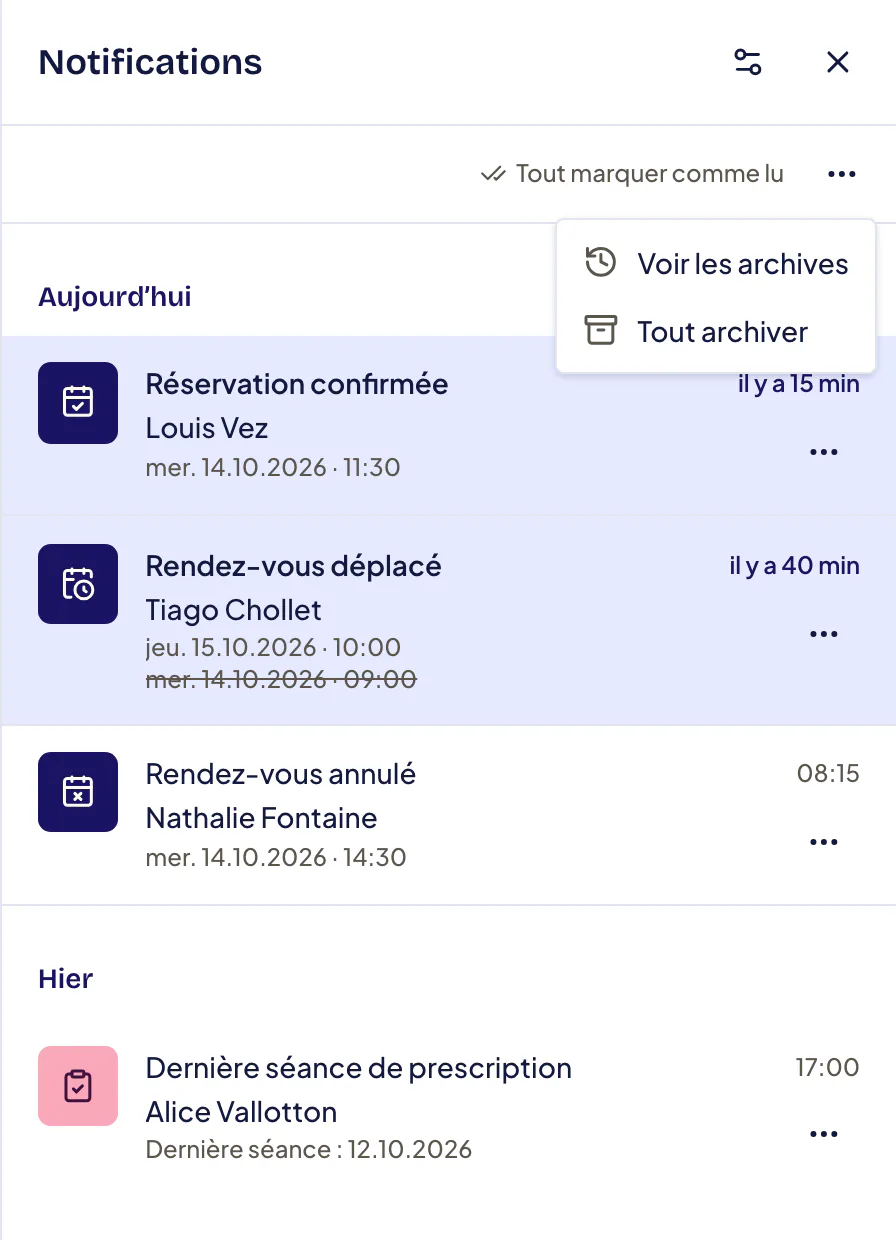
Pour vider la liste, cliquez sur Tout marquer comme lu, en haut du panneau. Tout archiver et Voir les archives se trouvent dans le menu … (Plus d’actions) juste à côté.
Sur une notification, le menu … (Actions de la notification) propose Marquer comme lu, Archiver et Ne plus recevoir ce type.
Résultat attendu
Une notification lue n’est plus comptée sur la cloche. Une notification archivée quitte la liste et rejoint les archives.
Voir les archives (menu … du panneau) affiche les notifications archivées. Elles disparaissent après 24 heures. Restaurer remet une notification dans la liste.
Ne plus recevoir ce type, dans le menu … d’une notification, coupe ce type en un clic.
Régler vos notifications
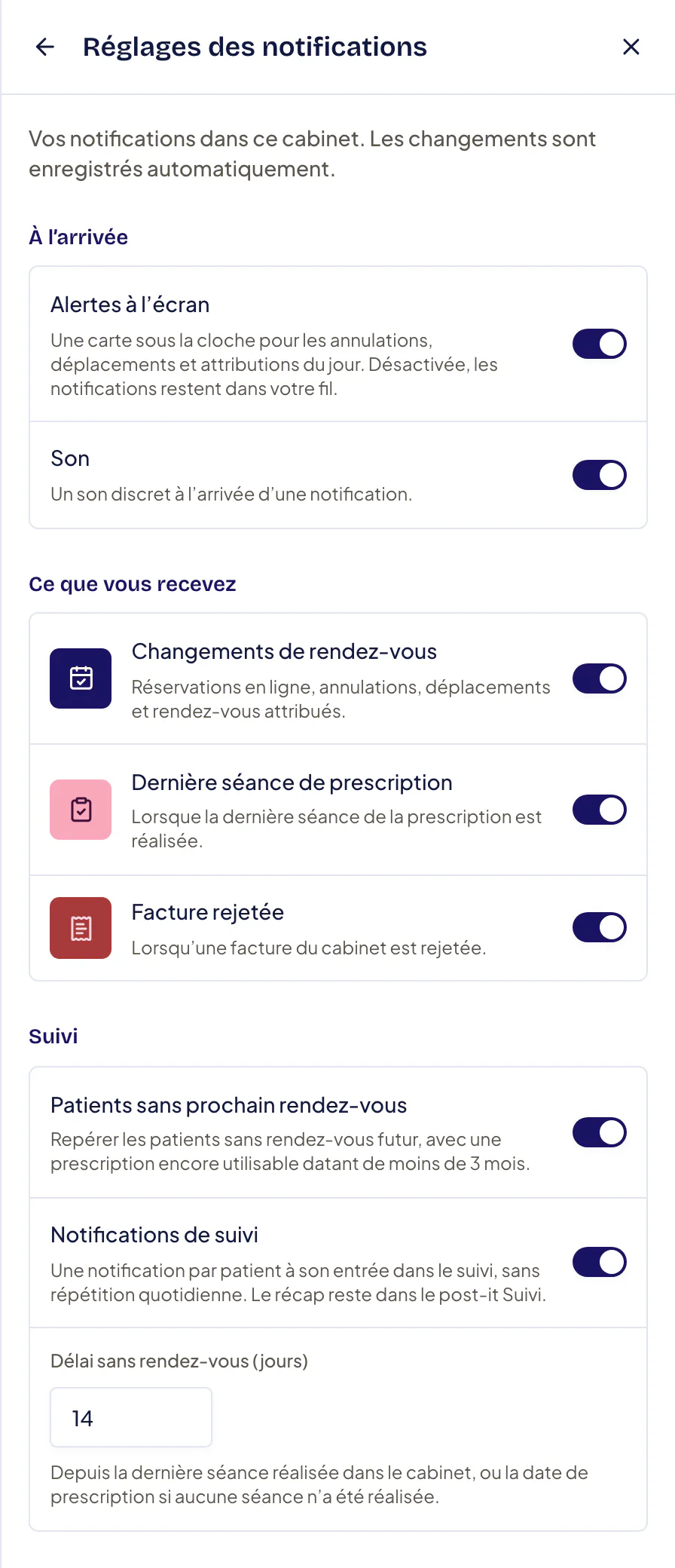
Dans le panneau de la cloche, cliquez sur l’icône de curseurs en haut à droite (Réglages des notifications). Vous pouvez aussi passer par Mon profil, onglet Notifications.
Activez ou désactivez chaque réglage. Il est enregistré automatiquement.
| Groupe | Réglage | Effet |
|---|---|---|
| À l’arrivée | Alertes à l’écran | Une carte sous la cloche pour les annulations, déplacements et attributions du jour. |
| À l’arrivée | Son | Un son discret à l’arrivée d’une notification. |
| Ce que vous recevez | Changements de rendez-vous | Réservations en ligne, annulations, déplacements et rendez-vous attribués. |
| Ce que vous recevez | Dernière séance de prescription | La fin d’une prescription ou d’une désignation. |
| Ce que vous recevez | Facture rejetée | Visible pour les administrateurs seulement. |
| Suivi | Patients sans prochain rendez-vous | Repère vos patients sans rendez-vous futur, avec une prescription encore utilisable de moins de 3 mois. |
| Suivi | Notifications de suivi | Une notification par patient à son entrée dans le suivi. |
| Suivi | Délai sans rendez-vous (jours) | Nombre de jours entre 1 et 365 avant qu’un patient entre dans le suivi. |
Le délai compte depuis la dernière séance réalisée dans le cabinet, ou depuis la date de prescription si aucune séance n’a eu lieu. Le récapitulatif reste visible dans le post-it Suivi du tableau blanc.
Un type désactivé n’apparaît plus dans la cloche. Pensez à le réactiver dans Réglages des notifications si vous en avez de nouveau besoin.
Si cela ne fonctionne pas
- Les notifications n’ont pas été chargées : aucune n’est perdue. Réessayez dans un instant.
- Les préférences de notifications sont réservées aux membres actifs du cabinet : votre compte n’est pas membre actif du cabinet affiché.
- Une notification attendue n’arrive pas : vérifiez que son type n’est pas désactivé dans Réglages des notifications.
Cette page concerne les notifications de l’équipe dans Docti. Les e-mails envoyés aux patients (confirmations, rappels) se règlent dans Paramètres du cabinet, section Notifications aux patients.