# Suivre et confirmer les réservations en attente
> Retrouvez les réservations en ligne pas encore confirmées par le patient et confirmez-les depuis le cabinet si besoin.
- Source officielle : https://help.docti.ch/fr/reservation-en-ligne/reservations-en-attente
- Dernière vérification : 13.10.2026
- Langue : français (Suisse)
Une réservation en ligne est **En attente** tant que le patient ne l’a pas
confirmée. Elle a une échéance : si le patient ne confirme pas à temps, elle
expire et le créneau est libéré. Depuis le cabinet, vous pouvez confirmer à sa
place avant l’échéance, par exemple s’il vous appelle. Avec le parcours
actuel, la plupart des réservations sont déjà confirmées quand le patient
termine.
## Prérequis [#prérequis]
* avoir accès au **Tableau de bord** du cabinet ;
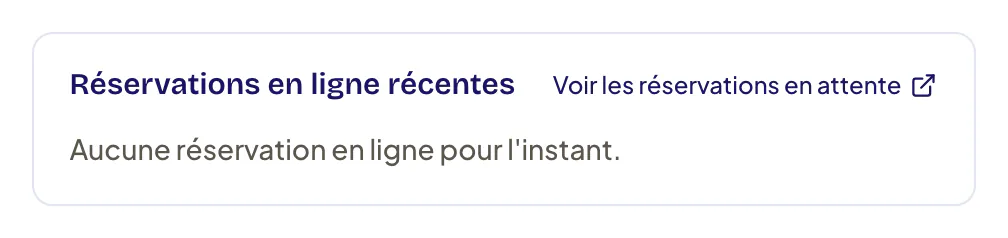
* la carte **Réservations en ligne récentes** est affichée sur votre
**Tableau de bord**.
## Où voir les réservations [#où-voir-les-réservations]
* **Tableau de bord** (l’accueil, premier élément du menu latéral), carte
**Réservations en ligne récentes** : les dernières
réservations avec leur statut (**En attente**, **Confirmée**, **Expirée**,
**Planifiée**, **Annulée**). Un badge **À vérifier** signale que Docti a
rattaché la réservation à une fiche patient uniquement par l’adresse
e-mail. Ouvrez la fiche pour contrôler qu’il s’agit du bon patient, et
fusionnez les doublons si besoin (voir [Fusionner deux fiches patient en
doublon](/fr/patients/fusionner-doublons)).
* **Agenda** : une réservation en attente porte le pictogramme « Rendez-vous
pris en ligne, en attente de confirmation par le patient ». Elle reste en
couleur même si le passé est grisé.
* **Réservations en attente** : la liste complète, triée par échéance. Elle
n’a pas d’entrée dans le menu : ouvrez-la avec **Voir les réservations en
attente** sur la carte du **Tableau de bord**.
_Données fictives du cabinet de démonstration._
## Confirmer une réservation en attente [#confirmer-une-réservation-en-attente]
Sur le **Tableau de bord**, dans **Réservations en ligne récentes**, cliquez
sur **Voir les réservations en attente**.
Repérez la réservation. L’échéance s’affiche, par exemple « Expire dans 12
min ».
Cliquez sur
**Confirmer**
.
Dans
**Confirmer cette demande ?**
, confirmez.
## Résultat attendu [#résultat-attendu]
Docti affiche « Réservation confirmée ». Le patient reçoit son e-mail final
avec le lien de gestion. La réservation quitte la liste.
## Qui voit quoi [#qui-voit-quoi]
Les praticiens voient leurs propres réservations. Les administrateurs voient
tout le cabinet. Sur un poste partagé, l’accès peut demander le mot de passe
d’un administrateur.
## Si cela ne fonctionne pas [#si-cela-ne-fonctionne-pas]
* **« Cette réservation n’a pas été confirmée. Actualisez la liste et
réessayez. »** : la réservation a peut-être expiré ou été confirmée
entre-temps.
* **Expirée** en rouge et bouton **Confirmer** grisé : l’échéance est passée.
La réservation reste affichée dans la liste, mais ne peut plus être
confirmée. Le créneau est libéré. Recontactez le patient pour fixer un
autre rendez-vous.
Une réservation en attente non confirmée avant son échéance expire. Le créneau
est libéré et peut être pris par un autre patient.
La cloche de notifications signale aussi les réservations confirmées, annulées
ou déplacées. Voir [Accueil et notifications](/fr/accueil-notifications).