# Ce que voit le patient quand il réserve en ligne
> Suivez les étapes de la réservation côté patient, du choix de la séance à la confirmation, pour pouvoir le guider.
- Source officielle : https://help.docti.ch/fr/reservation-en-ligne/parcours-patient-reservation
- Dernière vérification : 13.10.2026
- Langue : français (Suisse)
Le patient choisit d’abord sa séance et son créneau, puis confirme son adresse
e-mail par un lien sécurisé. Le créneau n’est réservé qu’après la confirmation
finale. Les créneaux proposés couvrent la semaine en cours et les quatre
semaines suivantes.
## Prérequis [#prérequis]
* un lien de réservation est actif ;
* le patient dispose d’une adresse e-mail qu’il peut consulter.
## Les étapes côté patient [#les-étapes-côté-patient]
Schéma : Parcours du patient, du lien à la confirmation. Le patient ouvre le lien. Avec le lien du cabinet, il choisit d’abord l’adresse puis le praticien. Il choisit le type de séance, puis un ou plusieurs créneaux, saisit son e-mail et reçoit un lien sécurisé. Le créneau n’est pas encore réservé. En ouvrant le lien, il complète ses informations et confirme : le rendez-vous est alors réservé et il reçoit un e-mail avec Gérer mon rendez-vous.
```mermaid
flowchart TD
lien["Lien de réservation"] -->|Lien du cabinet| site["Adresse, puis praticien"]
lien -->|Lien d’un praticien| type["Type de séance"]
site --> type
type --> creneau["Créneau"]
creneau --> verif["Vérification
Recevoir le lien"]
verif --> attente["Créneau pas encore réservé"]:::warning
attente -->|Lien ouvert depuis l’e-mail| infos["Vos infos"]
infos -->|Confirmer le rendez-vous| confirme["Rendez-vous confirmé
e-mail Gérer mon rendez-vous"]:::success
```
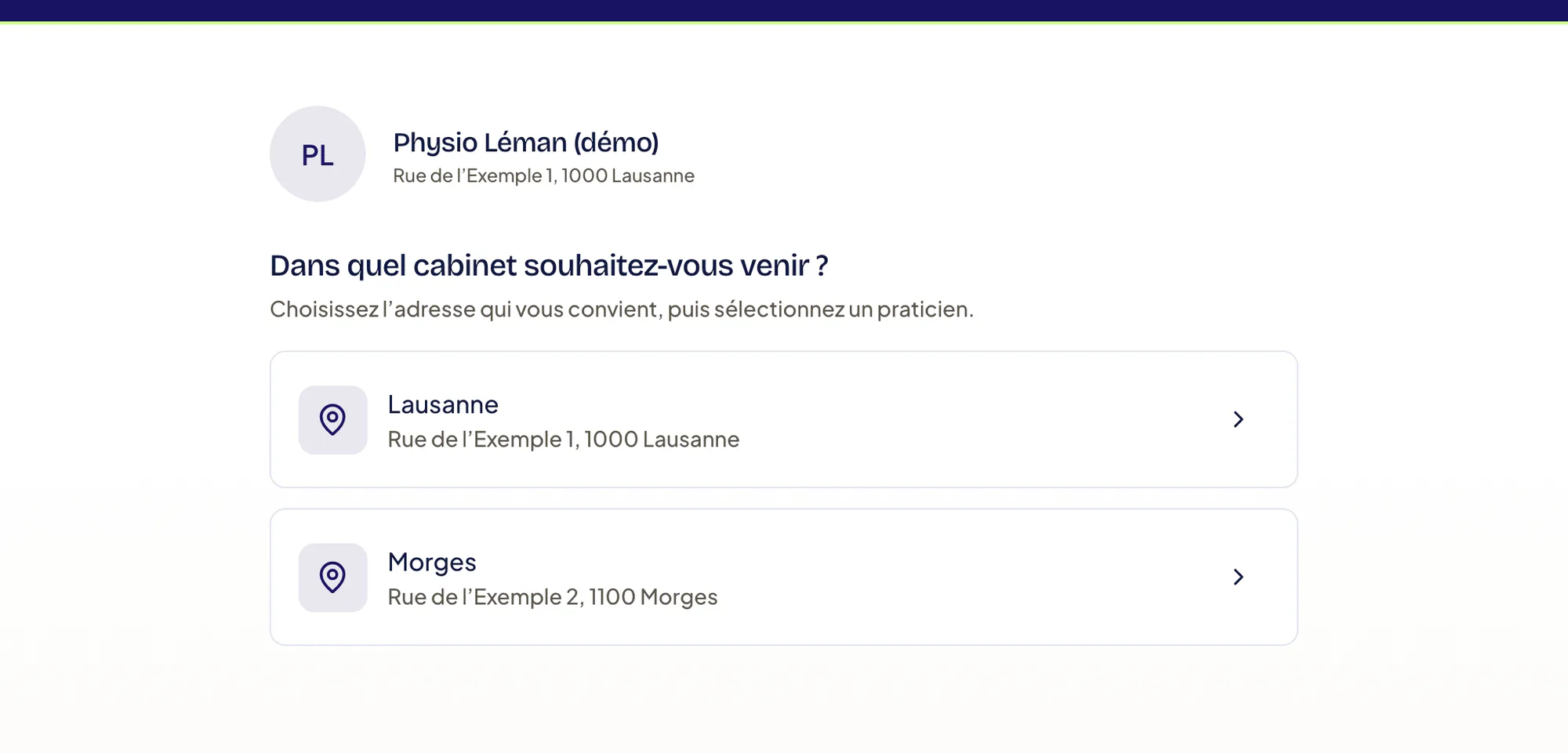
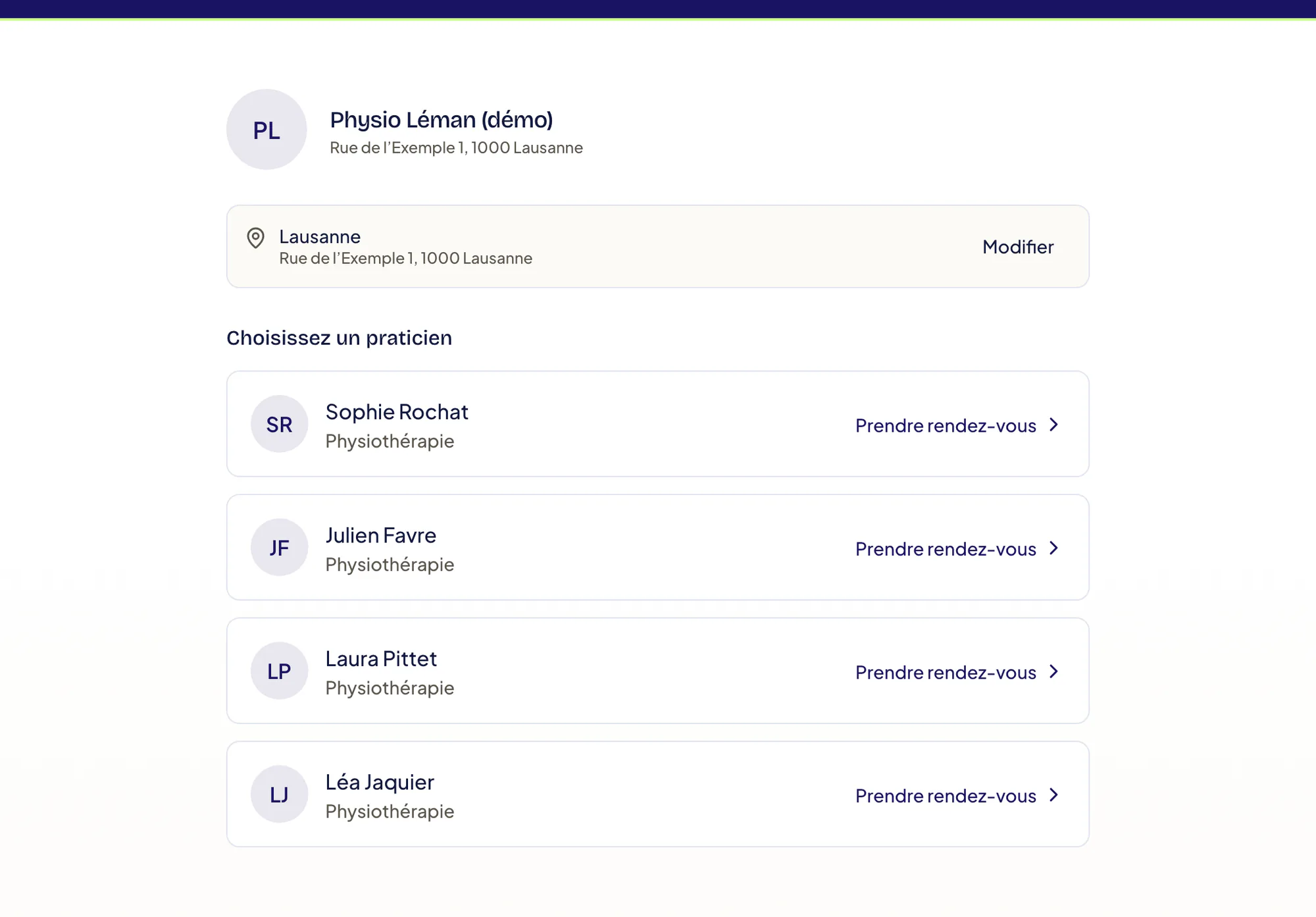
Lien du cabinet : il choisit l’adresse (**Dans quel cabinet souhaitez-vous
venir ?**) si le cabinet en a plusieurs, puis le praticien (**Prendre
rendez-vous**).
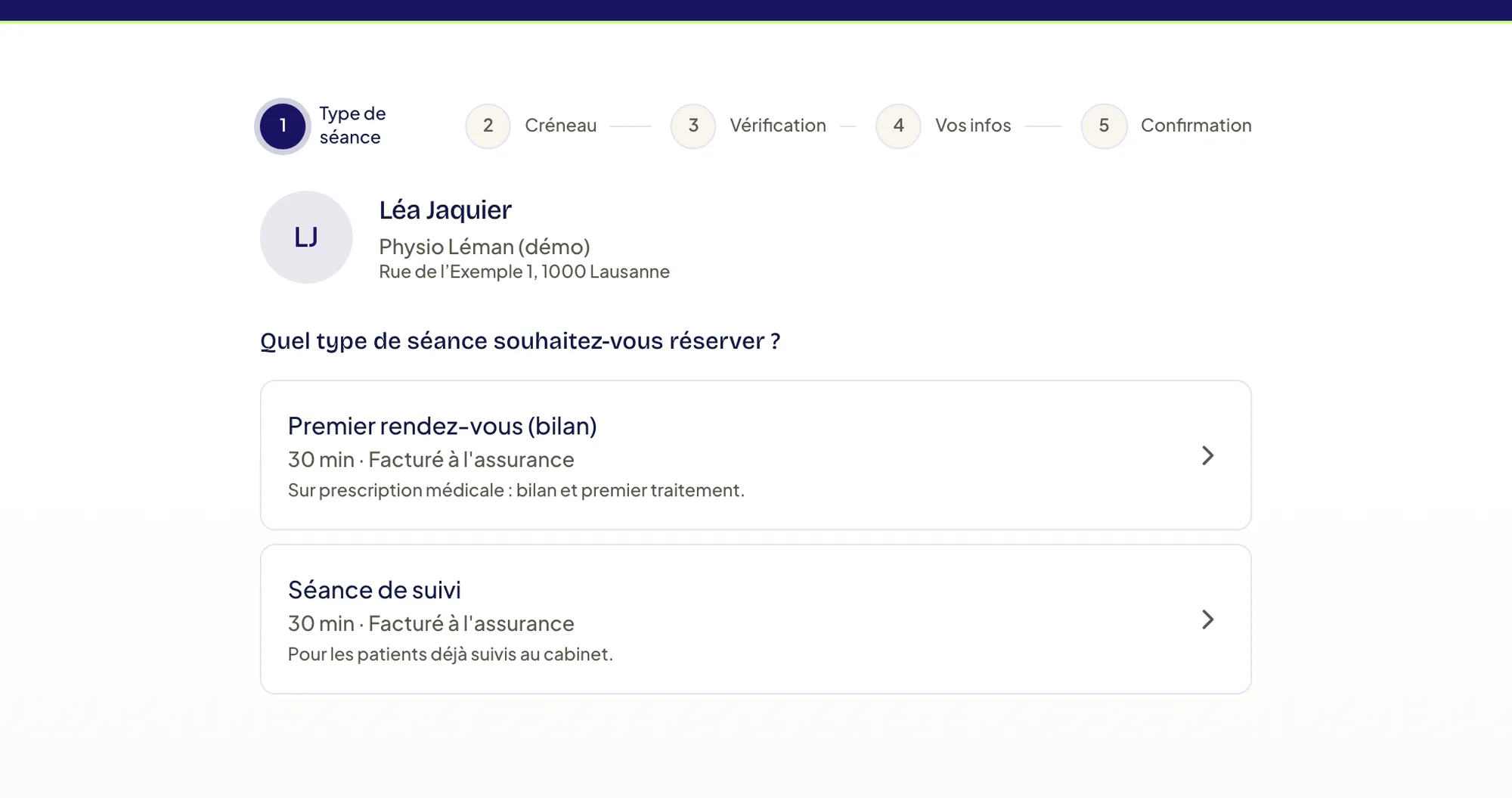
**Type de séance** : il choisit la prestation.
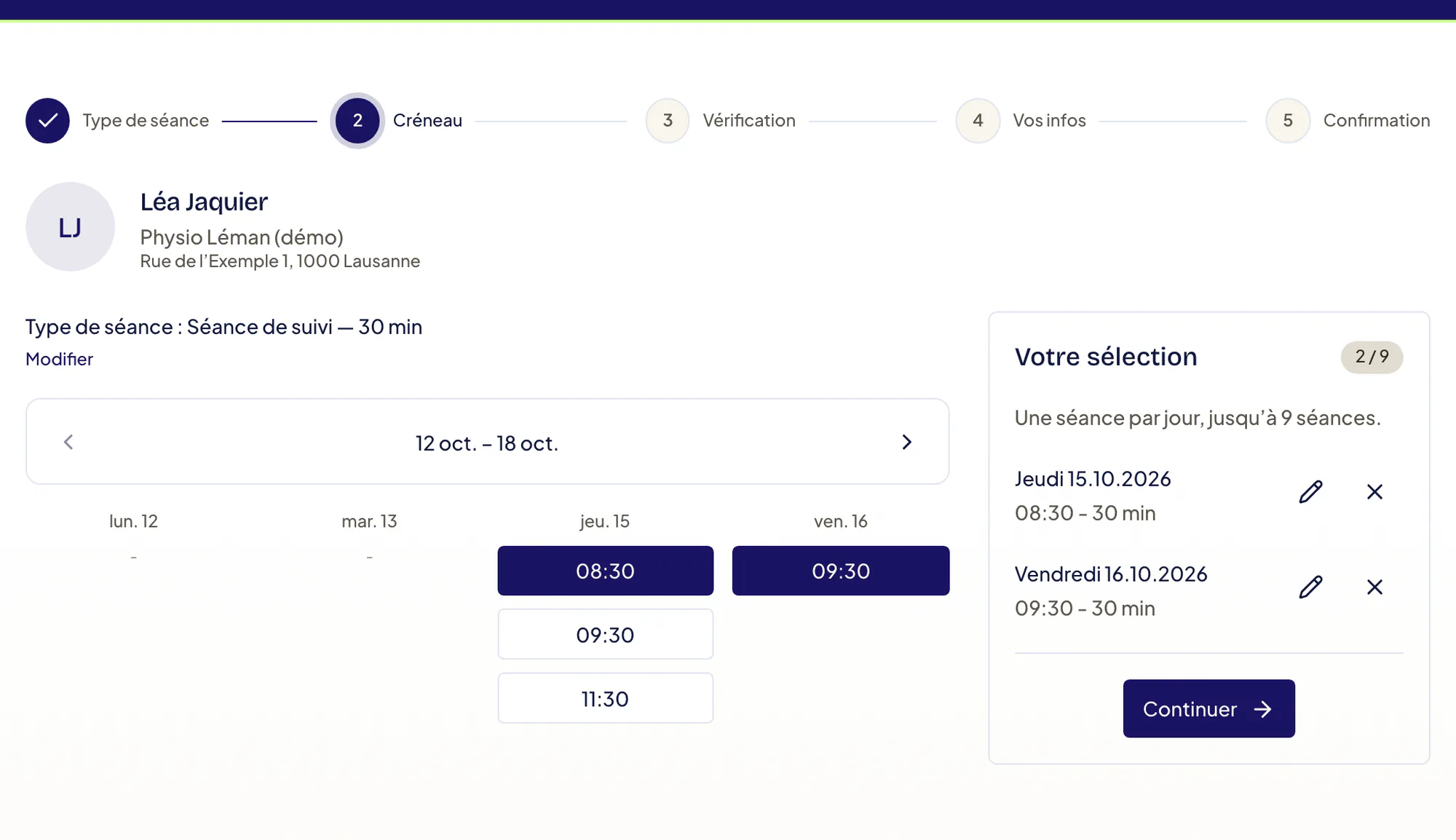
**Créneau** : il choisit un ou plusieurs horaires, puis clique sur
**Valider le créneau** ou **Continuer**.
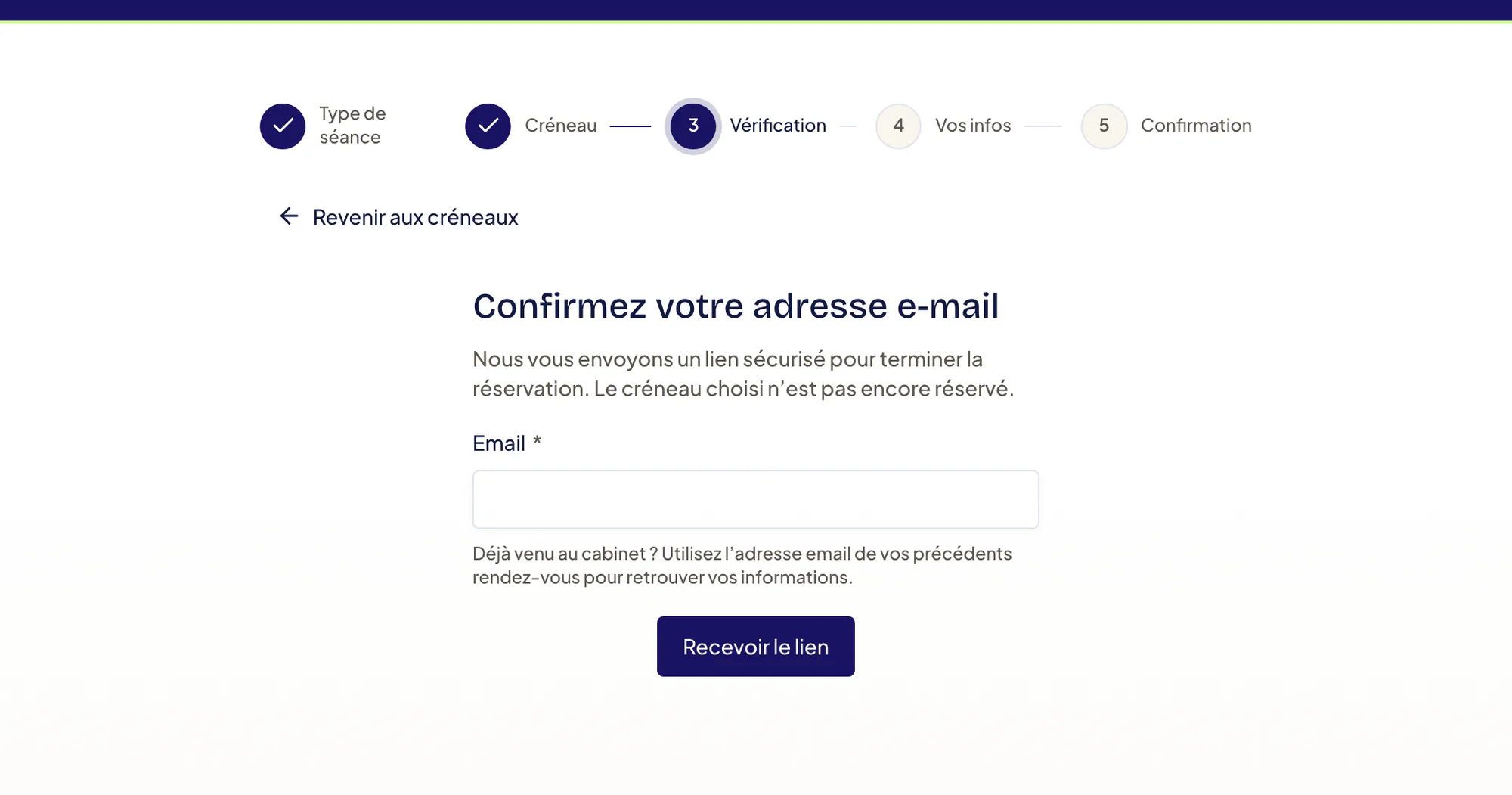
**Vérification** : il saisit son e-mail et clique sur **Recevoir le lien**.
Le créneau n’est pas encore réservé.
Il ouvre le lien reçu par e-mail. Ses choix sont repris.
Si plusieurs fiches utilisent la même adresse, il indique **Pour qui est le
rendez-vous ?**.
**Vos infos** : il complète ses coordonnées. Le **N° de carte
d’assurance** et le **Message** sont facultatifs.
Il clique sur
**Confirmer le rendez-vous**
(ou
**Confirmer N séances**
).
**Confirmation** : la page affiche le rendez-vous et propose **Télécharger
le fichier calendrier**. Il reçoit un e-mail récapitulatif avec le lien
**Gérer mon rendez-vous**.
## Résultat attendu [#résultat-attendu]
La page affiche « Rendez-vous confirmé » et le patient reçoit l’e-mail
récapitulatif.
## Ce que vous voyez au cabinet [#ce-que-vous-voyez-au-cabinet]
* La séance apparaît dans l’agenda du praticien avec le pictogramme
« Rendez-vous pris en ligne par le patient ».
* Le message du patient est repris dans le commentaire de la séance.
* Si l’adresse e-mail correspond à une fiche existante, la séance y est
rattachée. Sur le **Tableau de bord**, la carte **Réservations en ligne récentes** marque
**À vérifier** les rattachements faits par e-mail seulement.
## Si cela ne fonctionne pas [#si-cela-ne-fonctionne-pas]
* Le patient n’a pas reçu l’e-mail : il clique sur **Pas d’e-mail reçu ?**,
vérifie ses courriers indésirables, puis **Renvoyer le lien**.
* **« Ce lien est invalide, expiré ou a déjà été utilisé. »** : il demande un
nouveau lien.
* **« Ce créneau n’est plus disponible. Choisissez-en un autre. »** : un autre
patient a réservé ce créneau juste avant.
* **« Aucun créneau disponible cette semaine. »** : le patient passe à la
**Semaine suivante**, ou vérifiez les horaires et blocages du praticien.
Tant que le patient n’a pas confirmé, le créneau n’est pas bloqué. Un autre
patient peut le réserver entre-temps.
Testez votre propre lien dans une fenêtre privée, avec une adresse e-mail du
cabinet et un patient fictif, puis annulez le rendez-vous de test.