# Activer et partager un lien de réservation en ligne
> Activez le lien du cabinet ou d’un praticien, copiez-le ou imprimez son affiche QR pour vos patients.
- Source officielle : https://help.docti.ch/fr/reservation-en-ligne/activer-partager-lien-reservation
- Dernière vérification : 13.10.2026
- Langue : français (Suisse)
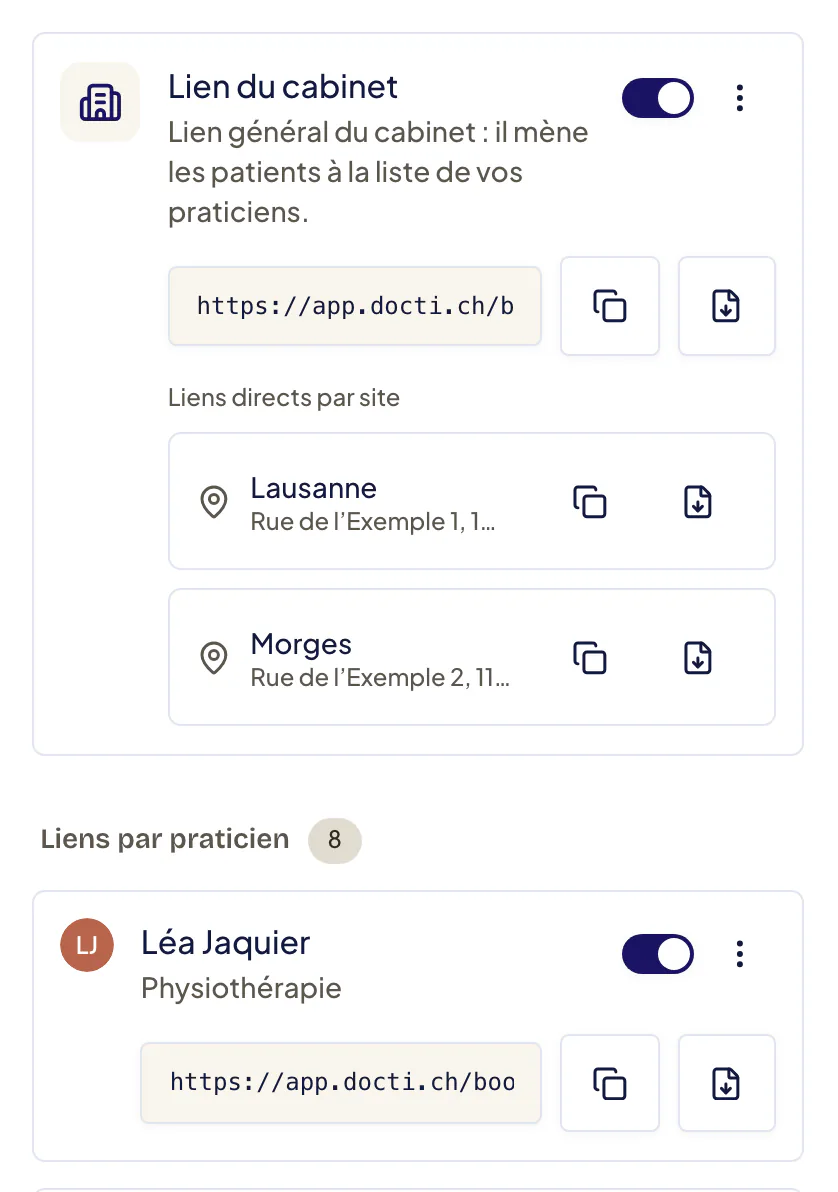
Docti propose deux sortes de liens publics. Le **Lien du cabinet** mène le
patient à la liste de vos praticiens. Chaque praticien a aussi son propre
lien, dans **Liens par praticien**. Un praticien n’apparaît dans la liste du
cabinet que si son propre lien est actif.
## Prérequis [#prérequis]
* être administrateur du cabinet ;
* la réservation en ligne est comprise dans votre formule (**Paramètres du
cabinet**, **Votre formule**) ;
* les horaires du praticien sont saisis (**Horaires des praticiens**) ;
* au moins une prestation est proposée en ligne. Voir
[Choisir les prestations réservables en ligne](/fr/reservation-en-ligne/configurer-prestations-reservables).
## Activer le lien d’un praticien [#activer-le-lien-dun-praticien]
Ouvrez
**Paramètres du cabinet**
, puis
**Liens de réservation**
.
Sous
**Liens par praticien**
, trouvez le praticien.
Activez l’interrupteur de sa ligne. Docti affiche « Lien activé ».
Si aucune prestation réservable n’est configurée pour lui, cliquez sur le
lien replié **Types de séance proposés en réservation en ligne**, sous la
ligne du praticien, pour le déplier. Cochez les types de séance et complétez
la **Description en réservation en ligne** (200 caractères au plus), puis
cliquez sur **Enregistrer**.
## Activer le lien du cabinet [#activer-le-lien-du-cabinet]
Dans
**Liens de réservation**
, trouvez
**Lien du cabinet**
.
Activez son interrupteur.
## Partager le lien [#partager-le-lien]
Sur la ligne du lien actif, à droite de l’adresse du lien :
* bouton de copie (**Copier**) : collez le lien sur votre site, dans votre
signature e-mail ou dans un message ;
* icône de téléchargement (**Télécharger l’affiche QR du cabinet**, ou celle
du praticien) : imprimez l’affiche pour la salle d’attente ;
* menu **⋮** de la ligne : **Copier le lien** et **Révoquer et régénérer** ;
* **Liens directs par site** : si le cabinet a plusieurs adresses, chaque
site a son bouton de copie et son affiche QR.
## Résultat attendu [#résultat-attendu]
L’adresse du lien s’affiche sous la ligne. En l’ouvrant dans une fenêtre
privée, vous voyez la page de réservation telle que la voient vos patients.
## Mettre en pause ou remplacer un lien [#mettre-en-pause-ou-remplacer-un-lien]
* Désactivez l’interrupteur pour mettre le lien en pause (« Lien mis en
pause »). Réactivez-le quand vous voulez.
* **Révoquer et régénérer** crée une nouvelle adresse. L’ancienne cesse
immédiatement de fonctionner : remplacez-la partout où vous l’avez publiée.
## Si cela ne fonctionne pas [#si-cela-ne-fonctionne-pas]
* **« Activez le lien pour générer une URL. »** : l’interrupteur est éteint.
* **« Aucun créneau réservable en ligne avec les horaires actuels… »** :
vérifiez les horaires du praticien, son site et le type de visite.
* **« Sans durée, ce type de séance n’apparaît pas en ligne… »** : renseignez
la durée du type de séance.
* Le patient voit **« Le lien de réservation est invalide »** : le lien est en
pause ou a été régénéré.
Si le lien d’un praticien est en pause, il disparaît aussi de la liste du lien
du cabinet. Ses patients ne peuvent plus déplacer en ligne les rendez-vous
pris par ce lien.