# Planifier les séances de logopédie, de groupe et les réseaux
> Créez une séance individuelle, une séance de groupe ou un réseau RS ou PES, puis saisissez le statut et la note de chaque patient.
- Source officielle : https://help.docti.ch/fr/logopedie/seances-individuelles-groupe-reseaux
- Dernière vérification : 13.10.2026
- Langue : français (Suisse)
Chaque séance porte un type de prestation. Ce type décide de la désignation
qui décompte ses minutes : une séance se rattache seule à la désignation du
même type qui couvre sa date. Une prestation de groupe crée une séance de
groupe. Un réseau (RS ou PES) ne consomme aucune minute.
## Prérequis [#prérequis]
* le patient existe dans **Patients** ;
* sa désignation est saisie, pour que la séance soit décomptée. Sans
désignation du même type, la séance reste hors désignation.
## Créer une séance individuelle [#créer-une-séance-individuelle]
Dans
**Agenda**
, cliquez
**Nouvelle séance**
ou un créneau libre.
Dans **Créneau**, contrôlez la **Date** et l’**Horaire**, choisissez la
durée (**30 min**, **45 min** ou **60 min**) et le **Praticien**.
Dans
**Patient et désignation**
, recherchez le patient.
Dans **Type de prestation**, sous **Séances**, choisissez la prestation,
par exemple **Traitement individuel**.
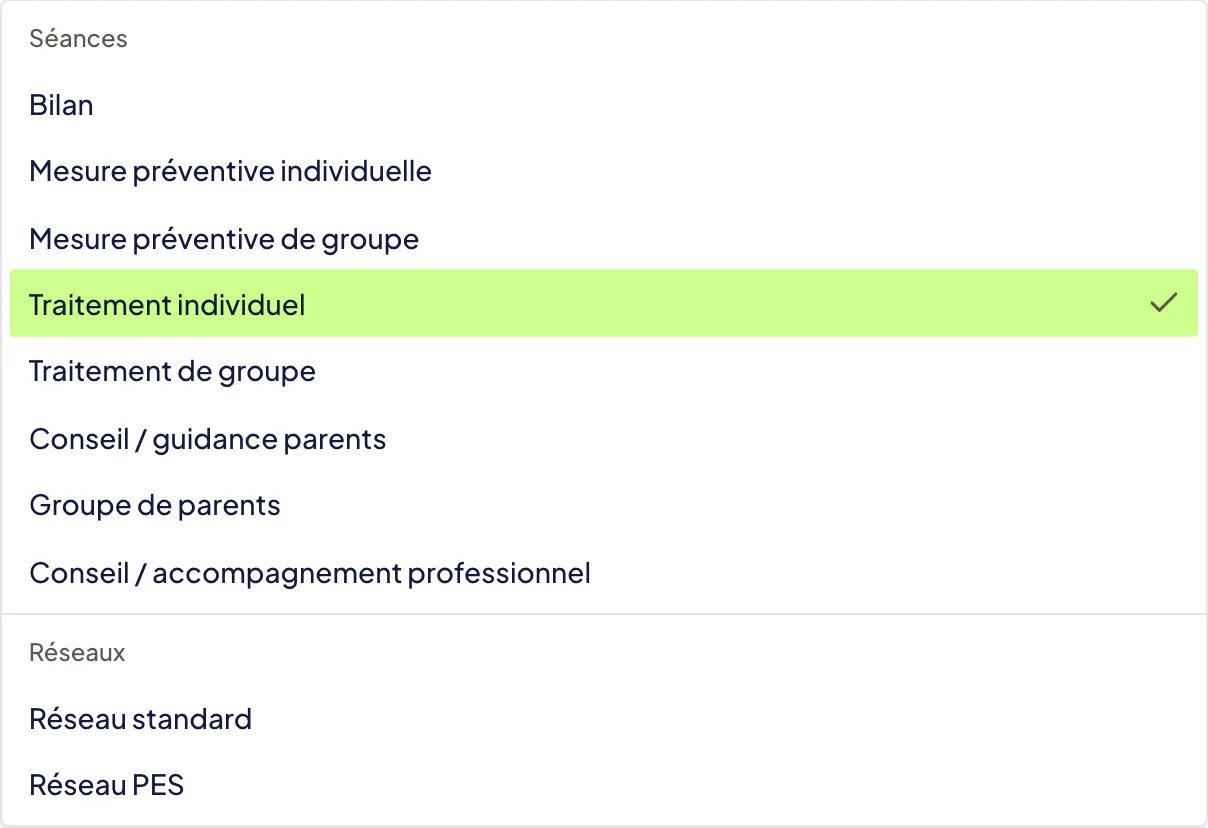
Contrôlez le bloc **Désignation** : la période et les minutes de la
désignation proposée. Si plusieurs désignations couvrent la date, Docti
propose celle dont l’échéance est la plus proche.
Cliquez
**Enregistrer la séance**
.
### Planifier plusieurs séances d’un coup [#planifier-plusieurs-séances-dun-coup]
Dans la fenêtre **Nouvelle séance**, cliquez **Répéter la séance**.
Dans **Récurrence**, choisissez la fréquence, par exemple **Chaque
semaine**.
Dans **Jours et horaires**, contrôlez le jour et l’heure. Pour deux séances
par semaine (par exemple mercredi et vendredi), cliquez **Ajouter un jour**.
Saisissez le
**Nombre de séances**
.
Cliquez **Vérifier N créneaux**. Docti contrôle chaque créneau dans l’agenda
: les créneaux occupés ou au-delà de la désignation ne seront pas créés.
Cliquez
**Créer N séances**
.
Dans une série, chaque séance rejoint la désignation qui couvre sa date.
**Répéter la séance** n’est pas proposé pour un **Bilan** : planifiez chaque
séance de bilan à part.
Pour une séance individuelle, vous pouvez aussi ajouter des séances une à une :
avec **Ajouter une séance**, chaque créneau libre choisi dans l’agenda ajoute
une séance.
Vidéo : Logopédiste LIC : Docti en moins de 3 minutes (planifier les séances) - https://www.youtube.com/watch?v=jbPy-abHeeY&t=51s
### Messages à connaître [#messages-à-connaître]
| Message | Signification |
| ----------------------------------------------------------------------------------------- | ----------------------------------------------------------- |
| « Aucune désignation de ce type ne couvre la date : la séance ne sera pas décomptée. » | Saisissez la désignation ou corrigez le type de prestation. |
| « Avec cette séance, la désignation est dépassée de … min. » | La séance dépasse le volume désigné. |
| « Une désignation de bilan compte 5 séances au plus … » | Une 6e séance de bilan ne sera pas facturée. |
| « Une séance de bilan se facture par 30, 45 ou 60 minutes … » | Une autre durée ne sera pas facturée. |
| **Déjà une séance ce jour-là** : « … deux séances le même jour ne sont pas facturables. » | Le patient a déjà une séance ce jour-là. |
Ces messages avertissent sans bloquer l’enregistrement.
## Créer une séance de groupe [#créer-une-séance-de-groupe]
Une séance de groupe réunit plusieurs patients dans un seul bloc de l’agenda.
Chaque patient garde sa note, son statut et sa désignation.
Dans **Agenda**, cliquez **Nouvelle séance**, puis choisissez d’abord un
patient du groupe. Le champ **Groupe** n’apparaît qu’après le choix d’un
patient.
Dans **Type de prestation**, choisissez **Mesure préventive de groupe** ou
**Traitement de groupe**.
Dans **Groupe**, Docti propose le groupe du patient. Pour en créer un,
choisissez **Nouveau groupe** et saisissez le **Nom du groupe**.
Cliquez le crayon **Modifier les patients invités**. Décochez ceux qui ne
viennent pas, ou ajoutez un patient avec **Ajouter un patient au groupe**.
Cochez **Coanimation** si une deuxième logopédiste anime la séance.
Cliquez
**Enregistrer la séance**
.
Depuis le panneau du groupe (**Désignations**, ligne du groupe), **Planifier
une séance** ouvre une nouvelle séance avec un patient du groupe et la
prestation de groupe déjà choisis. **Répéter la séance** planifie la série
pour tout le groupe.
Vidéo : Logopédiste LIC : les traitements de groupe (planifier les séances) - https://www.youtube.com/watch?v=SEFAx4VTN2E&t=44s
Une séance de groupe se déplace depuis sa propre vue, pas par glisser-déposer
dans l’agenda. Dans cette vue, **Modifier les patients invités** ajoute ou
retire un patient.
## Planifier un réseau (RS ou PES) [#planifier-un-réseau-rs-ou-pes]
Un réseau est une réunion interdisciplinaire autour du patient.
Dans **Agenda**, cliquez **Nouvelle séance** et choisissez le patient.
Dans **Type de prestation**, sous **Réseaux**, choisissez **Réseau
standard** ou **Réseau PES**.
Facultatif : dans **Lieu**, choisissez ou créez le lieu (école, service).
Cliquez
**Enregistrer la séance**
.
Règles appliquées par Docti :
* le réseau se rattache à la désignation qui couvre sa date, quel que soit
son type de prestation ;
* il ne consomme ni séance ni minute ;
* le forfait ne dépend pas de la durée : **Réseau standard** CHF 130.00,
**Réseau PES** CHF 195.00 ;
* trois réseaux au plus sont rémunérés par désignation. Le quatrième
s’enregistre avec un avertissement et n’est pas facturé ;
* un réseau n’appelle pas de note de séance.
Le détail de la désignation affiche le décompte, par exemple
« Réseaux : 2 sur 3 ».
## Saisir ce qui s’est passé [#saisir-ce-qui-sest-passé]
Le statut d’une séance se saisit dans le panneau **Séance de logopédie**. Pour
l’ouvrir :
* depuis le **Tableau de bord**, cliquez la séance dans la liste **À
rédiger** ;
* ou, dans le dossier du patient, onglet **Suivi**, cliquez la séance.
Depuis l’agenda, un clic sur une séance ouvre d’abord sa désignation, sur la
liste **Séances et réseaux**. La note s’y rédige, mais pas le statut.
Une séance passée compte comme terminée. Saisissez seulement l’exception.

_Le menu ··· du panneau Séance de logopédie : Patient absent et Annuler la séance. Patient fictif._
| Statut affiché | Quand l’utiliser | Comment le saisir |
| ------------------------ | ---------------------------------------- | ---------------------------------------------------------------------------------------------------------------------------------------- |
| **Terminée** | La séance a eu lieu. | Rien à saisir. |
| **Absent** | Absence non excusée. | Menu **···** du panneau › **Patient absent**. En groupe : menu **···** du patient › **Patient absent (non excusé)**. |
| Annulée · par le patient | Absence excusée, annulée par la famille. | Menu **···** › **Annuler la séance**, motif **Annulée par le patient**. En groupe : **Annulée par le patient (excusé)**. |
| Annulée · par le cabinet | Vous annulez la séance. | Menu **···** › **Annuler la séance**, motif **Annulée par le cabinet**. |
En logopédie :
* une annulation n’est jamais facturée. N’utilisez pas le bouton **Annuler et
facturer** si une page de séance l’affiche : saisissez l’annulation dans le
panneau **Séance de logopédie** ;
* un statut se corrige ensuite (par exemple de Terminée à Annulée), sauf
pour une séance déjà portée sur une facture individuelle DPPLS ;
* une absence ou une annulation ne compte jamais dans les minutes.
Pour une séance de groupe, déclarez l’absence sur le patient concerné.
Annuler la séance du groupe l’annule pour tous les patients.
Lors d’une absence non excusée, Docti affiche son rang sur la désignation (par
exemple « 2e absence non excusée ») et rappelle que le répondant régional doit
en être informé. Docti n’envoie pas cette information : faites-le selon les
consignes de votre région PPLS.
## Rédiger la note de séance [#rédiger-la-note-de-séance]
Vous pouvez écrire la note à deux endroits :
* dans le panneau **Séance de logopédie** (ouvert depuis **À rédiger** ou
l’onglet **Suivi** du patient) : la note est au centre, avec le micro
**Dicter**. Les onglets **Notes précédentes** et **Infos patient** sont à
côté, et le bouton **Objectifs** en haut ;
* dans la désignation, liste **Séances et réseaux** (ou **Séances de bilan**) :
cliquez **Écrire la note** sur la ligne de la séance. L’éditeur se déplie
sous la ligne.
La note est en texte libre et s’enregistre automatiquement.
* Une séance porte une seule note par patient.
* En groupe, **Notes du groupe** garde le déroulé et les activités communs.
Cette note n’entre pas dans le dossier des patients.
* **Copier vers** ajoute le texte d’une note à la fin de celle d’autres
patients présents.
Vidéo : Logopédiste LIC : l’intelligence Docti (mettre en forme une note) - https://www.youtube.com/watch?v=a_ICJbJf_T8&t=28s
Pour rédiger la note avec l’aide de l’IA, voir
[Rédiger une note de séance, dicter et utiliser l’IA](/fr/dossier-consultations/notes-seance-ia).
## Résultat attendu [#résultat-attendu]
La séance apparaît dans l’agenda avec un code court devant le nom (par exemple
BIL, MPI, PES). Les minutes de la désignation se mettent à jour. Une séance
sans note apparaît dans **À faire** du **Tableau de bord**.
## Si cela ne fonctionne pas [#si-cela-ne-fonctionne-pas]
* La séance porte une icône d’alerte dans l’agenda : elle n’est rattachée à
aucune désignation de son type. Voir
[Saisir et suivre une désignation DPPLS](/fr/logopedie/saisir-suivre-designations-dppls).
* Une séance portée sur une facture individuelle DPPLS ne se déplace plus et
ne se supprime plus. Son statut ne change plus.