# Réaliser un bilan logopédique DPPLS dans Docti
> Suivez le parcours du bilan, de la désignation au rapport signé sur le modèle officiel DPPLS, puis facturez et envoyez au PPLS.
- Source officielle : https://help.docti.ch/fr/logopedie/realiser-bilan-dppls
- Dernière vérification : 13.10.2026
- Langue : français (Suisse)
Une désignation de bilan ouvre un parcours guidé dans Docti : désignation,
séances, rapport en trois étapes, puis clôture. Le rapport est produit sur le
modèle officiel DPPLS, en PDF et en Word. Le bilan est clos quand le rapport
signé et la facture sont envoyés au PPLS.
Vidéo : Logopédiste LIC : le bilan et son rapport DPPLS - https://www.youtube.com/watch?v=Ko_nwtNCga8
## Les écrans du parcours [#les-écrans-du-parcours]
| Phase | Écran | Ce que vous y faites |
| ----------- | -------------------- | --------------------------------------------------------------------- |
| Désignation | **Informations** | PDF de la désignation, prestation, séances, période et région. |
| Désignation | **Patient** | Scolarité, langues, représentants légaux. |
| Bilan | **Séances de bilan** | Planifier les séances, saisir les notes. |
| Bilan | **1. Anamnèse** | Données anamnestiques et autres aides. |
| Bilan | **2. Évaluation** | Notes et documents d’évaluation, domaines, facteurs environnementaux. |
| Bilan | **3. Conclusion** | Diagnostic, décision LAMal, conclusion, proposition de suite. |
| Facturation | **Clôture** | Signature, facture DPPLS, envoi au PPLS. |
Dans la navigation, une pastille orange signale un écran en cours. Une coche
signale un écran complet. Ce qui manque s’affiche en phrase sous le champ
concerné.
Pour ouvrir le parcours : cliquez la désignation dans **Désignations**, ou
une séance de bilan dans l’agenda.
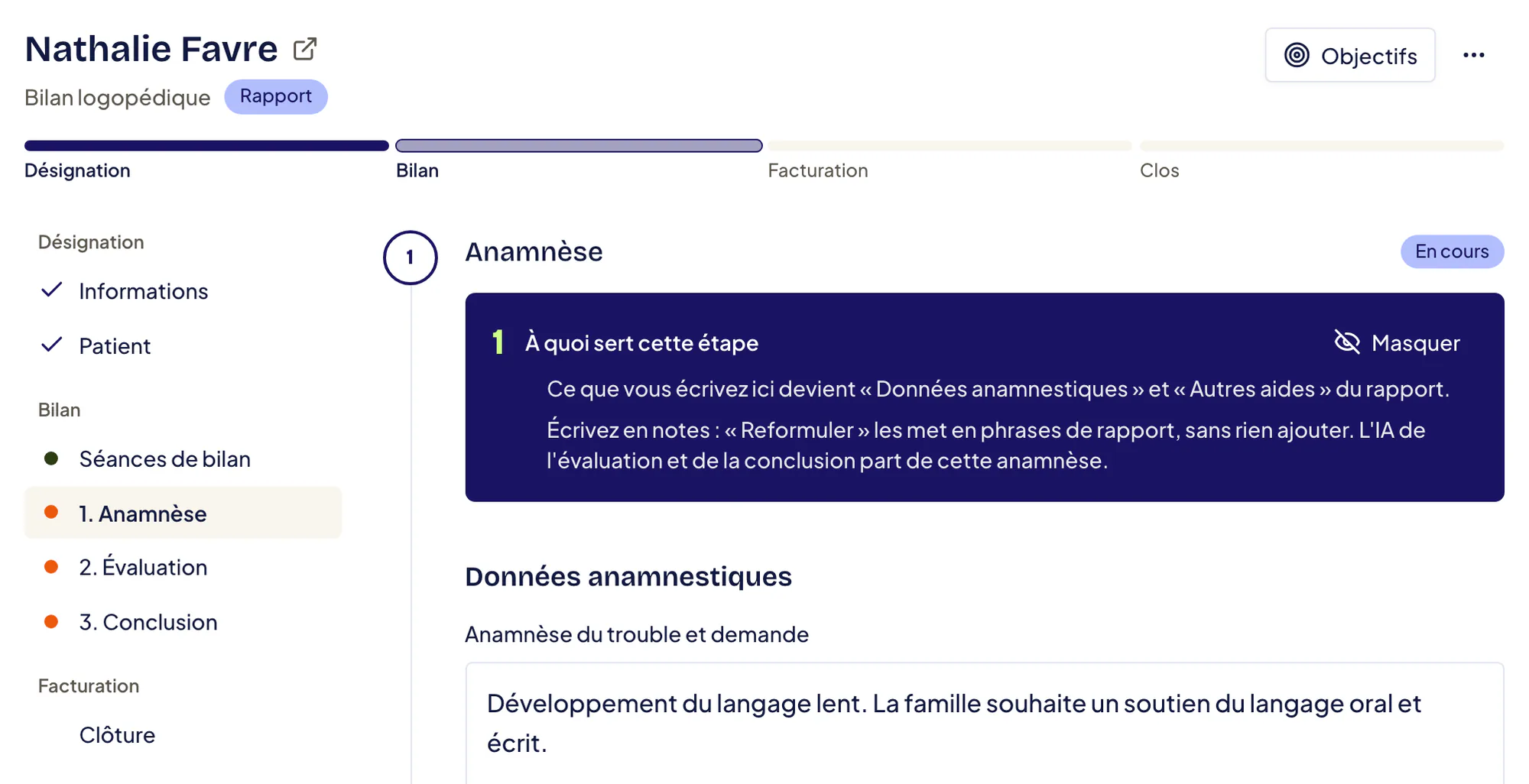
_Parcours du bilan d’un patient fictif._
## 1. Compléter la désignation et le patient [#1-compléter-la-désignation-et-le-patient]
Ouvrez **Informations**. Vérifiez le PDF de la désignation (l’icône à droite
du fichier le remplace).
Dans **Prestation accordée**, vérifiez le **Type de prestation**, le
**Nombre de séances** (1 à 5 pour un bilan) et la **Durée par séance**.
Dans **Période et région**, vérifiez **Début**, **Échéance** et **Région
PPLS**. L’e-mail de la région s’affiche sous le champ.
Ouvrez **Patient**. Complétez la date de naissance, l’adresse, le niveau
scolaire, les années de prise en charge, l’établissement scolaire, les
langues et un représentant légal.
Les données de l’écran **Patient** appartiennent au dossier du patient : elles
valent pour tous ses bilans. La localité imprimée sur le rapport est tirée de
l’**Adresse**. Sous **Niveau scolaire**, Docti rappelle le degré attendu selon
la date de naissance.
## 2. Réaliser les séances de bilan [#2-réaliser-les-séances-de-bilan]
Ouvrez
**Séances de bilan**
.
Cliquez
**Planifier une séance**
pour chaque séance.
Après chaque séance, cliquez
**Écrire la note**
.
Une séance excusée ou manquée n’est pas facturable. Le statut se saisit dans
la séance.
Un bilan compte 5 séances au plus (convention, art. 29). Il se facture par
séances de 30, 45 ou 60 minutes. Docti avertit au-delà, sans bloquer.
## 3. Rédiger le rapport en trois étapes [#3-rédiger-le-rapport-en-trois-étapes]
Chaque étape se termine avec **Marquer terminée**, puis **Étape suivante**.
La saisie s’enregistre automatiquement.
### 1. Anamnèse [#1-anamnèse]
Rédigez les **Données anamnestiques** : anamnèse du trouble et demande,
parcours scolaire, informations familiales et médicales. Complétez
**Autres aides**, dont le plan pédagogique : MO d’enseignement spécialisé,
PES ou MR en cours.
Écrivez en notes courtes si vous le souhaitez. Dès qu’une rubrique contient
du texte, une baguette **Reformuler** apparaît à côté. Elle met vos notes en
phrases de rapport, sans rien ajouter. Choisissez ensuite **Remplacer mon
texte** ou **Garder l'original**. **Reformuler** demande que l’IA soit
autorisée dans le cabinet et que l’assistant **Reformulation des notes** soit
activé dans **Paramètres du cabinet**, groupe **IA**.
### 2. Évaluation [#2-évaluation]
Ajoutez au moins une note d’évaluation (**Ajouter une note**) ou un document
d’évaluation (résultats de tests, rapport médical).
Complétez les **Domaines** : communication, langage oral, apprentissages,
facteurs associés.
Complétez les **Facteurs environnementaux significatifs** : facilitateurs et
obstacles.
Les notes et documents d’évaluation ne sont pas imprimés dans le rapport.
### 3. Conclusion [#3-conclusion]
Dans **Diagnostic**, cliquez **Ajouter un trouble**, puis indiquez la
sévérité si elle est connue (4 troubles au plus).
Si un trouble relève de la logopédie médicale, cliquez **Ajouter** sous **Si
trouble relevant de la logopédie médicale**. Indiquez la **Décision
financement LAMal (joindre décision)** : **Non concerné**, **En cours
d'examen**, **Négative** ou **Positive**. Complétez le nombre de séances et
un commentaire si besoin.
Rédigez la
**Conclusion**
.
Dans **Suite proposée**, choisissez **Nouvelle prestation spécifique** ou
**Bilan sans suite**.
Pour une nouvelle prestation, rédigez les **Objectifs** : sans eux, le
rapport ne peut pas être signé.
Dans le tableau, cochez la prestation demandée, puis complétez son nombre de
séances et sa durée par séance. Pour un traitement individuel, complétez
aussi **Début** et **Échéance**. Le tableau reprend le modèle officiel : il
écrit **Mesure préventive collective** et **Traitement collectif** pour les
prestations de groupe.
Si besoin, cliquez **Ajouter** sous **Si l’auteur du rapport ne peut pas
poursuivre la prise en charge**, ou sous **En cas de prestation collective
coanimée** pour indiquer la 2e LIC.
## 4. Clôturer : signer, facturer, envoyer [#4-clôturer--signer-facturer-envoyer]
Ouvrez **Clôture**. À l’étape **Relire et signer le rapport**, cliquez
**Afficher l’aperçu du PDF** pour relire le rapport (ou **Télécharger le
Word (aperçu)**). Corrigez-le au besoin avec **Modifier le rapport**.
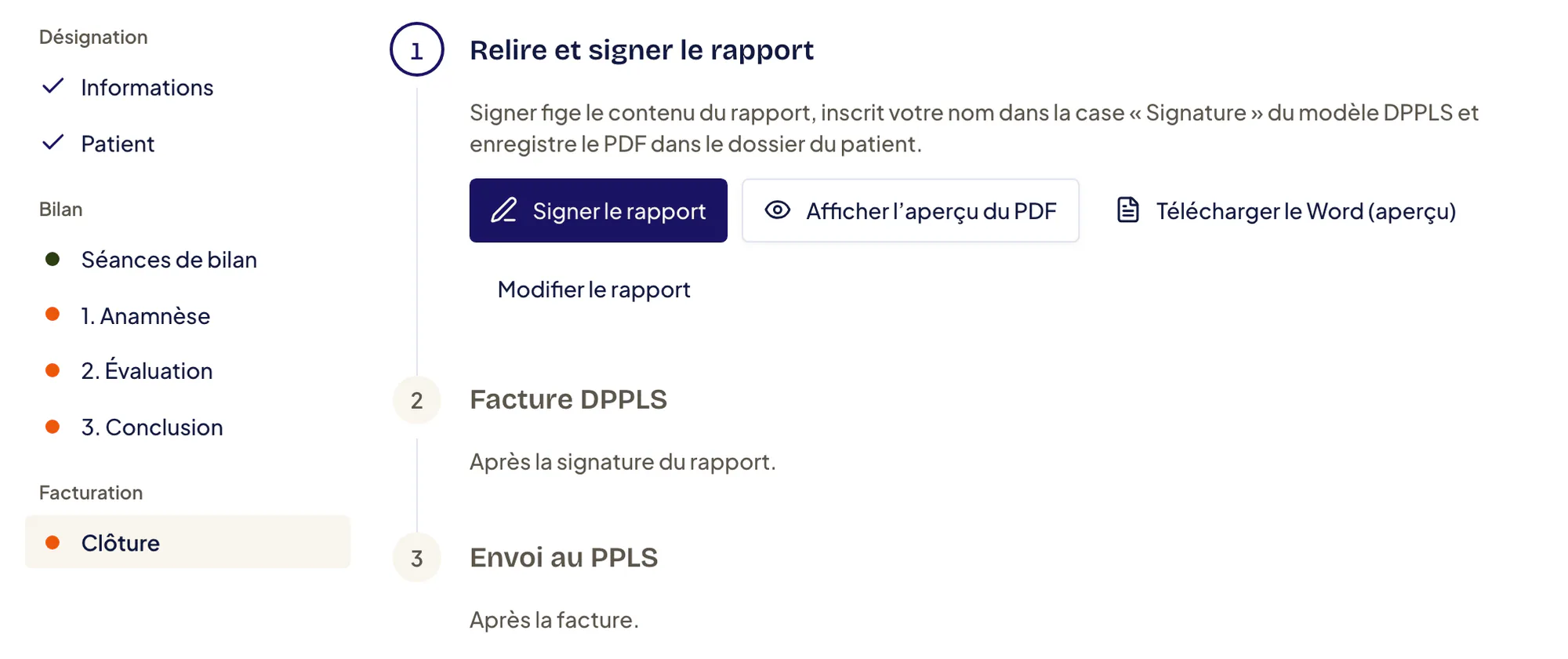
Cliquez
**Signer le rapport**
.
À l’étape **Facture DPPLS**, cliquez **Générer la facture**. Vérifiez les
séances, le numéro et la date, puis créez la facture.
À l’étape **Envoi au PPLS**, cliquez **Ouvrir le formulaire PPLS
pré-rempli**. Joignez le rapport signé et la facture (PDF), puis soumettez
le formulaire.
De retour dans Docti, cliquez
**Marquer comme envoyé**
.
### Résultat attendu [#résultat-attendu]
La Clôture affiche **Bilan clos** puis « Rapport et facture envoyés au PPLS
le … ». Chaque étape garde ses fichiers : **PDF à envoyer** et **Word** pour
le rapport, **PDF à envoyer** et **Excel** pour la facture. Si vous avez
marqué l’envoi par erreur, cliquez **Annuler l'envoi** à l’étape **Envoi au
PPLS**.
Le PDF du
rapport signé est enregistré dans les documents du patient. Il se nomme selon
la convention DPPLS, par exemple `ExempleL_121026_bilan.pdf` pour une patiente
fictive Léa Exemple.
Signer fige le contenu du rapport et inscrit votre nom dans la case
« Signature » du modèle DPPLS. Les boutons **PDF à envoyer** et **Word**
téléchargent le rapport signé.
Relisez le rapport et la facture avant l’envoi : Docti peut faire des erreurs.
Vous restez responsable des données transmises au PPLS. Docti n’envoie rien
lui-même : **Marquer comme envoyé** est votre note de suivi.
### Corriger un rapport signé [#corriger-un-rapport-signé]
Dans la Clôture, cliquez
**Annuler la signature**
.
Corrigez le rapport.
Signez à nouveau.
Si le rapport était déjà envoyé, renvoyez-le au PPLS, puis cliquez **Marquer
comme renvoyé**.
Le PDF déjà généré reste dans le dossier du patient.
## Pré-rédiger le rapport avec l’IA [#pré-rédiger-le-rapport-avec-lia]
L’**Assistant de rapport** propose un premier jet des rubriques des étapes
Évaluation et Conclusion. Il part de l’anamnèse, de vos notes de séance et des
documents d’évaluation.
Vidéo : Logopédiste LIC : l’intelligence Docti (le rapport pré-rédigé) - https://www.youtube.com/watch?v=a_ICJbJf_T8&t=42s
### Prérequis [#prérequis]
* un administrateur a activé **Autoriser l'IA dans le cabinet** et accepté
les conditions, dans **Paramètres du cabinet**, groupe **IA**, section
**Autorisation et données** ;
* l’assistant est activé dans la section **Assistant de rapport**
(**Activer cet assistant**) ;
* le patient n’a pas refusé l’IA (**Pas d'aide de l'IA pour ce patient**).
Terminez d’abord l’anamnèse et ajoutez vos notes de séance.
Dans l’étape, cliquez
**Lancer la rédaction**
.
Relisez chaque proposition. Cliquez **Accepter**, **Modifier** ou
rejetez-la.
Terminez l’étape une fois toutes les propositions relues.
Ce que Docti garantit :
* noms, date de naissance, n° AVS, école, enseignants et médecins sont
masqués avant l’envoi ;
* le texte est traité par Docti AI, en Suisse, et n’est pas conservé après
la rédaction ;
* une proposition qui cite un chiffre absent de vos sources est écartée ;
* une proposition non relue ne fait pas partie du rapport.
Les troubles, la décision LAMal et la suite restent votre décision. Rien ne
part avant votre signature.
## Interrompre un bilan [#interrompre-un-bilan]
Ouvrez le menu **···** en haut à droite du parcours, cliquez **Interrompre le
bilan**, choisissez un motif, puis confirmez. Le bilan passe en
**Interrompu** et un bandeau rappelle la date et le motif. Les séances
réalisées restent facturables. **Annuler l'interruption** reprend le bilan.
## Si cela ne fonctionne pas [#si-cela-ne-fonctionne-pas]
* **Signer le rapport** n’est pas disponible : la Clôture liste ce qui reste à
compléter. Cliquez **Compléter le rapport**.
* « La pré-rédaction IA n'est pas activée pour ce cabinet » : demandez à un
administrateur d’activer l’assistant.
* Pour les réglages manquants de la facture, voir
[Facture individuelle DPPLS](/fr/logopedie/facture-individuelle-dppls).