# Télécharger la facture bimestrielle DPPLS (Excel officiel)
> Contrôlez chaque bimestre par région PPLS, corrigez les anomalies et téléchargez l’Excel officiel du Canton rempli par Docti.
- Source officielle : https://help.docti.ch/fr/logopedie/facture-bimestrielle-dppls
- Dernière vérification : 13.10.2026
- Langue : français (Suisse)
Docti remplit le canevas Excel officiel de la facture bimestrielle DPPLS, une
facture par région PPLS et par bimestre. Le menu **Facturation** affiche
chaque bimestre avec son montant et ses anomalies. Docti prépare et contrôle
le fichier, mais ne l’envoie pas : vous l’envoyez à votre région.
## Ce qui part sur la facture bimestrielle [#ce-qui-part-sur-la-facture-bimestrielle]
Une désignation part sur la facture bimestrielle si ces deux conditions sont
réunies :
* sa région PPLS est cochée dans **Régions facturées en bimestrielle**
(**Paramètres du cabinet** › **Convention DPPLS**) ;
* sa prestation est une mesure préventive (individuelle ou de groupe) ou un
traitement (individuel ou de groupe).
Tout le reste part en
[facture individuelle](/fr/logopedie/facture-individuelle-dppls) : bilans,
conseils, et désignations d’une région non cochée.
Schéma : Facture bimestrielle ou facture individuelle ?. Une désignation dont la région PPLS est cochée dans Régions facturées en bimestrielle et dont la prestation est une mesure préventive ou un traitement, individuel ou de groupe, part sur la facture bimestrielle de sa région : une facture par région et par bimestre. Tout le reste part en facture individuelle.
```mermaid
flowchart TD
designation["Désignation"] --> region{"Région PPLS cochée
en bimestrielle ?"}
region -->|Non| individuelle["Facture individuelle"]
region -->|Oui| prestation{"Mesure préventive
ou traitement ?"}
prestation -->|Non : bilan, conseil,
groupe de parents| individuelle
prestation -->|Oui| bimestrielle["Facture bimestrielle
de la région"]:::success
bimestrielle --> parBimestre["Une facture par région
et par bimestre"]
```
## Prérequis [#prérequis]
* la **Convention DPPLS** est complète : nom du créancier, adresse, N° SAP,
IBAN ;
* chaque patient a une date de naissance ;
* chaque désignation a un début et une échéance ;
* les absences et annulations du bimestre sont saisies.
## Télécharger la facture d’un bimestre [#télécharger-la-facture-dun-bimestre]
Ouvrez
**Facturation**
.
Choisissez l’année avec les flèches à côté de l’année, en haut à droite
(**Année précédente**, **Année suivante**). Chaque région a sa carte, avec
le total de l’année et une ligne par bimestre ; le bimestre courant porte
le badge **En cours**.
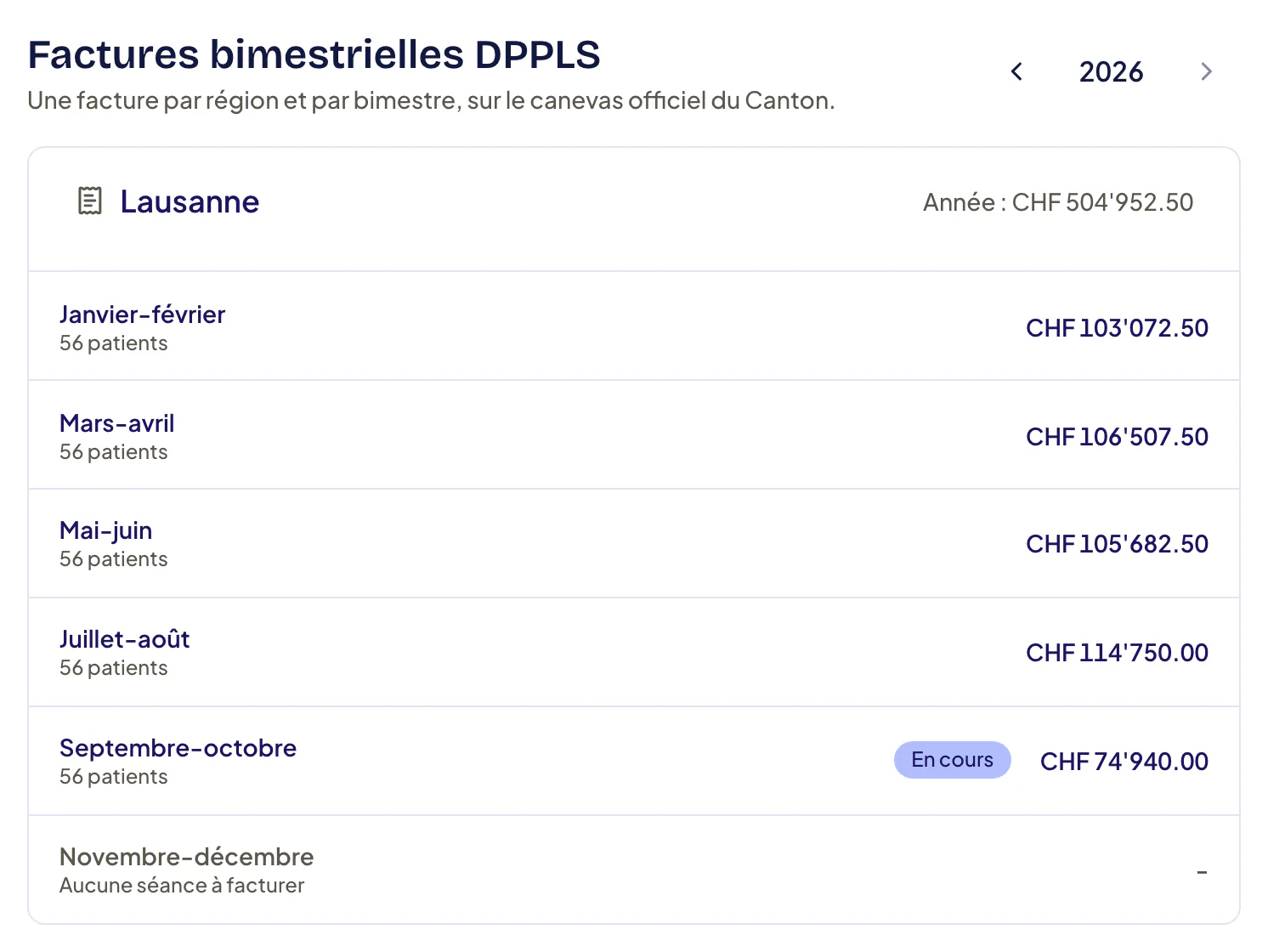
Dans la carte de la région, cliquez la ligne du bimestre, par exemple
**Septembre-octobre**. Un panneau s’ouvre à droite, avec le numéro de
facture et une carte par patient : la prestation, le montant et, pour
chaque jour de séance, la date et le code facturé.
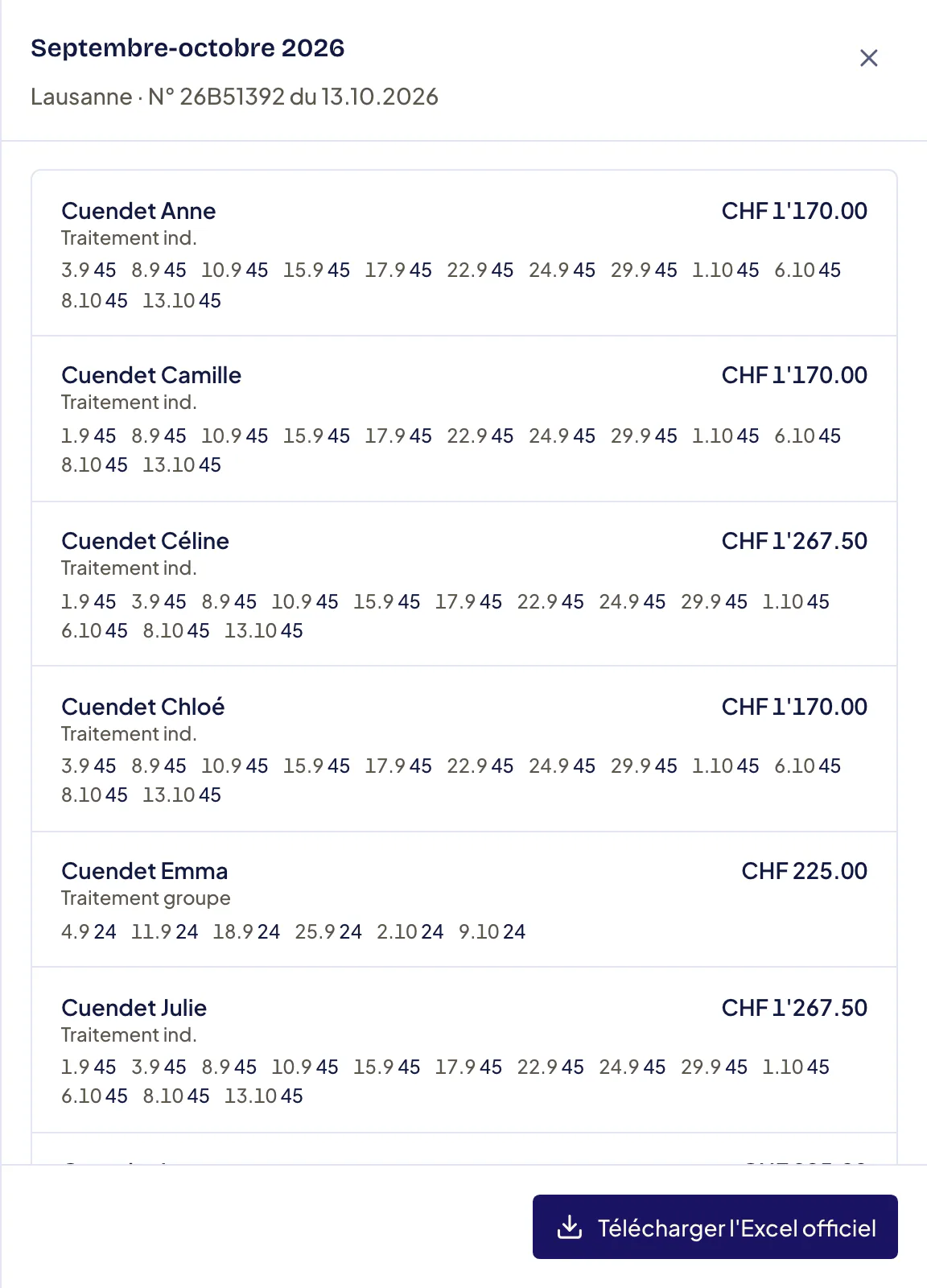
_Panneau d’un bimestre. Patients fictifs._
S’il s’affiche en tête du panneau, lisez **À corriger avant l'envoi** :
tant qu’un point y figure, le téléchargement est bloqué. Corrigez chaque
point dans le dossier ou la désignation concernés.
Contrôlez le
**Total**
, sous les cartes des patients.
Lisez **Rendez-vous laissés hors facture**, sous le total. Vérifiez que
chaque exclusion est voulue.
Cliquez **Télécharger l'Excel officiel**, en bas du panneau.
Envoyez le fichier à votre région PPLS selon ses consignes.
Vidéo : Logopédiste LIC : Docti en moins de 3 minutes (la facture bimestrielle) - https://www.youtube.com/watch?v=jbPy-abHeeY&t=111s
## Résultat attendu [#résultat-attendu]
Le fichier Excel officiel est téléchargé. L’onglet du bimestre est rempli et
s’ouvre directement. Avant chaque téléchargement, Docti relit le fichier :
région, créancier, N° SAP, IBAN, numéro, dates, codes et montants recalculés.
Le numéro de facture suit le format du Canton, par exemple `26B51386`. La date
de facture est la fin du bimestre, ou le jour même si le bimestre est en cours.
## Comment Docti calcule les lignes [#comment-docti-calcule-les-lignes]
* Une ligne par désignation, un code par jour de séance. Par exemple,
« 3.9 45 » signifie : séance de 45 min le 3 septembre.
* Séance individuelle : le code est la durée (30, 45 ou 60). Séance de
groupe : le code dépend du nombre d’enfants présents (11 à 14, ou 22 à 25
en coanimation).
* Tarifs appliqués : 30 min CHF 65.00, 45 min CHF 97.50, 60 min CHF 130.00 ;
réseau RS CHF 130.00, réseau PES CHF 195.00.
* Une absence n’est jamais facturée.
* Une séance hors de la période désignée, ou au-delà du volume désigné, est
écartée. Le volume se compte depuis le début de la désignation.
* Le nombre d’enfants présents d’une séance de groupe se compte toutes
régions confondues.
* Trois réseaux au plus par désignation. Un réseau tombant un jour de séance
est placé la veille ou le lendemain.
* Le canevas compte 84 désignations au plus.
## Lire les anomalies [#lire-les-anomalies]
| Message | Effet | Que faire |
| ---------------------------------------------------------------- | --------------------- | -------------------------------------------------------------- |
| date de naissance manquante dans le dossier | Téléchargement bloqué | Complétez la date de naissance du patient. |
| début ou fin de la désignation manquant | Téléchargement bloqué | Complétez la période de la désignation. |
| plus de 84 désignations : le canevas n'en contient pas davantage | Téléchargement bloqué | Contactez le support Docti. |
| statut de la séance pas saisi | Hors facture | Ouvrez la séance et saisissez ce qui s’est passé. |
| hors de la période désignée | Hors facture | Vérifiez la date de la séance ou la période de la désignation. |
| au-delà du volume désigné | Hors facture | Vérifiez le nombre de séances désignées. |
| durée sans tarif (30, 45 ou 60 minutes) | Hors facture | Corrigez la durée de la séance. |
| réseau au-delà des 3 rémunérés | Hors facture | Normal : seuls 3 réseaux sont rémunérés. |
| séance de groupe sur une désignation individuelle | Hors facture | Vérifiez la prestation de la séance. |
## Ce qu’il faut savoir [#ce-quil-faut-savoir]
* Docti ne conserve pas la facture bimestrielle : il la recalcule à chaque
ouverture. Si vous modifiez une séance après le téléchargement, le fichier
suivant sera différent.
* Docti n’enregistre pas l’envoi de la facture bimestrielle. Gardez une trace
de vos envois.
* Dans le parcours d’un traitement, l’écran **Factures bimestrielles** montre
ce que la désignation apporte à chaque bimestre.
Les tarifs, les codes et le canevas viennent de la convention et des consignes
de facturation LIC du Canton de Vaud. Docti contrôle le fichier mais vous
restez responsable des données envoyées.
## Si cela ne fonctionne pas [#si-cela-ne-fonctionne-pas]
* **Réglages DPPLS incomplets** : cliquez **Ouvrir la convention DPPLS** et
complétez les données listées.
* Aucune carte de région : vérifiez qu’au moins une région est cochée dans
**Régions facturées en bimestrielle**.
* « Le fichier n'a pas pu être généré » : réessayez. Rien n’a été perdu.