# Compléter le dossier d’un patient en logopédie et son réseau
> Renseignez les informations scolaires, les représentants légaux, les objectifs et les contacts du réseau d’un patient.
- Source officielle : https://help.docti.ch/fr/logopedie/dossier-patient-contacts-reseau
- Dernière vérification : 13.10.2026
- Langue : français (Suisse)
En logopédie, le dossier patient contient des champs scolaires, les
représentants légaux et un onglet **Contacts** pour le réseau autour du
patient. Ces informations servent aussi au rapport DPPLS. Docti dit
« patient » partout, y compris pour un enfant.
## Prérequis [#prérequis]
* un cabinet en mode logopédie ;
* le patient existe dans **Patients**. Il peut aussi être créé depuis le PDF
d’une désignation.
## Ce que contient le dossier [#ce-que-contient-le-dossier]
Onglets du dossier d’un patient en logopédie :
| Onglet | Contenu |
| ---------------- | -------------------------------------------------------------- |
| **Suivi** | Séances et notes de séance. |
| **Documents** | PDF de désignation, rapports signés, documents reçus. |
| **Contacts** | Le réseau du patient : enseignant, pédiatre, psychologue, etc. |
| **Désignations** | Les désignations DPPLS du patient et leurs minutes. |
| **Factures** | Les factures individuelles DPPLS du patient. |
Sur téléphone, un onglet **Infos** regroupe les informations du patient. Sur
un grand écran, elles s’affichent dans la colonne de droite.
Vidéo : Logopédiste LIC : Docti en moins de 3 minutes (la fiche patient) - https://www.youtube.com/watch?v=jbPy-abHeeY&t=98s
## Compléter les informations scolaires [#compléter-les-informations-scolaires]
Ouvrez
**Patients**
, puis le dossier du patient.
Cliquez le crayon de la carte **Scolarité**, dans la colonne de droite. Ou
ouvrez le menu **···** en haut à droite de la fiche, puis **Modifier le
patient**. Le dialogue **Modifier le patient** s’ouvre.
Dans **Informations scolaires**, choisissez le **Niveau scolaire**. Pour un
enfant pas encore scolarisé, choisissez **Préscolaire**.
Choisissez l’**Établissement scolaire**, ou la **Garderie** pour un enfant
préscolaire.
Complétez **Années de prise en charge**, **Langues parlées à la maison**,
**Langue de scolarisation** et **Interprète nécessaire**.
Dans **Mesures scolaires**, cochez les mesures en cours : **MO**, **PES** ou
**MR**. Pour une mesure cochée, indiquez si besoin le nombre de périodes
par semaine.
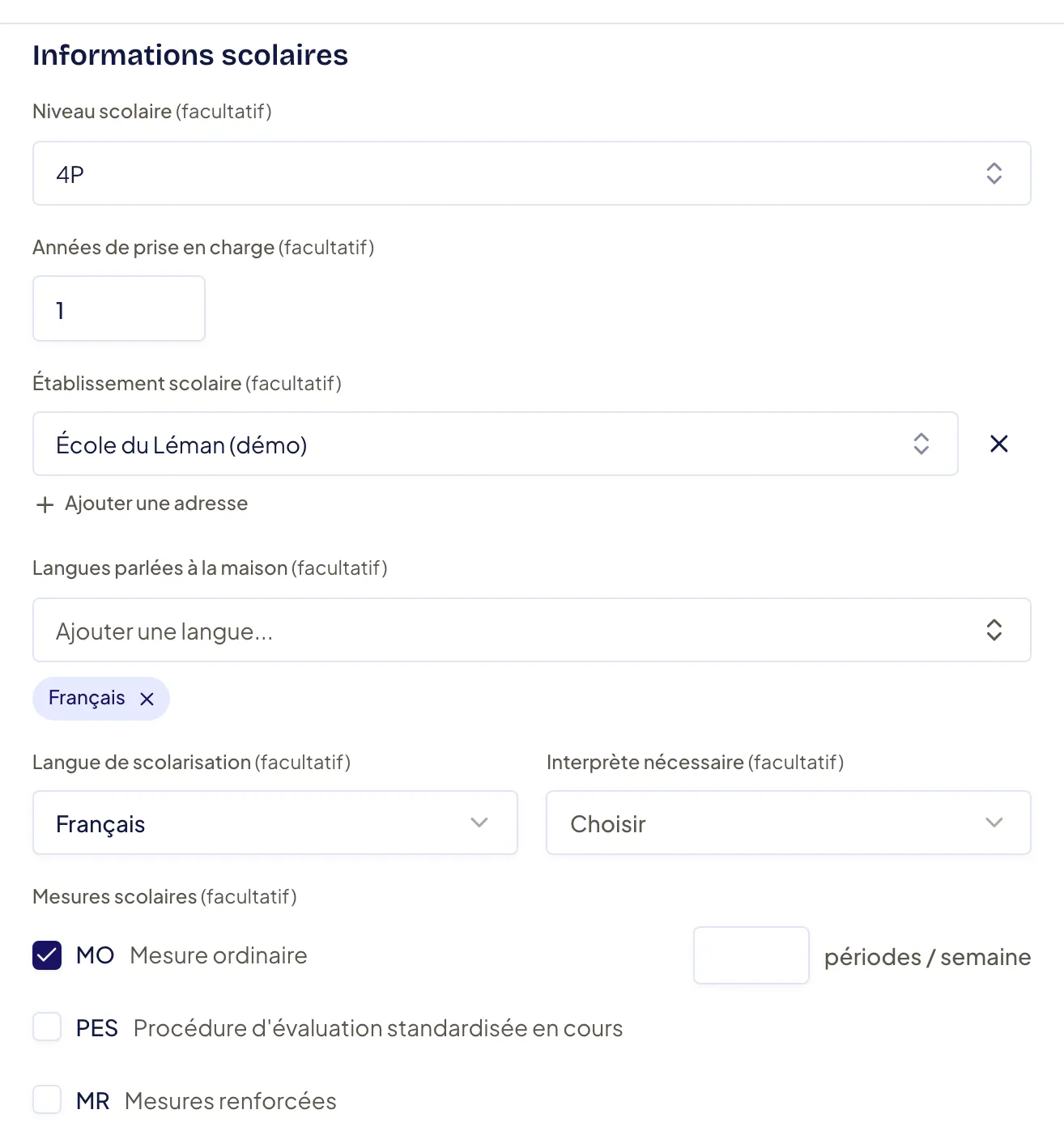
_Dialogue Modifier le patient : Informations scolaires et Mesures scolaires, ici MO cochée avec son champ périodes / semaine._
Enregistrez.
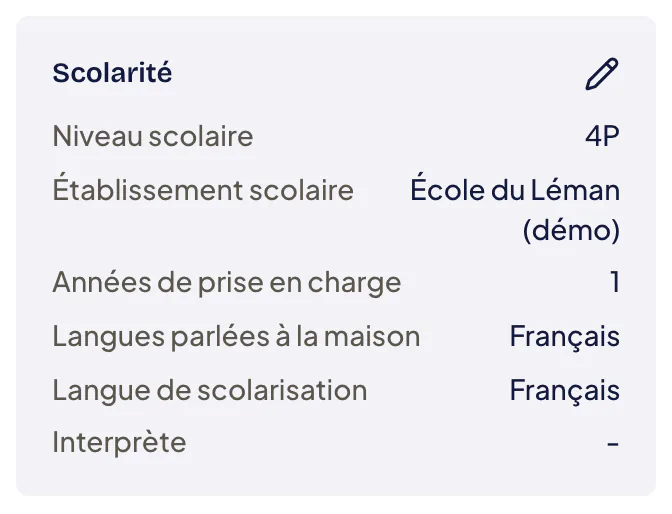
_La carte Scolarité, dans la colonne de droite du dossier. Son crayon ouvre Modifier le patient._
Mesures scolaires proposées :
* **MO** : Mesure ordinaire ;
* **MR** : Mesures renforcées ;
* **PES** : Procédure d’évaluation standardisée en cours.
La PES n’est pas une aide : c’est la procédure qui décide des MR ou d’une
école spécialisée.
## Ajouter un représentant légal [#ajouter-un-représentant-légal]
Ouvrez le menu **···** en haut à droite de la fiche, puis **Modifier le
patient**. Descendez à **Représentants légaux**.
Cliquez
**Ajouter un représentant**
.
Choisissez le **Lien** : **Mère**, **Père**, **Tuteur ou tutrice** ou
**Autre**.
Saisissez le prénom ou le nom (l’un des deux suffit), le téléphone et
l’e-mail.
Pour la langue et l’adresse du représentant, dépliez **Adresse, langue et
informations**.
Enregistrez.
Le besoin d’interprète s’affiche en tête des informations du patient. Le
téléphone du représentant s’affiche sous son nom.
Saisissez une désignation à partir de son PDF : Docti lit les représentants
légaux sur la désignation et les ajoute au dossier, sauf ceux qui y figurent
déjà. Voir [Saisir et suivre une désignation
DPPLS](/fr/logopedie/saisir-suivre-designations-dppls).
## Suivre les objectifs du patient [#suivre-les-objectifs-du-patient]
Les **Objectifs** du patient forment un seul texte. Il s’affiche dans les
informations du patient, dans la vue d’une séance et dans une désignation.
Vous le modifiez depuis chacun de ces écrans. Il s’enregistre
automatiquement.
## Gérer le réseau du patient [#gérer-le-réseau-du-patient]
Le répertoire **Contacts** est commun à tout le cabinet. Un contact peut être
lié à plusieurs patients.
### Lier un contact au patient [#lier-un-contact-au-patient]
Dans le dossier du patient, ouvrez l’onglet
**Contacts**
.
Cliquez
**Lier un contact**
.
Tapez le nom dans **Rechercher un contact** et choisissez-le. S’il n’existe
pas, cliquez **Nouveau contact**.
Choisissez le **Type**, par exemple **Enseignant**, **Aide à
l'intégration**, **Pédiatre** ou **SEI (Service éducatif itinérant)**.
Renseignez au moins le **Nom** ou l’organisation. Pour un enseignant,
l’organisation est l’**École** : choisissez-la ou créez-la.
Cliquez **Créer le contact**. Le contact apparaît dans le réseau du patient.
Si un contact existe déjà avec le même e-mail ou le même nom, Docti le
signale et propose **Lier ce contact** au lieu d’en créer un deuxième.
### Noter un échange avec un contact [#noter-un-échange-avec-un-contact]
Dans l’onglet
**Contacts**
du patient, repérez le contact.
Sur la carte du contact, cliquez **Ajouter une note**. Sur ordinateur, le
bouton n’apparaît qu’au survol de la carte.
Écrivez l’échange, la décision ou le document transmis.
Cliquez
**Ajouter la note**
.
Les notes s’affichent par date. Elles sont propres à ce patient et à ce
contact.
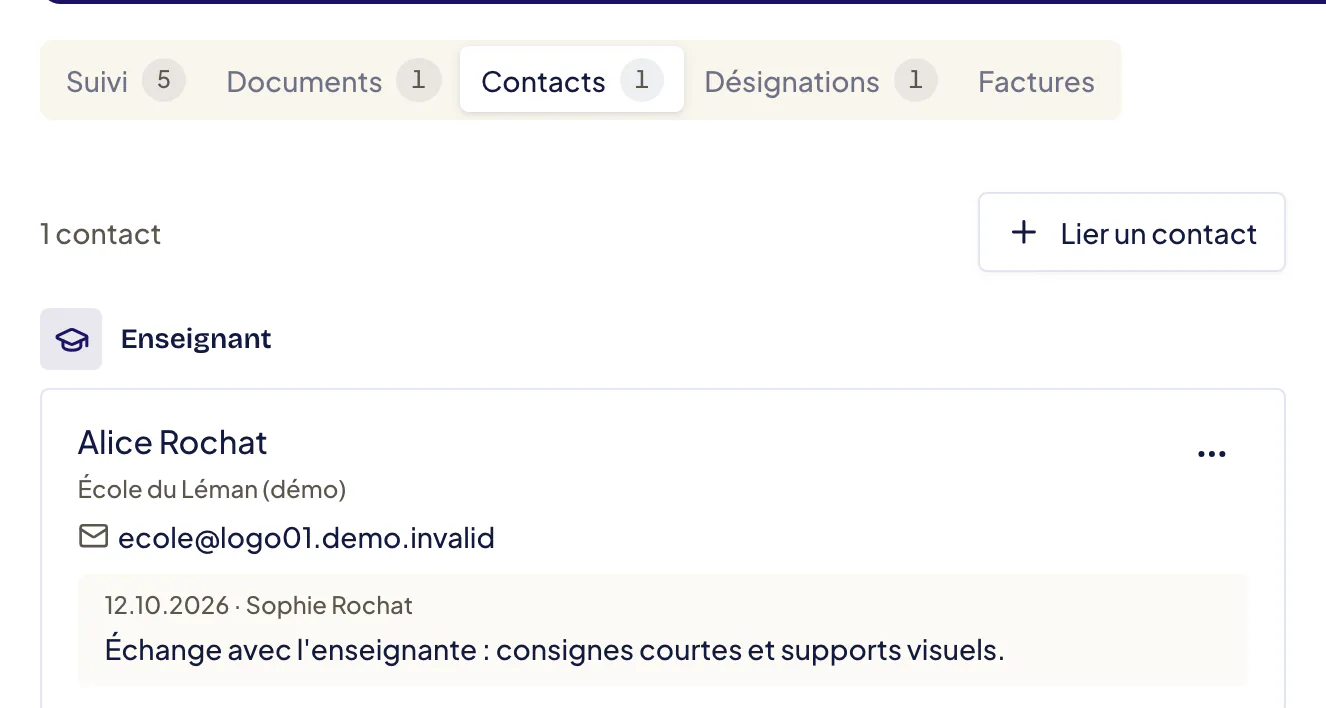
_Onglet Contacts d’un patient fictif._
### Archiver ou retirer un contact [#archiver-ou-retirer-un-contact]
Ces actions sont dans le menu **···** de la carte du contact.
* **Archiver** : le contact quitte la liste active du patient. Ses notes sont
conservées. **Restaurer** le remet en place.
* **Retirer du réseau** : le lien est supprimé, ainsi que les notes écrites
pour ce patient et ce contact. Docti indique combien de notes seront
perdues avant de confirmer.
Supprimer un contact depuis le menu **Contacts** le retire de tous les
patients liés. Les notes écrites pour ces patients sont supprimées. Préférez
**Archiver** pour garder l’historique.
## Résultat attendu [#résultat-attendu]
L’en-tête de la fiche résume l’âge, le niveau et l’école, par exemple
« 7 ans · 4P · École du Léman (démo) ».
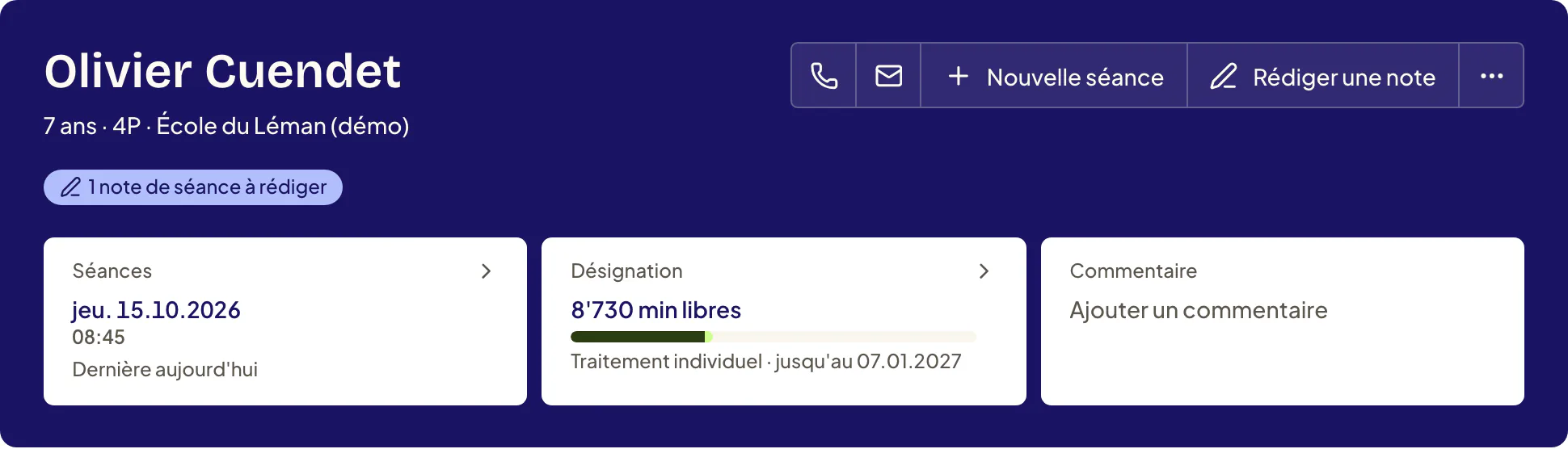
_En-tête de la fiche d’un patient fictif._
Dans la colonne de droite (onglet
**Infos** sur téléphone) :
* la carte **Scolarité** affiche le niveau scolaire, l’établissement, les
années de prise en charge, les langues et le besoin d’interprète ;
* la carte **Représentant légal**, suivie du lien (par exemple
**Représentant légal · Mère**), affiche le nom, le téléphone et l’e-mail du
représentant.
Les mesures scolaires ne s’affichent pas sur la fiche : relisez-les dans
**Modifier le patient**. L’onglet **Contacts** liste le réseau du patient avec
ses notes.