# Démarrer en logopédie avec Docti
> Créez votre cabinet de logopédie, découvrez les menus disponibles et complétez la Convention DPPLS avant votre première facture.
- Source officielle : https://help.docti.ch/fr/logopedie/demarrer-logopedie-docti
- Dernière vérification : 13.10.2026
- Langue : français (Suisse)
Un cabinet Docti en logopédie affiche les menus utiles à une LIC vaudoise :
désignations, contacts et factures DPPLS. Avant votre première facture,
complétez la section **Convention DPPLS** des paramètres du cabinet. Le mode
logopédie n’est disponible que pour un cabinet du canton de Vaud.
## Créer votre cabinet [#créer-votre-cabinet]
Sur la page d’inscription, choisissez la profession **Logopédiste**.
Dans **Canton d'exercice**, choisissez **Vaud**. Votre cabinet est créé en
mode logopédie.
Terminez l’inscription avec votre adresse e-mail professionnelle.
Si vous exercez dans un autre canton, choisissez **Autre canton**. Docti ne
crée pas de cabinet : vous laissez vos coordonnées et l’équipe Docti vous
recontacte.
## Choisir une formule [#choisir-une-formule]
| Formule | Ce qu’elle comprend |
| ------------- | --------------------------------------------------------------------------------------------------------- |
| Essai gratuit | 30 jours. Aucun e-mail ne part vers vos patients pendant l’essai. |
| Solo | Une logopédiste. CHF 149.00 par mois hors TVA (prix catalogue au 13.10.2026). Envois aux patients actifs. |
Votre formule actuelle s’affiche dans **Paramètres du cabinet**, section
**Votre formule**.
## Ce que vous voyez, ce qui est masqué [#ce-que-vous-voyez-ce-qui-est-masqué]
Menus visibles en logopédie :
* **Tableau de bord** : la boîte **À faire** (notes de séance, rapports,
désignations à compléter) et la carte **Minutes à surveiller**. Cette carte
n’apparaît que si une désignation dépasse ses minutes ou arrive à échéance
dans les 60 jours ;
* groupe **Quotidien** : **Agenda**, **Patients** et **Contacts** ;
* groupe **Gestion** : **Désignations** (toutes les désignations DPPLS du
cabinet) et **Facturation** (les factures bimestrielles DPPLS).
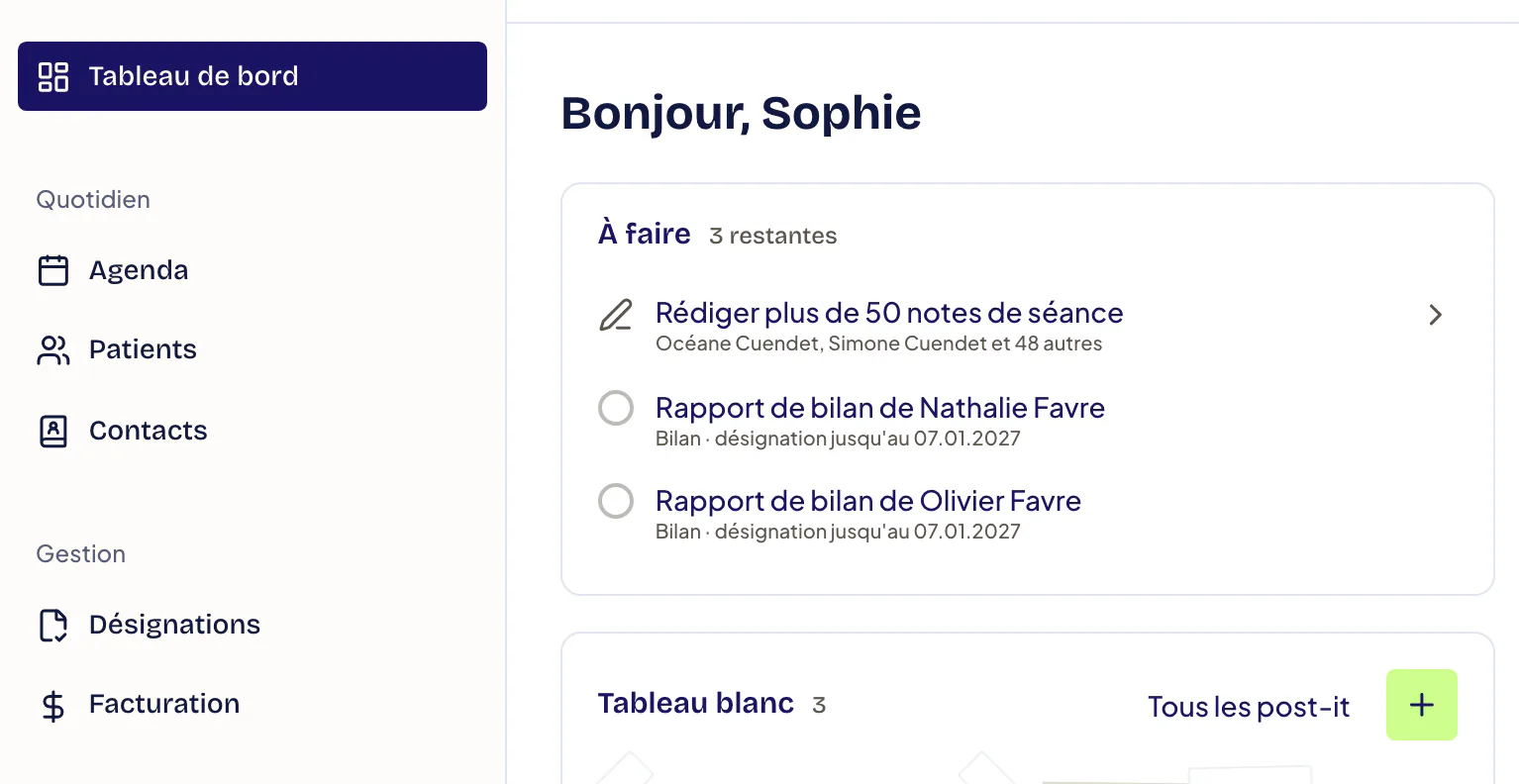
_Menus et tableau de bord d’un cabinet de démonstration. Patients fictifs._
Fonctions de physiothérapie masquées en logopédie :
* les menus **Prescriptions**, **Banque** et **Rapports** ;
* la facturation LAMal et MediData ;
* la réservation en ligne : un ancien lien de réservation ne fonctionne plus ;
* les types de soins et les modèles de séance.
## Compléter la Convention DPPLS [#compléter-la-convention-dppls]
Cette section contient les données imprimées sur vos factures DPPLS.
### Prérequis [#prérequis]
* être administrateur du cabinet ;
* connaître votre numéro de fournisseur reçu lors du conventionnement
(N° SAP) ;
* connaître l’IBAN du compte sur lequel le Canton vous paie.
En bas de la barre latérale, juste au-dessus de votre nom, cliquez le nom du
cabinet, puis **Paramètres du cabinet**.
Dans le groupe
**Cabinet**
, ouvrez
**Convention DPPLS**
.
Saisissez le
**Numéro de fournisseur du Canton (N° SAP)**
.
Saisissez le **Nom du créancier**. Il doit être celui du titulaire du compte
bancaire.
Saisissez l’
**IBAN**
complet. Docti refuse un QR-IBAN.
Contrôlez l’**Adresse imprimée**. Pour la corriger, cliquez **Modifier dans
Sites et adresses**.
Dans **Régions facturées en bimestrielle**, cochez les régions PPLS qui vous
paient par facture bimestrielle.
Cliquez
**Enregistrer**
.
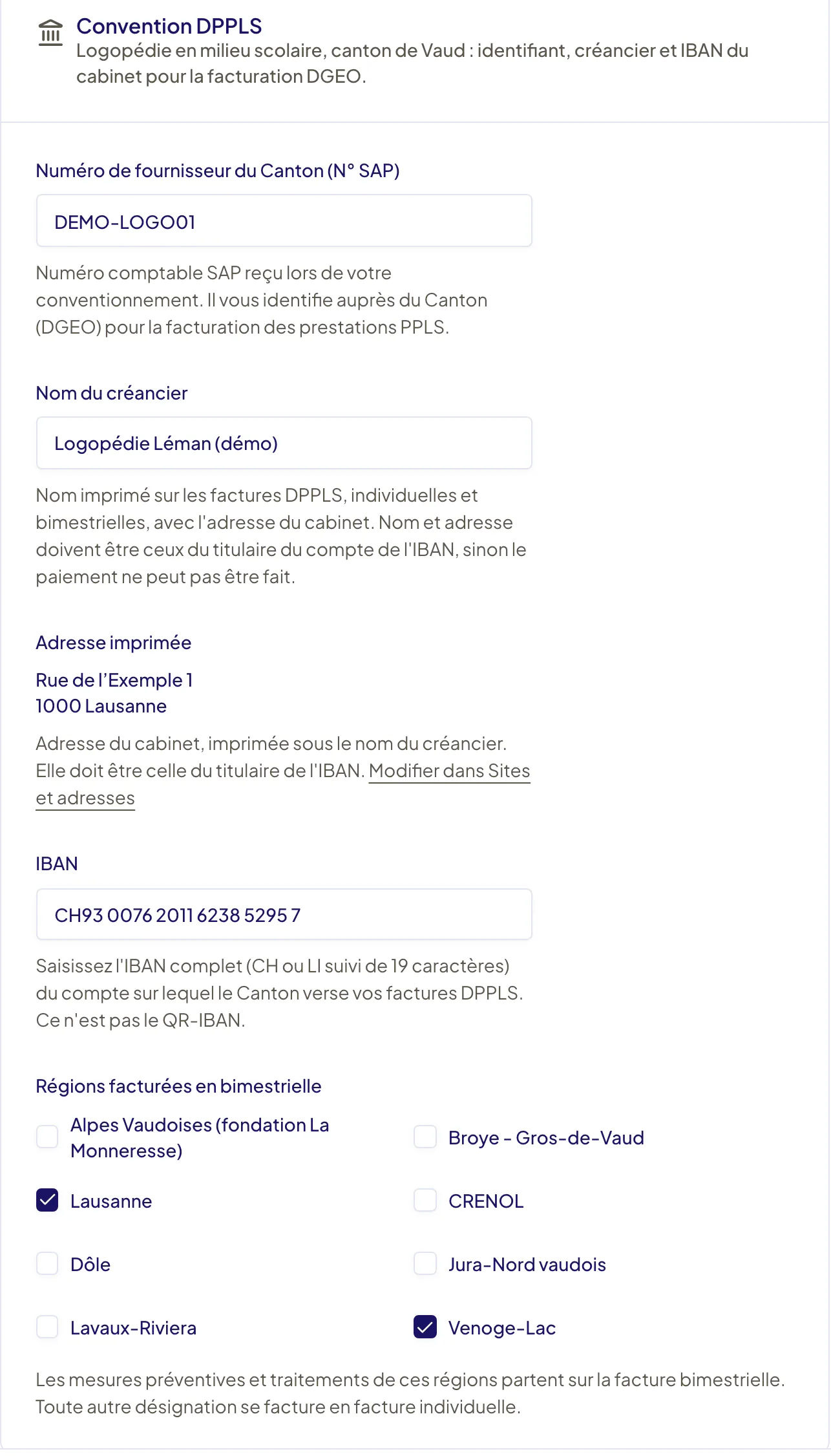
_Section Convention DPPLS : ces données sont imprimées sur vos factures DPPLS. Exemple fictif : adresse et IBAN d’exemple._
### Résultat attendu [#résultat-attendu]
La section **Convention DPPLS** affiche votre N° SAP, le nom du créancier,
l’IBAN et l’adresse imprimée. Dans le menu **Facturation**, l’encadré
**Réglages DPPLS incomplets** ne cite plus ces données. S’il reste affiché
avec la seule mention « Aucune région facturée en bimestrielle », c’est
normal lorsque aucune de vos régions n’utilise la facture bimestrielle.
Sans région cochée, toutes vos désignations partent en facture individuelle.
Cochez une région seulement si elle vous demande la facture bimestrielle.
Seuls les mesures préventives et les traitements d’une région cochée partent
sur la facture bimestrielle.
Le nom et l’adresse imprimés doivent être ceux du titulaire de l’IBAN. Sinon,
le Canton ne peut pas effectuer le paiement.
## Si cela ne fonctionne pas [#si-cela-ne-fonctionne-pas]
* **Paramètres du cabinet** n’apparaît pas : votre compte n’est pas
administrateur du cabinet.
* Docti indique que la logopédie est réservée au canton de Vaud : l’adresse
du cabinet doit porter le canton VD.
* Pour un autre canton, écrivez à [support@docti.ch](mailto:support@docti.ch).