# Encaisser les paiements avec le relevé bancaire camt.054
> Importez le fichier camt.054 de votre banque, laissez Docti rapprocher les paiements QR, attribuez ou détachez un crédit à la main.
- Source officielle : https://help.docti.ch/fr/facturation/encaisser-paiements-banque
- Dernière vérification : 13.10.2026
- Langue : français (Suisse)
Docti marque une facture **Payée** quand un paiement de la banque la couvre. Vous
importez le fichier camt.054 fourni par votre banque dans **Banque**. Docti
attribue seul chaque crédit qui porte la référence QR ou BVR d’une facture. Les
autres crédits attendent dans l’onglet **À traiter**, pour une attribution à la
main.
## Prérequis [#prérequis]
* être administrateur du cabinet : le menu **Banque** est réservé aux
administrateurs ;
* avoir téléchargé depuis votre e-banking un fichier camt.054, au format
`.xml` ou `.zip`.
### Qu’est-ce qu’un fichier camt.054 ? [#quest-ce-quun-fichier-camt054-]
C’est l’avis électronique des paiements reçus sur votre compte, au format
bancaire suisse ISO 20022. Il contient la référence QR de chaque paiement :
Docti s’en sert pour reconnaître la facture payée.
Selon la banque, l’e-banking le nomme « avis de crédit », « notification de
crédit » ou « camt.054 ». Si vous ne le trouvez pas, demandez à votre banque
de mettre à disposition les fichiers camt.054 du compte qui reçoit les
paiements de vos factures QR.
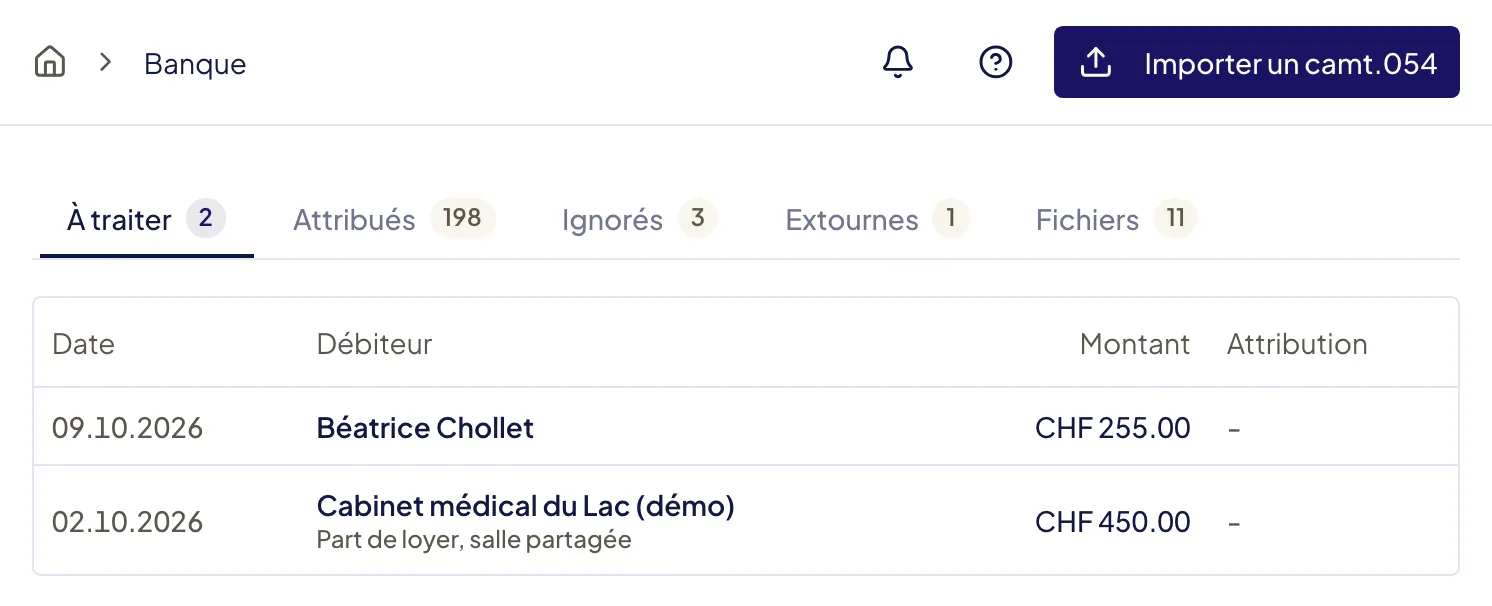
Tant qu’aucun fichier n’a été importé, la page **Banque** affiche **Aucun
mouvement à traiter**. C’est normal.
## Importer le relevé [#importer-le-relevé]
Ouvrez
**Banque**
dans le menu de gauche.
Cliquez sur **Importer un camt.054**, ou glissez le fichier sur la page.
Attendez la fin de
**Import en cours...**
.
Lisez le message : nombre de mouvements importés, de mouvements attribués et
de factures payées.
Schéma : Rapprochement d’un relevé camt.054. Chaque crédit du fichier importé est lu. S’il porte la référence QR ou BVR d’une facture, Docti l’attribue seul : il va dans Attribués et la facture couverte passe en Payée. Sinon, il attend dans À traiter : vous l’attribuez à la main à une facture, ou vous l’ignorez s’il ne concerne aucune facture patient.
```mermaid
flowchart TD
fichier["Import du camt.054"] --> credit{"Le crédit porte la
référence QR ou BVR
d’une facture ?"}
credit -->|Oui| auto["Attribués
QR auto ou BVR auto"]
auto --> payee["Facture Payée"]:::success
credit -->|Non| atraiter["À traiter"]:::warning
atraiter -->|Attribuer à une facture| manuel["Attribués
Manuel"]
manuel --> payee
atraiter -->|Ignorer ce mouvement| ignore["Ignorés"]:::muted
```
## Résultat attendu [#résultat-attendu]
Chaque facture couverte passe en **Payée**. Sur la facture, la section
**Paiements** affiche la source **Banque (camt.054)** et la date de valeur. Le
crédit apparaît dans l’onglet **Attribués**, avec **QR auto** ou **BVR auto**.
## Les onglets de la page Banque [#les-onglets-de-la-page-banque]
| Onglet | Contenu |
| ------------- | -------------------------------------------------------------------- |
| **À traiter** | Crédits sans facture : à attribuer ou à ignorer. |
| **Attribués** | Crédits liés à une facture. |
| **Ignorés** | Mouvements sans lien avec une facture patient (loyer, frais, etc.). |
| **Extournes** | Paiements annulés par la banque. |
| **Fichiers** | Fichiers importés, avec le nombre de mouvements et le total crédité. |
## Attribuer un crédit à la main [#attribuer-un-crédit-à-la-main]
Dans l’onglet
**À traiter**
, cliquez sur le crédit.
Lisez le **Débiteur**, la **Référence QR** et les **Informations
complémentaires**.
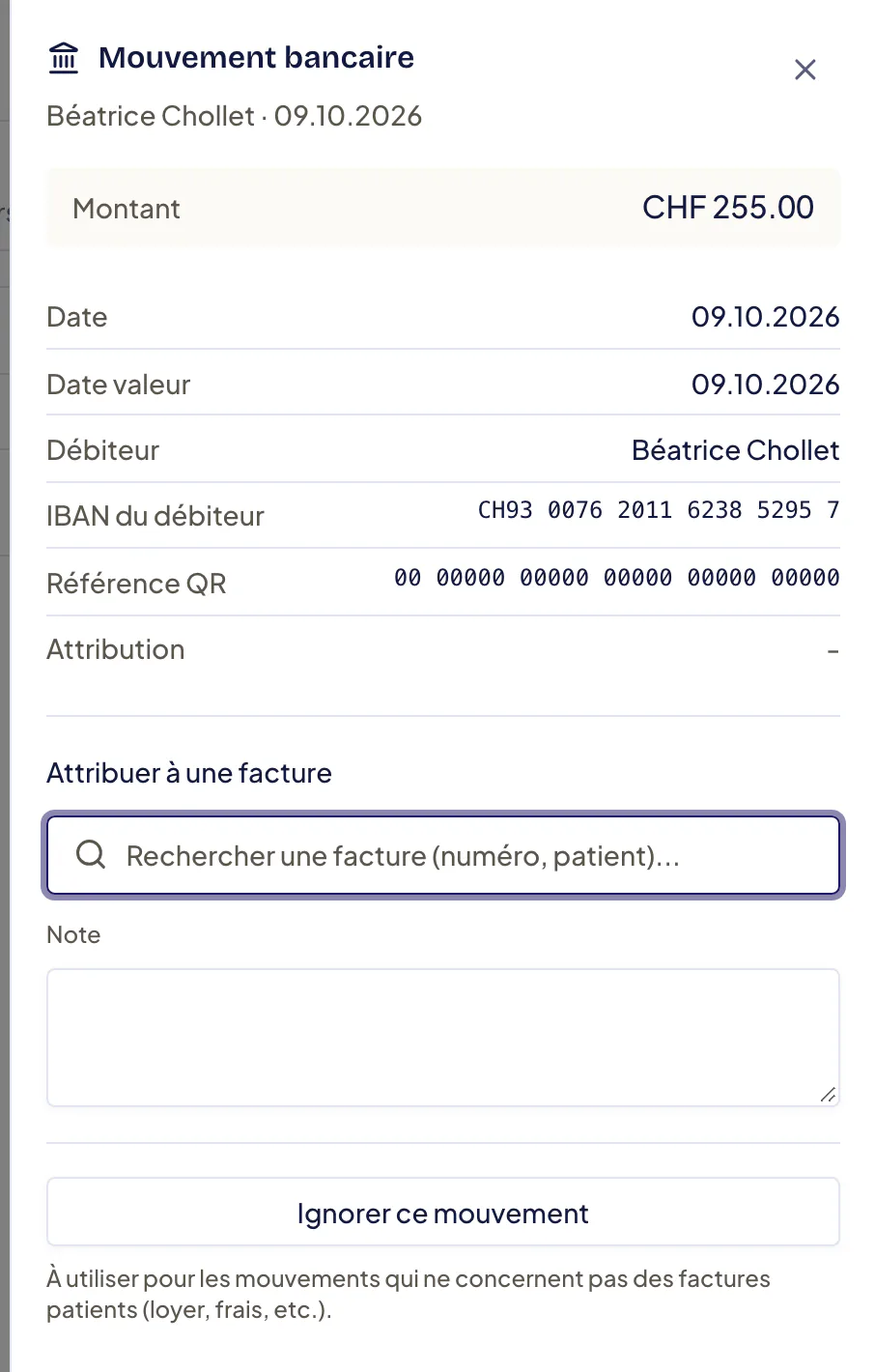
Si Docti propose une facture, cliquez sur **Attribuer à** suivi de son
numéro.
Sinon, dans **Rechercher une facture (numéro, patient)...**, tapez le numéro
ou le nom du patient.
Facultatif : saisissez une
**Note**
.
Cliquez sur la facture dans la liste.
Le message **Mouvement attribué à la facture** confirme l’attribution. Le
crédit passe dans **Attribués** avec **Manuel**.
Pour un mouvement sans lien avec une facture patient, cliquez sur **Ignorer ce
mouvement**. **Restaurer** le remet dans **À traiter**.
## Détacher un crédit attribué par erreur [#détacher-un-crédit-attribué-par-erreur]
Dans l’onglet
**Attribués**
, cliquez sur le crédit.
Cliquez sur **Détacher**.
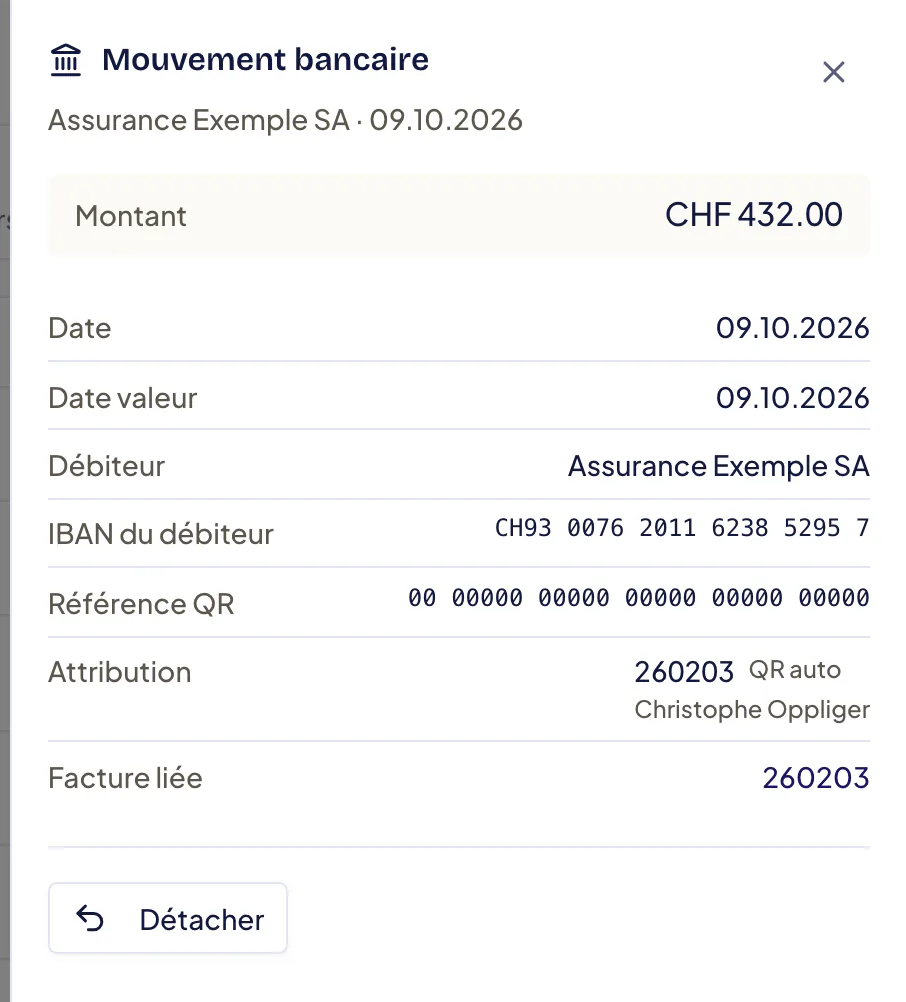
Confirmez dans la fenêtre
**Détacher ce mouvement ?**
Le paiement est supprimé et le statut de la facture recalculé. Une facture
**Payée** repasse en **Envoyée**, ou en **Ouverte** si elle n’avait jamais été
envoyée. Le crédit revient dans **À traiter**.
Depuis une facture **Payée**, le lien **Ouvrir le crédit attribué** ouvre
directement le bon crédit (voir
[Corriger ou annuler une facture](/fr/facturation/corriger-annuler-facture)).
## Paiements particuliers [#paiements-particuliers]
| Situation | Ce que fait Docti |
| ---------------------------------------------- | ------------------------------------------------------------------------------------------------ |
| Paiement partiel | Le paiement est enregistré. La facture garde son statut et affiche le **Solde restant**. |
| Paiement supérieur au montant | La facture passe **Payée** et affiche un **Trop-perçu**. L’import signale la facture à vérifier. |
| Paiement sur une facture **Rejetée à traiter** | Le crédit est attribué et la facture passe **Payée** : l’assureur a finalement payé. |
| Paiement sur une facture **Annulée** | L’attribution est bloquée. Docti affiche **Facture … annulée : attribution bloquée**. |
| Extourne | Le mouvement apparaît dans **Extournes** : le paiement lié a été annulé par la banque. |
| Même fichier importé deux fois | Docti affiche **Ce fichier a déjà été importé** et n’importe rien. |
## Si cela ne fonctionne pas [#si-cela-ne-fonctionne-pas]
* Message **Seuls les fichiers .xml et .zip sont acceptés** : téléchargez le
relevé au format camt.054 depuis votre e-banking.
* Archive refusée : une archive ZIP contient au plus 90 fichiers de 10 Mo
chacun, sans chiffrement.
* Mauvais fichier importé : dans **Fichiers**, cliquez sur **Supprimer le
fichier**. Ses mouvements et ses paiements sont supprimés, les factures
reviennent à leur statut précédent. Vous pouvez le réimporter.
Une facture **Payée** ne repasse jamais en refus, même si une réponse tardive
de l’assureur arrive. Pour changer son statut, détachez d’abord le paiement.
Un paiement importé depuis ePhysio ne se retire pas depuis Docti : écrivez à
[support@docti.ch](mailto:support@docti.ch).
Le fichier du 05.10.2026 contient un crédit de CHF 1'234.50 avec la référence
QR de la facture de Léa Exemple. Après l’import, la facture passe **Payée**,
sans action de votre part.