# Créer une prescription et gérer ses séances
> Saisissez une prescription depuis un scan ou un document du dossier, choisissez le motif CIM-10, puis désactivez, réactivez ou réaffectez ses séances.
- Source officielle : https://help.docti.ch/fr/dossier-consultations/prescriptions
- Dernière vérification : 13.10.2026
- Langue : français (Suisse)
Une prescription relie le patient, le médecin, le motif de consultation,
l’assurance et les séances à facturer. Docti peut lire le scan de
l’ordonnance pour remplir les champs, mais vous devez contrôler chaque
valeur. Le **Motif de consultation** est obligatoire, choisi dans le
catalogue de Docti ou parmi les codes CIM-10 officiels.
## Prérequis [#prérequis]
* le patient existe dans Docti ;
* son assurance est enregistrée sur sa fiche ;
* vous avez l’ordonnance (papier, PDF ou image).
## Créer la prescription [#créer-la-prescription]
Ouvrez la fiche du patient, onglet **Prescriptions**, puis cliquez sur
**Ajouter une prescription**. Vous pouvez aussi choisir **Nouvelle
prescription** depuis une séance de l’agenda. La fenêtre **Nouvelle
prescription** s’ouvre.
Dans **Document**, cliquez sur **Ajouter un scan** pour déposer le PDF ou la
photo de l’ordonnance. Pour un fichier déjà dans la fiche, cliquez sur
**Choisir dans le dossier**.
Attendez la fin de l’analyse. L’écran **Vérifier les informations
détectées** s’ouvre.
Contrôlez chaque section avec l’ordonnance. Corrigez une valeur avec le
crayon, ou refusez-la avec la croix rouge.
Cliquez sur
**Appliquer**
.
Dans **Motif de consultation**, tapez un motif, un synonyme ou un code
CIM-10, puis choisissez-le dans la liste.
Dans **Prescription**, indiquez le **Nombre de séances** et, si vous la
connaissez, la **Date de prescription**.
Contrôlez l’**Assurance** (**Reprise de la fiche du patient**) et le **Motif
du traitement** (par exemple **Maladie** ou **Accident**).
Dans **Médecin prescripteur**, recherchez le médecin et choisissez-le dans
la liste. Le lien **Trouver un RCC** ouvre le registre des codes créanciers
(site externe) si vous devez retrouver son numéro RCC.
Cliquez sur
**Enregistrer la prescription**
.
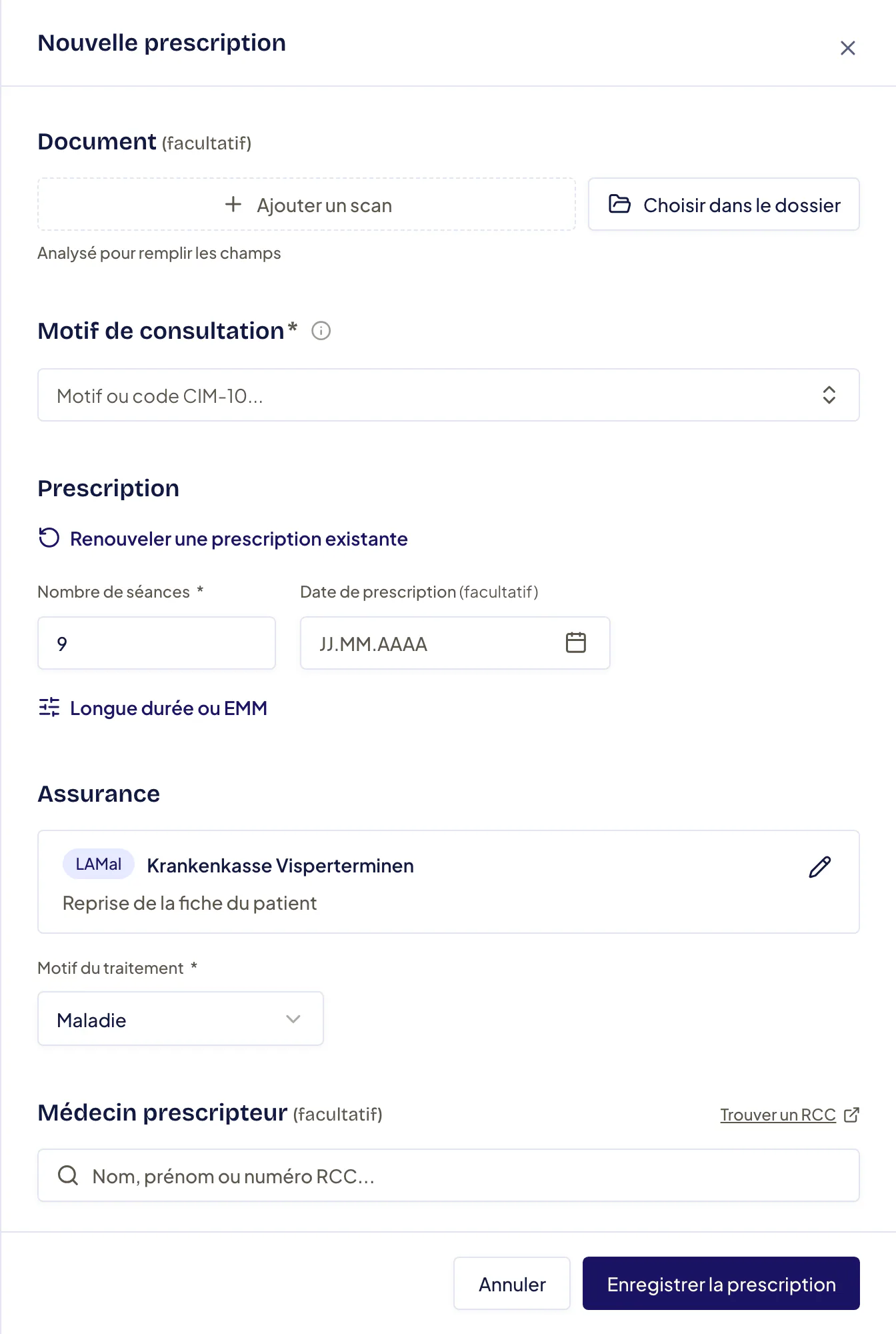
_La fenêtre Nouvelle prescription, de haut en bas : document, motif de consultation, séances, assurance et médecin prescripteur._
## Résultat attendu [#résultat-attendu]
* Le message **Complété depuis le document : …** liste les champs remplis par
l’analyse. Docti ne remplit que les champs encore vides.
* La prescription apparaît dans l’onglet **Prescriptions** du patient et peut
être choisie pour ses séances.
* Le scan est rangé dans le dossier **Prescriptions** des documents du
patient.
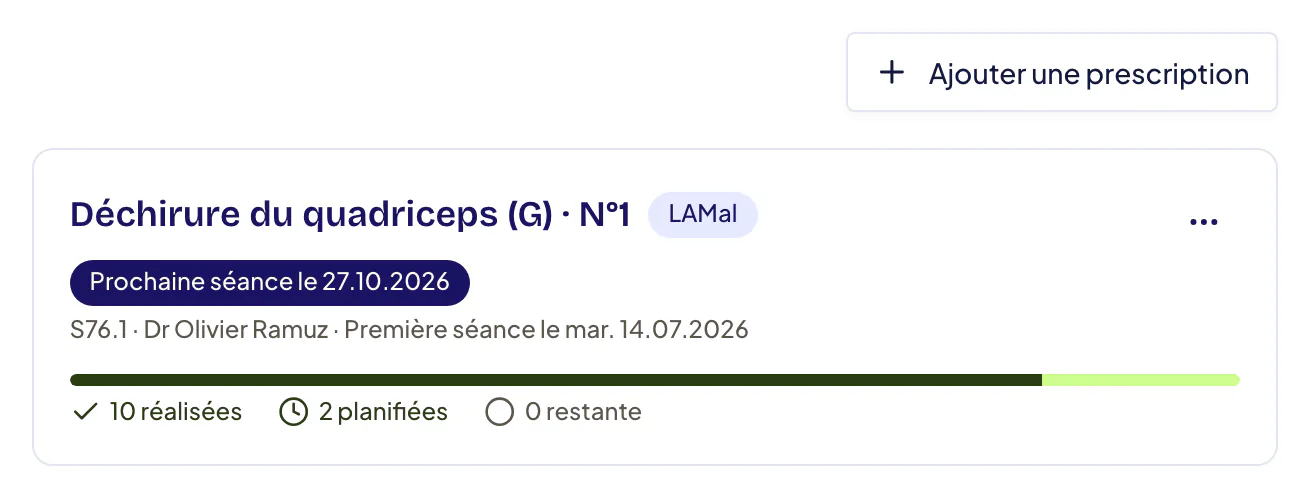
_Données fictives du cabinet de démonstration._
## Choisir le motif de consultation [#choisir-le-motif-de-consultation]
* La liste propose d’abord les **Motifs de consultation** du catalogue,
regroupés par région (par exemple « Rachis et dos »).
* La section **Codes officiels CIM-10-GM (OFS)** permet de chercher un code
précis.
* Ajoutez plusieurs motifs au besoin, avec le côté quand il compte.
* Le motif apparaît sur la facture.
* Après un scan, le texte lu reste affiché sous le champ : **Lu sur le
document : « … »**.
Une ancienne prescription avec un motif en texte libre demande de choisir un
motif du catalogue lors de sa modification ou de son renouvellement.
## Prescription de longue durée [#prescription-de-longue-durée]
Dans la section **Prescription**, cliquez sur **Longue durée ou EMM**. Les
réglages **Type de prescription** et **EMM (Entraînement musculaire
médicalisé)** s’affichent.
Dans
**Type de prescription**
, choisissez
**Longue durée**
.
Si l’assureur a donné sa garantie, cochez **Garantie de l’assureur**.
Complétez **Date de garantie**, **Séances autorisées par l’assureur** et
**Expiration de la garantie**.
Pour une prescription d’entraînement musculaire médicalisé, activez plutôt
**EMM (Entraînement musculaire médicalisé)**. Seules les prescriptions EMM
expirent après 3 mois.
Docti signale quand 36 séances cumulées sont atteintes pour un diagnostic :
une prescription longue durée est alors requise (OPAS art. 5 al. 4).
Sans garantie de l’assureur, une prescription longue durée n’est pas
facturable à l’assurance de base. Cette règle vient de l’assurance, pas de
Docti.
## Voir toutes les prescriptions du cabinet [#voir-toutes-les-prescriptions-du-cabinet]
Dans le menu latéral, groupe **Gestion**, ouvrez **Prescriptions**. La page
liste les prescriptions de tous les patients.
* Les filtres **Statut** et **Praticien** réduisent la liste.
* La colonne des séances indique les séances réalisées, planifiées et
restantes.
* **À compléter** signale une information manquante, par exemple **Médecin
prescripteur manquant** ou **Document manquant**.
* Le menu d’une ligne propose **Voir le patient** et **Créer une facture**.
* **Nouvelle prescription** crée une prescription en choisissant d’abord le
patient.
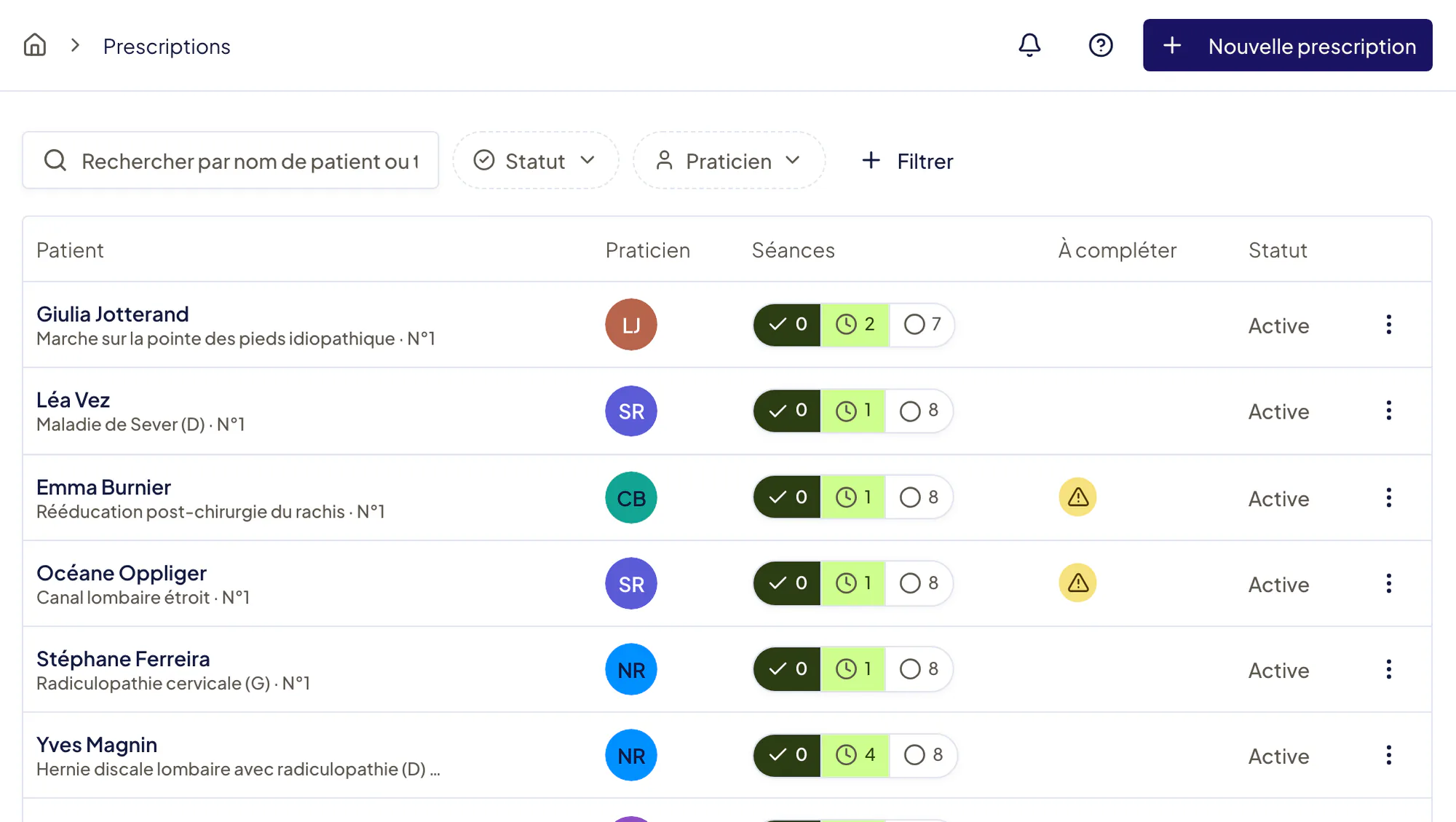
_Données fictives du cabinet de démonstration._
| Statut | Signification |
| ------------------------------------------------ | -------------------------------------------------------- |
| **Nouvelle** | Aucune séance planifiée ni réalisée. |
| **En attente** (filtre **En attente de séance**) | Des séances sont réalisées, mais aucune n’est planifiée. |
| **Active** | Au moins une séance est planifiée. |
| **Épuisée** | Toutes les séances prescrites sont réalisées. |
| **Expirée** | La prescription a expiré. |
| **Inactive** | La prescription a été désactivée. |
Schéma : Statuts d’une prescription. Une prescription Nouvelle devient Active dès qu’une séance est planifiée. Elle passe En attente quand des séances sont réalisées mais qu’aucune n’est planifiée, et redevient Active à la planification suivante. Elle devient Épuisée quand toutes les séances prescrites sont réalisées, ou Expirée à sa date d’expiration. La désactivation, possible à tout moment, est décrite plus bas.
```mermaid
flowchart TD
nouvelle["Nouvelle"] -->|Séance planifiée| active["Active"]:::success
active -->|"Séances réalisées,
aucune planifiée"| attente["En attente"]:::warning
attente -->|Séance planifiée| active
active -->|"Toutes réalisées
ou date d’expiration"| fin["Épuisée
ou Expirée"]:::muted
```
À tout moment, **Désactiver la prescription** la rend **Inactive** ;
**Réactiver la prescription** lui rend le statut qui correspond à ses séances.
## Désactiver ou réactiver une prescription [#désactiver-ou-réactiver-une-prescription]
Une prescription inactive garde son historique, mais ne peut plus être
choisie pour de nouveaux rendez-vous. Utilisez-la pour un traitement
interrompu.
Dans l’onglet **Prescriptions** du patient, ouvrez le menu d’actions de la
prescription.
Choisissez **Désactiver la prescription** ou **Réactiver la prescription**.
Pour afficher les prescriptions désactivées, cliquez sur **Filtres** dans
l’onglet **Prescriptions** du patient, puis sur **Inactives**. Le bouton
**À traiter** limite la liste aux prescriptions qui ont un point à régler.
Le cabinet choisit qui peut désactiver et réactiver : dans **Paramètres du
cabinet**, section **Prescriptions**, réglez **Qui peut désactiver et
réactiver une prescription ?** sur **Tous les praticiens** ou
**Administrateurs uniquement**.
## Réaffecter des séances à une autre prescription [#réaffecter-des-séances-à-une-autre-prescription]
En physiothérapie, vous pouvez déplacer plusieurs séances d’une prescription
vers une autre du même type de soin.
Ouvrez le menu d’actions de la prescription de départ.
Choisissez
**Réaffecter des séances**
.
Choisissez la
**Prescription de destination**
.
Cochez les séances à déplacer.
Cliquez sur
**Réaffecter N séances**
.
Seules les séances non facturées sont proposées, avec 100 séances au maximum
par opération. La prescription de départ n’est pas supprimée.
## Associer un document existant à une prescription [#associer-un-document-existant-à-une-prescription]
Ouvrez la prescription en modification.
Dans
**Document**
, cliquez sur
**Choisir dans le dossier**
.
Recherchez le document, prévisualisez-le, puis choisissez-le.
Enregistrez la prescription.
Seuls les PDF et les images qui ne sont pas déjà joints à une autre
prescription sont proposés.
## Si cela ne fonctionne pas [#si-cela-ne-fonctionne-pas]
* **Sélectionnez un motif de consultation** : le motif est vide. Choisissez
un motif ou un code CIM-10.
* **L’analyse a échoué** : choisissez **Saisie manuelle** et remplissez les
champs vous-même. Le document reste joint.
* **La prescription de destination ne dispose pas de suffisamment de
séances** : réduisez la sélection ou choisissez une autre prescription.
* **Les séances et la destination doivent avoir le même type de soin** :
choisissez une prescription du même type de soin.
* **Ce scan se retire depuis sa prescription** : un scan joint ne se supprime
pas depuis les documents du patient. Retirez-le depuis la prescription.
Une valeur corrigée ou refusée pendant la vérification est signalée à l’équipe
Docti pour améliorer la lecture des ordonnances.