# Utiliser la fiche de séance
> Retrouvez sur la fiche d’une séance le brief, les notes, le rendez-vous et l’historique des séances du patient.
- Source officielle : https://help.docti.ch/fr/dossier-consultations/page-seance
- Dernière vérification : 13.10.2026
- Langue : français (Suisse)
La fiche de séance (panneau **Détails de la séance**) réunit tout ce qui
concerne une séance : le patient, le rendez-vous, les notes et l’historique.
Elle s’ouvre directement en cliquant sur une séance dans l’agenda, ou sur une
ligne de la liste **À rédiger** de l’accueil.
Cette page décrit la fiche de séance en physiothérapie.
## Prérequis [#prérequis]
* la séance existe dans l’agenda ;
* vous avez accès à l’agenda du praticien concerné.
## Ouvrir la fiche [#ouvrir-la-fiche]
Dans l’agenda, cliquez sur la séance.
Le panneau **Détails de la séance** s’ouvre sur le côté droit. Pour le
fermer, cliquez sur la croix en haut à droite.
## Résultat attendu [#résultat-attendu]
Le panneau affiche le nom du patient, le statut de la séance et le créneau.
Une séance passée sans note porte la mention **Note à écrire** dans l’agenda.
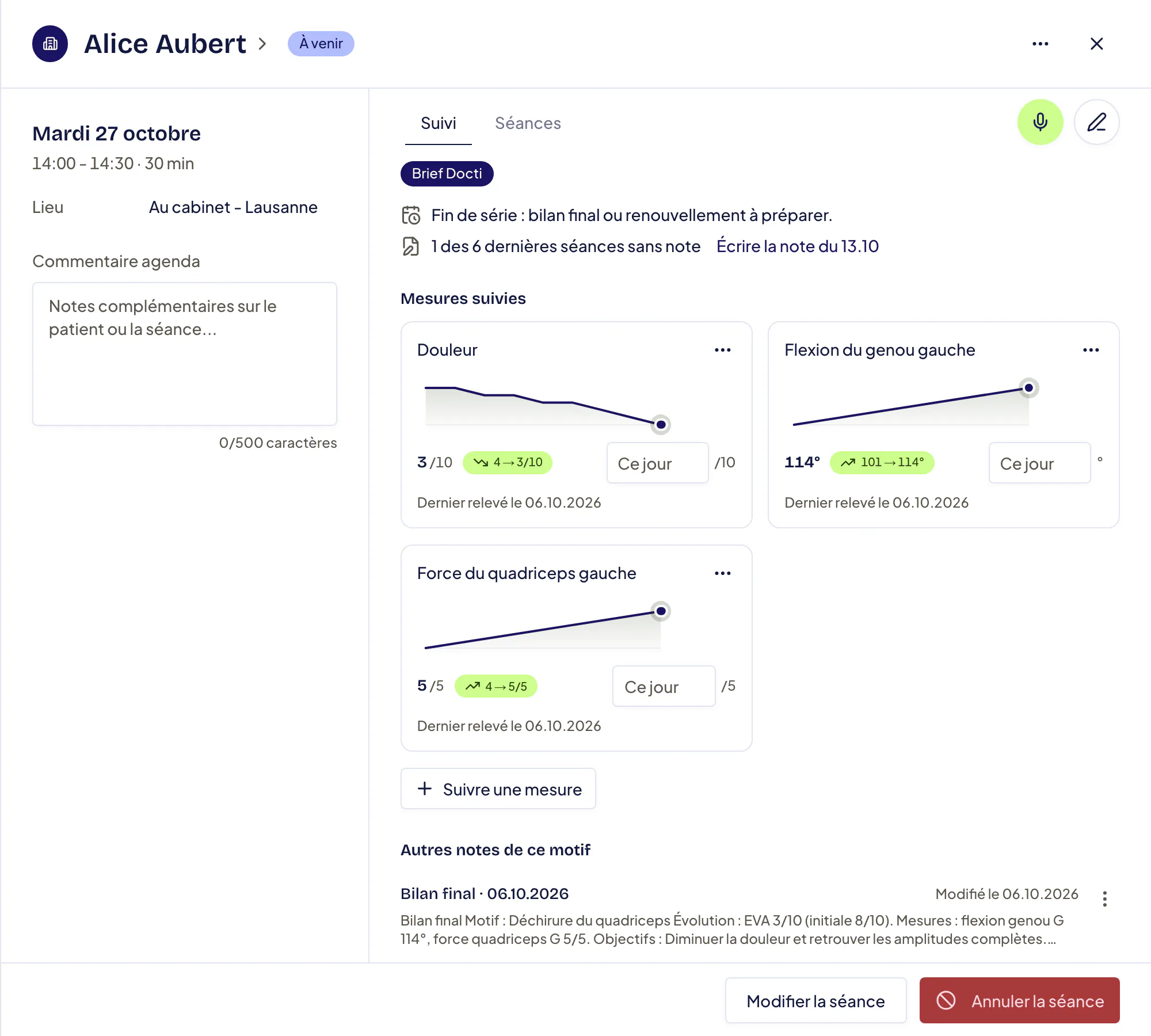
_Fiche d’une séance à venir : le rendez-vous à gauche, le suivi du patient à droite (Brief Docti, mesures, notes précédentes). Données fictives du cabinet de démonstration._
## Ce que montre la fiche [#ce-que-montre-la-fiche]
* **En-tête** : le nom du patient (cliquez dessus pour ouvrir sa fiche) et le
statut de la séance (par exemple **À venir** ou **Terminée**). À droite,
l’icône **…** (**Plus d’actions**) et la croix de fermeture.
* **Icônes de note** : à droite des onglets **Suivi** et **Séances**, le
micro (**Dicter une nouvelle note**) et le crayon (**Écrire une nouvelle
note**). Ces icônes n’ont pas de texte : leur nom apparaît au survol.
* **Colonne de gauche** : la date, l’horaire et la durée, le **Motif** et la
**Prescription** quand la séance en a (avec le compte des séances
réalisées, planifiées et restantes), le **Lieu** et le **Commentaire
agenda** (500 caractères au plus).
* **Brief Docti** : si l’assistant est actif, un résumé du dossier s’affiche
en tête d’une séance planifiée. Voir [Rédiger une note de séance, dicter et
utiliser l’IA](/fr/dossier-consultations/notes-seance-ia).
* **En bas** : les boutons **Modifier la séance** et **Annuler la séance**.
## Les onglets [#les-onglets]
| Onglet | Contenu |
| --------------- | ------------------------------------------------------------------------------------------------------------------------------------------------------------------------------------------------ |
| **Suivi** | Le **Brief Docti** (séance planifiée, assistant actif), la carte **Mesures suivies**, puis les notes du patient (**Autres notes de ce motif**), la plus récente en tête. Un clic ouvre une note. |
| **Rendez-vous** | Sur téléphone : le récapitulatif de la séance et les commentaires. Sur ordinateur, ces informations restent affichées à côté des notes. |
| **Séances** | L’historique des séances du patient. |
Dans **Suivi**, l’en-tête d’une note indique la séance (par exemple
« Séance du lun. 05.10.2026 · 10:00 → 10:45 ») puis la dernière modification.
## Actions utiles [#actions-utiles]
Dans le menu **…** en haut à droite du panneau :
* **Appeler le patient** : utilise le téléphone de la fiche patient. Sans
numéro, l’entrée affiche **Pas de numéro de téléphone**.
* **Itinéraire** : uniquement pour une visite à domicile. Ouvre le trajet vers
l’adresse du patient.
* **Imprimer les séances** : produit la liste imprimable.
* **Envoyer les séances** : envoie au patient le récapitulatif de ses séances
par e-mail. L’entrée est grisée, avec la mention **Le patient n'a pas
d'adresse e-mail**, tant que la fiche n’en contient pas.
En bas du panneau :
* **Modifier la séance** : change l’horaire, le praticien, le type ou la
prescription.
* **Annuler la séance** : ouvre une fenêtre où vous choisissez le **Motif de
l'annulation** : **Patient absent**, **Annulée par le patient**, **Annulée
par le cabinet** ou **Séance créée par erreur**. Ce dernier motif supprime
la séance. Voir [Annuler ou supprimer une
séance](/fr/agenda-rendez-vous/annuler-supprimer-seance).
**Séance créée par erreur** supprime la séance de l’agenda, sans trace ni
facturation. Pour une séance qui n’a pas eu lieu, choisissez plutôt **Patient
absent** ou une annulation, qui gardent la trace dans l’historique.
## Si cela ne fonctionne pas [#si-cela-ne-fonctionne-pas]
* **Envoyer les séances** est grisé (**Le patient n'a pas d'adresse
e-mail**) : complétez l’e-mail sur la fiche patient.
* **Le praticien de cette séance n’a pas ouvert ses notes aux confrères** :
vous ne pouvez pas écrire la note d’un collègue tant qu’il n’a pas coché
**Collaboration sur les notes cliniques** dans **Mon profil**, section
**Sécurité**.
En logopédie, la séance s’ouvre sur une vue dédiée, avec la désignation en
tête. Voir la rubrique [Logopédie](/fr/logopedie).