# Utiliser un poste partagé avec un code PIN
> Activez le mode poste partagé du cabinet, déclarez un ordinateur partagé et changez d’utilisateur avec votre code PIN à 4 chiffres.
- Source officielle : https://help.docti.ch/fr/compte-securite/poste-partage-code-pin
- Dernière vérification : 13.10.2026
- Langue : français (Suisse)
Sur un ordinateur utilisé par plusieurs personnes, le mode poste partagé
permet de changer d’utilisateur avec un code PIN à 4 chiffres, sans
déconnexion complète. Le poste se verrouille après une période d’inactivité.
Chaque personne garde son propre compte et ses propres droits.
## Dans quel cas utiliser cette procédure ? [#dans-quel-cas-utiliser-cette-procédure-]
Utilisez-la pour un ordinateur, une tablette ou un téléphone du cabinet partagé
entre plusieurs personnes. Sur votre appareil personnel, choisissez **Poste
personnel** : le PIN n’y sert pas.
## Prérequis [#prérequis]
* un administrateur a activé le mode poste partagé pour le cabinet ;
* chaque utilisateur connaît son adresse e-mail et son mot de passe Docti.
Vous pouvez définir votre PIN à l’avance : **Mon profil** › **Sécurité** ›
**Code PIN** › **Définir mon PIN**.
## Activer le mode pour le cabinet (administrateur) [#activer-le-mode-pour-le-cabinet-administrateur]
Sélectionnez le nom du cabinet en bas du menu latéral, puis **Paramètres du
cabinet**.
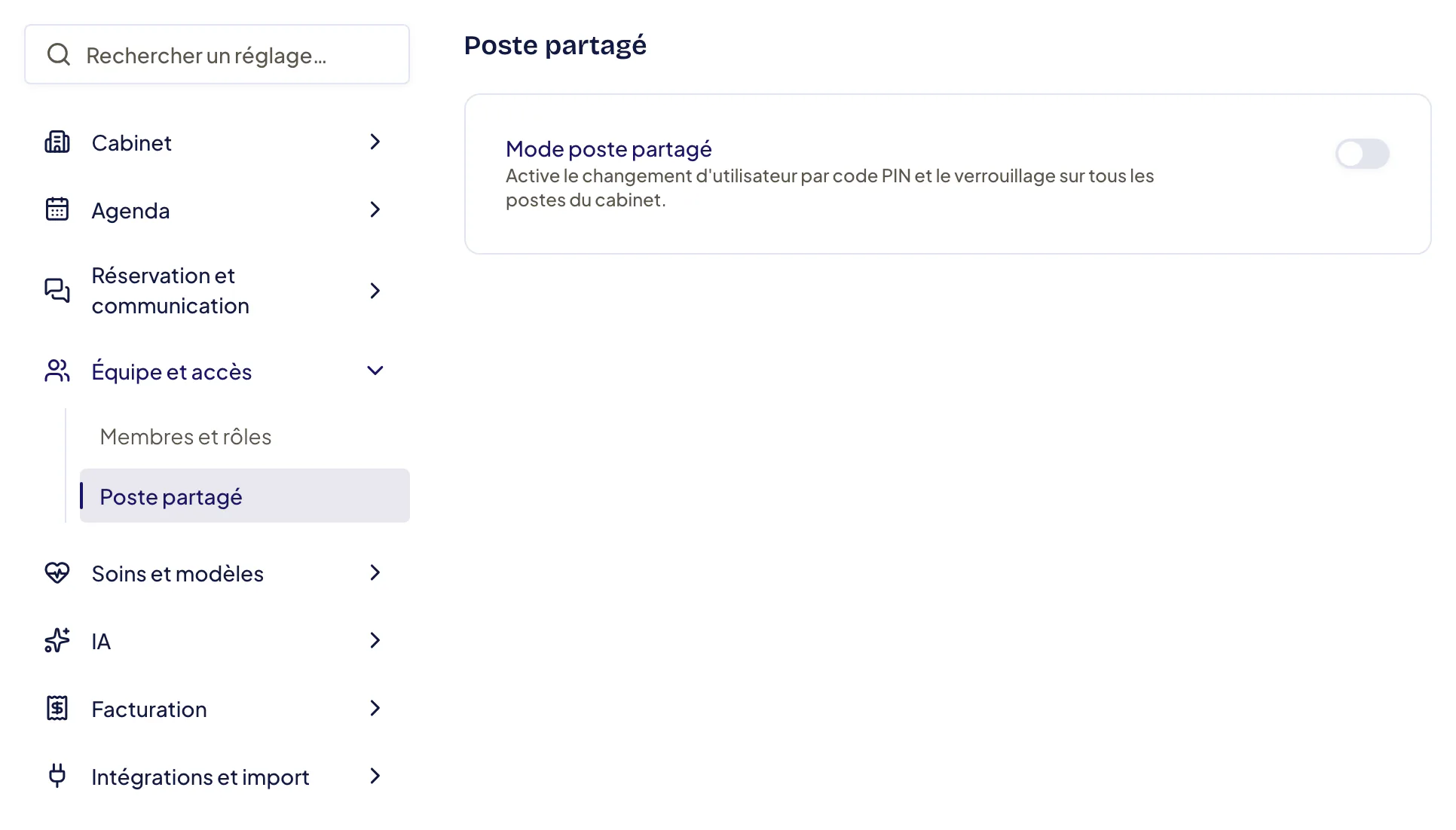
Dans
**Équipe et accès**
, ouvrez
**Poste partagé**
.
Activez **Mode poste partagé**. Le réglage s’applique aussitôt, sans bouton
**Enregistrer** : Docti affiche **Paramètres du cabinet mis à jour**.
Docti vous demande aussitôt **Qui utilise ce poste ?** pour l’appareil que
vous utilisez. Sur votre propre ordinateur, choisissez **Poste personnel**,
puis **Continuer**.
Si Docti affiche ensuite **Déverrouiller les fonctions administratives**,
saisissez votre mot de passe, puis le code reçu par e-mail.
Dans **Verrouillage automatique**, choisissez **Désactivé**, **5 minutes**,
**15 minutes** ou **30 minutes**. Le choix s’applique aussitôt : Docti
affiche **Paramètres du cabinet mis à jour**.
## Déclarer un poste partagé [#déclarer-un-poste-partagé]
Connectez-vous sur l’appareil du cabinet.
À la question **Qui utilise ce poste ?**, choisissez **Poste partagé**, puis
**Continuer**.
Si Docti le demande, choisissez le site où se trouve le poste. Le poste
affichera les praticiens de ce site.
Lors de votre première connexion sur cet appareil, Docti vous demande votre
mot de passe. Les fois suivantes, il ne le redemande pas.
Sur l’écran **Configurer ce poste**, saisissez au clavier numérique un code
PIN à 4 chiffres, sans suite ni répétition, puis saisissez-le une seconde
fois pour le confirmer.
Docti refuse les suites et les répétitions, par exemple 1234 ou 1111.
Schéma : Qui utilise ce poste ?. Quand le mode poste partagé est actif, Docti demande Qui utilise ce poste ? sur chaque appareil. Poste personnel : la connexion habituelle suffit, sans PIN. Poste partagé : chaque utilisateur choisit un code PIN à 4 chiffres, puis change d’utilisateur avec ce PIN, et le poste se verrouille après la durée d’inactivité choisie.
```mermaid
flowchart TD
question{"Qui utilise ce poste ?"} -->|Poste personnel| perso["Connexion habituelle,
sans code PIN"]
question -->|Poste partagé| pin["Configurer ce poste :
code PIN à 4 chiffres"]
pin --> changer["Changer d’utilisateur
avec son PIN"]:::success
changer --> verrou["Verrouillage automatique
après inactivité"]:::muted
verrou --> changer
```
## Changer d’utilisateur [#changer-dutilisateur]
Dans le menu latéral, sélectionnez
**Changer d’utilisateur**
.
Sur l’écran
**Poste partagé**
, choisissez votre nom.
Saisissez votre code PIN.
Votre nom n’est pas dans la liste : sélectionnez **Ajouter un compte**, puis
connectez-vous avec votre e-mail et votre mot de passe.
## Résultat attendu [#résultat-attendu]
Vous retrouvez votre session et vos droits. Aux verrouillages suivants, votre
PIN suffit.
## Si cela ne fonctionne pas [#si-cela-ne-fonctionne-pas]
* **Code PIN oublié** : sur l’écran de verrouillage, sélectionnez **Code PIN
oublié ?**, puis **Recevoir un code de connexion**. Saisissez le code reçu
par e-mail et choisissez un nouveau PIN. Avec la double authentification
(obligatoire pour les administrateurs), confirmez d’abord votre mot de passe.
* **« Trop d’essais »** : attendez le délai affiché avant de réessayer.
* **La question « Qui utilise ce poste ? » ne s’affiche pas** : le mode poste
partagé n’est pas activé pour le cabinet.
* **Mauvais choix sur cet appareil** : ouvrez **Mon profil** › **Sécurité** et
modifiez l’interrupteur **Ce poste est partagé**. Cette carte n’apparaît que
si le mode poste partagé est activé pour le cabinet.
* **Un collègue est bloqué** : un administrateur peut utiliser **Réinitialiser
le PIN** dans **Membres et rôles**.
Ne communiquez jamais votre PIN. Changez d’utilisateur avant de laisser le
poste à un collègue : chaque action est faite au nom du compte ouvert.
Réglez le verrouillage automatique sur 5 ou 15 minutes pour un poste d’accueil
visible des patients.
Les administrateurs ouverts par PIN voient les menus administratifs avec un
cadenas. Voir
[Déverrouiller les fonctions administratives](/fr/compte-securite/deverrouiller-fonctions-administratives).