# Comprendre les rôles Administrateur et Praticien
> Découvrez ce que peuvent faire un administrateur et un praticien dans Docti, et comment le rôle influence la connexion.
- Source officielle : https://help.docti.ch/fr/cabinet-utilisateurs/roles-administrateur-praticien
- Dernière vérification : 13.10.2026
- Langue : français (Suisse)
Docti a deux rôles : **Administrateur** et **Praticien**. L’administrateur gère
le cabinet, la facturation et les membres. Le praticien travaille dans l’agenda
et les dossiers des patients. Il n’existe pas de rôle séparé pour le
secrétariat.
## Ce que chaque rôle peut faire [#ce-que-chaque-rôle-peut-faire]
| Action | Praticien | Administrateur |
| -------------------------------------------------------------- | --------- | -------------- |
| **Agenda**, **Patients**, séances et notes | Oui | Oui |
| **Prescriptions** (physio) ou **Désignations** (logopédie) | Oui | Oui |
| Son profil, ses disponibilités et sa sécurité (**Mon profil**) | Oui | Oui |
| **Paramètres du cabinet** : sites, horaires, IA, formule | Non | Oui |
| Ajouter, désactiver ou supprimer des membres | Non | Oui |
| Physio : menus **Facturation**, **Banque** et **Rapports** | Non | Oui |
| Physio : onglet **Factures** de la fiche patient | Non | Oui |
| Logopédie : menu **Facturation** (factures DPPLS) | Oui | Oui |
| Choisir ou changer de formule | Non | Oui |
Si votre secrétariat prépare et envoie les factures physio, il lui faut le rôle
**Administrateur**.
Schéma : Qui fait quoi dans le cabinet. Le praticien travaille dans l’agenda, les patients, les séances et les notes, et gère son propre profil. L’administrateur fait tout cela et gère en plus les paramètres du cabinet, les membres, la formule et, en physiothérapie, la facturation, la banque et les rapports.
```mermaid
flowchart TD
prat["Praticien"] --> quotidien["Agenda, Patients,
séances, notes,
Mon profil"]
admin["Administrateur"] -->|Comme le
praticien| quotidien
admin -->|En plus| extra["Paramètres du cabinet,
membres, formule ;
Facturation, Banque,
Rapports (physio)"]:::warning
```
## Connaître votre propre rôle [#connaître-votre-propre-rôle]
En bas du menu latéral, sélectionnez le nom du cabinet.
Si le menu qui s’ouvre contient **Paramètres du cabinet**, vous êtes
administrateur. Sinon, vous êtes praticien.
Sous le nom du cabinet, Docti affiche **Administrateur** seulement pour la
personne qui a créé le cabinet. Tous les autres membres voient **Membre**,
administrateurs compris : ce mot n’est pas un troisième rôle.
En physiothérapie, un praticien ne voit pas les menus **Facturation**,
**Banque** et **Rapports** : ils sont absents de son menu latéral.
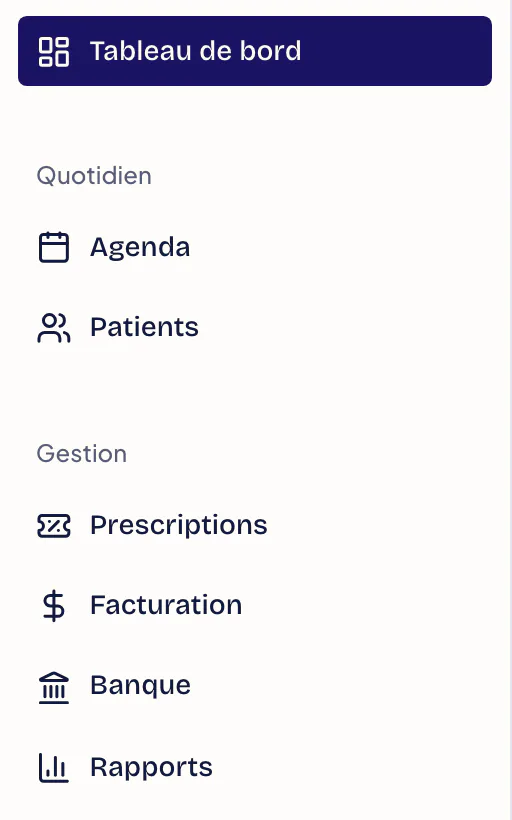
_Menu latéral d’un administrateur (physiothérapie)._
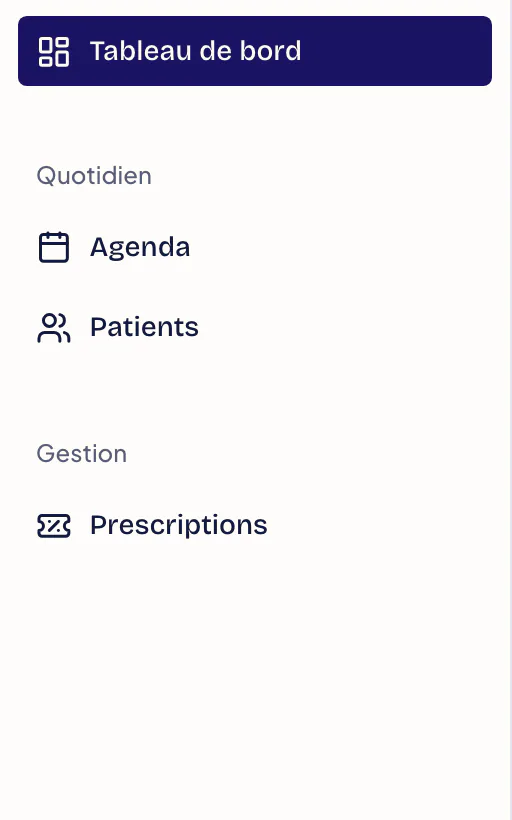
_Menu latéral d’un praticien (physiothérapie) : sans Facturation, Banque ni Rapports._
## Prérequis [#prérequis]
* avoir le rôle **Administrateur** pour consulter les rôles des membres.
## Voir le rôle d’un membre [#voir-le-rôle-dun-membre]
Sélectionnez le nom du cabinet en bas du menu latéral, puis **Paramètres du
cabinet**.
Ouvrez
**Membres et rôles**
.
Lisez les groupes : **Administrateurs**, **Praticiens** et **Utilisateurs
désactivés**.
## Résultat attendu [#résultat-attendu]
Chaque membre apparaît dans le groupe de son rôle. Un membre désactivé ne peut
plus accéder au cabinet.
## Le rôle change la connexion [#le-rôle-change-la-connexion]
| Rôle | Code par e-mail à la connexion | Durée maximale d’une session |
| -------------- | ----------------------------------------------- | ---------------------------- |
| Administrateur | Obligatoire à chaque connexion par mot de passe | 7 jours |
| Praticien | Facultatif, à activer dans **Mon profil** | 365 jours |
Voir [Se connecter avec un code reçu par e-mail](/fr/compte-securite/code-connexion-email).
Sur un poste partagé, un administrateur ouvert par code PIN voit les menus
administratifs avec un cadenas. Voir
[Déverrouiller les fonctions administratives](/fr/compte-securite/deverrouiller-fonctions-administratives).
## Si cela ne fonctionne pas [#si-cela-ne-fonctionne-pas]
* **Le rôle ne se modifie pas** : le rôle se choisit à la création du membre.
L’écran **Modifier l’utilisateur** ne propose pas de le changer. Écrivez au
support depuis **Aide** › **Contacter le support**.
* **Pas de champ Rôle à la création** : votre formule n’inclut pas les rôles.
Chaque nouveau membre devient administrateur. Voir
[Comprendre les formules et l’essai gratuit](/fr/bien-demarrer/formules-essai-gratuit).
* **« Suppression impossible »** : ce membre est le dernier administrateur. Le
cabinet doit garder au moins un administrateur.
Un administrateur voit la facturation et les réglages de tout le cabinet.
Réservez ce rôle aux personnes qui en ont besoin, et retirez l’accès dès
qu’une personne quitte le cabinet.
Gardez au moins deux administrateurs actifs, pour qu’une absence ne bloque ni
la facturation ni la gestion des membres.