# Gérer les membres du cabinet
> Modifiez, désactivez ou supprimez un membre, planifiez son départ et réinitialisez son mot de passe ou son code PIN.
- Source officielle : https://help.docti.ch/fr/cabinet-utilisateurs/gerer-membres
- Dernière vérification : 13.10.2026
- Langue : français (Suisse)
Un administrateur gère chaque membre depuis **Paramètres du cabinet** ›
**Membres et rôles**. Pour un départ, désactivez le membre ou fixez sa date de
fin : il perd l’accès au cabinet. La suppression est définitive.
## Prérequis [#prérequis]
* avoir le rôle **Administrateur** ;
* savoir quelle action vous voulez faire et à quelle date.
## Ouvrir la liste des membres [#ouvrir-la-liste-des-membres]
Sélectionnez le nom du cabinet en bas du menu latéral, puis **Paramètres du
cabinet**.
Ouvrez
**Membres et rôles**
.
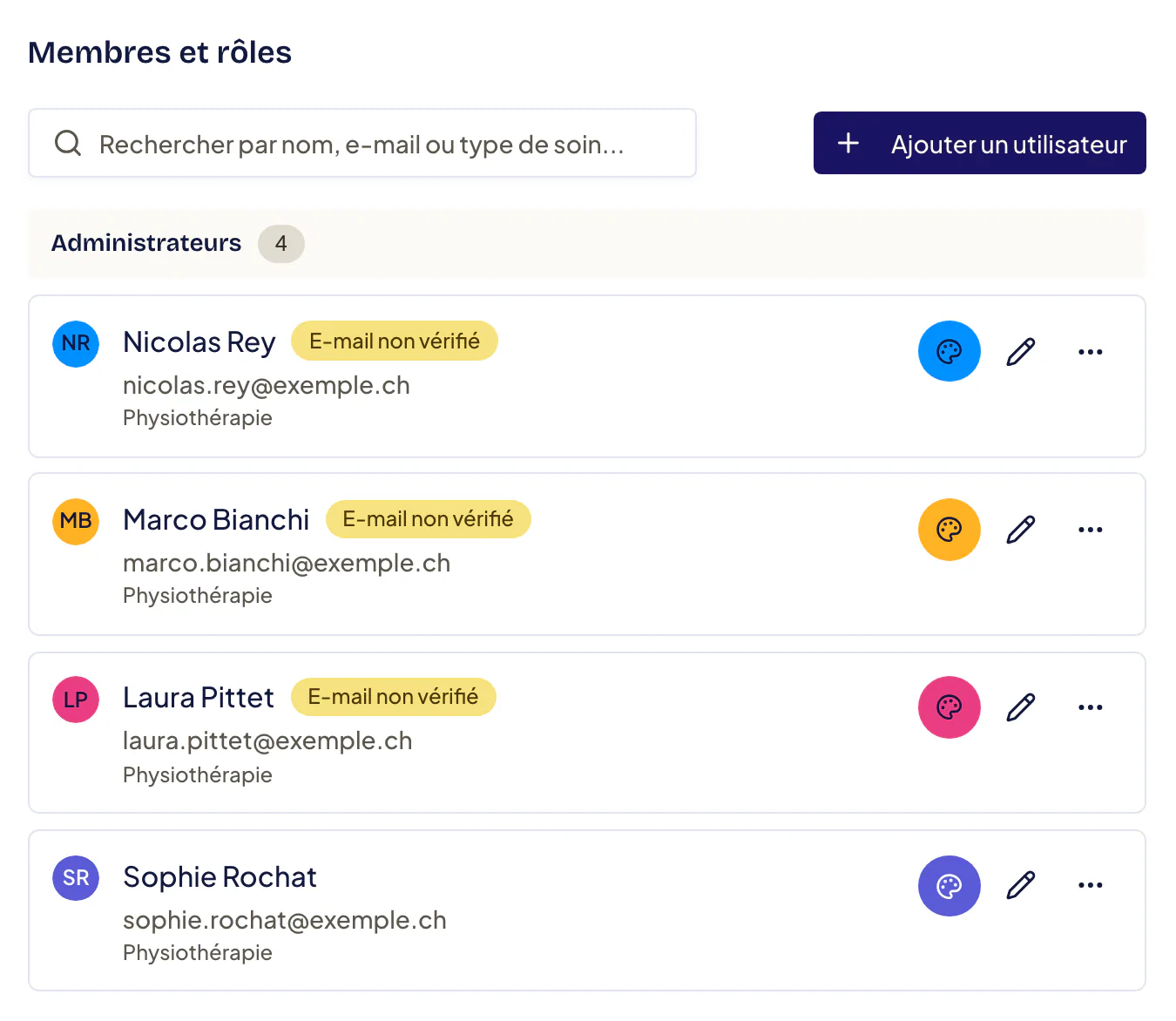
Trouvez le membre dans la liste ou avec la recherche par nom, e-mail ou type
de soin.
À droite du membre, utilisez l’une des trois icônes sans texte : la palette
(**Changer la couleur d’agenda**), le crayon (**Modifier**) pour sa fiche,
ou **…** (**Plus d’actions**) pour les autres actions.
## Choisir la bonne action [#choisir-la-bonne-action]
| Besoin | Action |
| ------------------------------------------- | --------------------------------------------------------------------------------------------------- |
| Corriger téléphone, GLN ou types de soins | **Modifier**, puis enregistrez. |
| Planifier une arrivée ou un départ | **Modifier** › **Définir une période d’activité** : **Actif dès le**, **Actif jusqu’au**. |
| Couper l’accès tout de suite | Menu **…** › **Désactiver**. **Activer** le rétablit. |
| Un praticien a oublié son mot de passe | Menu **…** › **Envoyer le lien** : lui seul choisit le nouveau mot de passe. |
| Définir vous-même un mot de passe praticien | Menu **…** › **Modifier le mot de passe** : ses sessions ouvertes sont déconnectées. |
| Un code PIN de poste partagé est oublié | Menu **…** › **Réinitialiser le PIN**. |
| Retirer définitivement le membre | Menu **…** › **Supprimer**. |
| Corriger l’adresse e-mail | Voir [Modifier l’adresse e-mail d’un praticien](/fr/cabinet-utilisateurs/modifier-email-praticien). |
**Envoyer le lien**, **Envoyer l’invitation** et **Modifier le mot de passe**
sont proposés pour les praticiens. Tant que l’invitation n’est pas acceptée
(badge **E-mail non vérifié**), le menu propose **Envoyer l’invitation** au
lieu de **Envoyer le lien**. **Réinitialiser le PIN** apparaît seulement si le
cabinet utilise le mode poste partagé. Le PIN est commun à tous les cabinets
du compte.
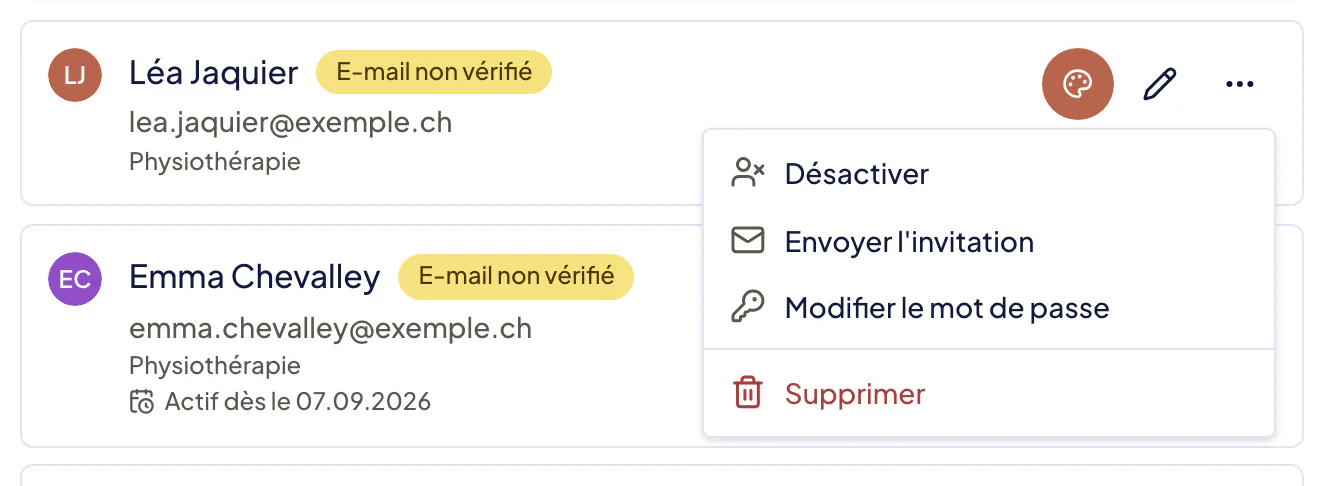
Pour un membre désactivé, le menu **…** propose **Activer** au lieu de
**Désactiver**, puis les mêmes autres actions (par exemple **Envoyer
l’invitation**, **Modifier le mot de passe** et **Supprimer**).
## Désactiver un membre qui quitte le cabinet [#désactiver-un-membre-qui-quitte-le-cabinet]
Ouvrez le menu
**…**
du membre.
Sélectionnez **Désactiver**. Docti applique le changement sans demande de
confirmation.
## Résultat attendu [#résultat-attendu]
Le membre passe dans **Utilisateurs désactivés** et n’accède plus au cabinet.
Avec une période d’activité, l’accès s’ouvre et se ferme aux dates indiquées.
## Supprimer un membre [#supprimer-un-membre]
Ouvrez le menu
**…**
du membre, puis
**Supprimer**
.
Docti affiche **Supprimer le praticien ?** et « Cette action ne peut pas
être annulée. » Le libellé est le même pour un administrateur.
Sélectionnez **Supprimer le praticien**. Docti affiche **Membre supprimé**.
Schéma : Les états d’un membre du cabinet. Un membre invité affiche E-mail non vérifié jusqu’à ce qu’il accepte l’invitation, puis il est actif. Désactiver le rend désactivé, et Activer le rétablit. Supprimer, depuis n’importe quel état, est définitif.
```mermaid
flowchart TD
invite["Invité
E-mail non vérifié"]:::warning -->|Accepte l’invitation| actif["Actif"]:::success
actif -->|Désactiver| desactive["Utilisateurs désactivés"]:::muted
desactive -->|Activer| actif
invite -->|Supprimer| supprime["Supprimé, définitif"]:::danger
actif -->|Supprimer| supprime
desactive -->|Supprimer| supprime
```
## Si cela ne fonctionne pas [#si-cela-ne-fonctionne-pas]
* **« Suppression impossible »** : c’est le dernier administrateur du cabinet.
Ajoutez d’abord un autre administrateur.
* **Nom et prénom grisés** : ce membre appartient aussi à un autre cabinet.
Seul le titulaire du compte peut modifier son identité.
* **« La date de fin doit être après la date d’activation »** : corrigez
**Actif jusqu’au**.
**Supprimer** ne peut pas être annulé. Pour un départ, préférez **Désactiver**
ou une date **Actif jusqu’au** : vous pourrez réactiver le membre s’il
revient.
Revoyez la liste des membres après chaque départ, remplacement ou changement
de responsabilités.