# Suivre la mise en service et le guide Découvrir Docti
> Utilisez la liste Mise en service et le guide Découvrir Docti pour préparer votre cabinet, puis réaffichez-les depuis l’Aide.
- Source officielle : https://help.docti.ch/fr/bien-demarrer/suivre-mise-en-service
- Dernière vérification : 13.10.2026
- Langue : français (Suisse)
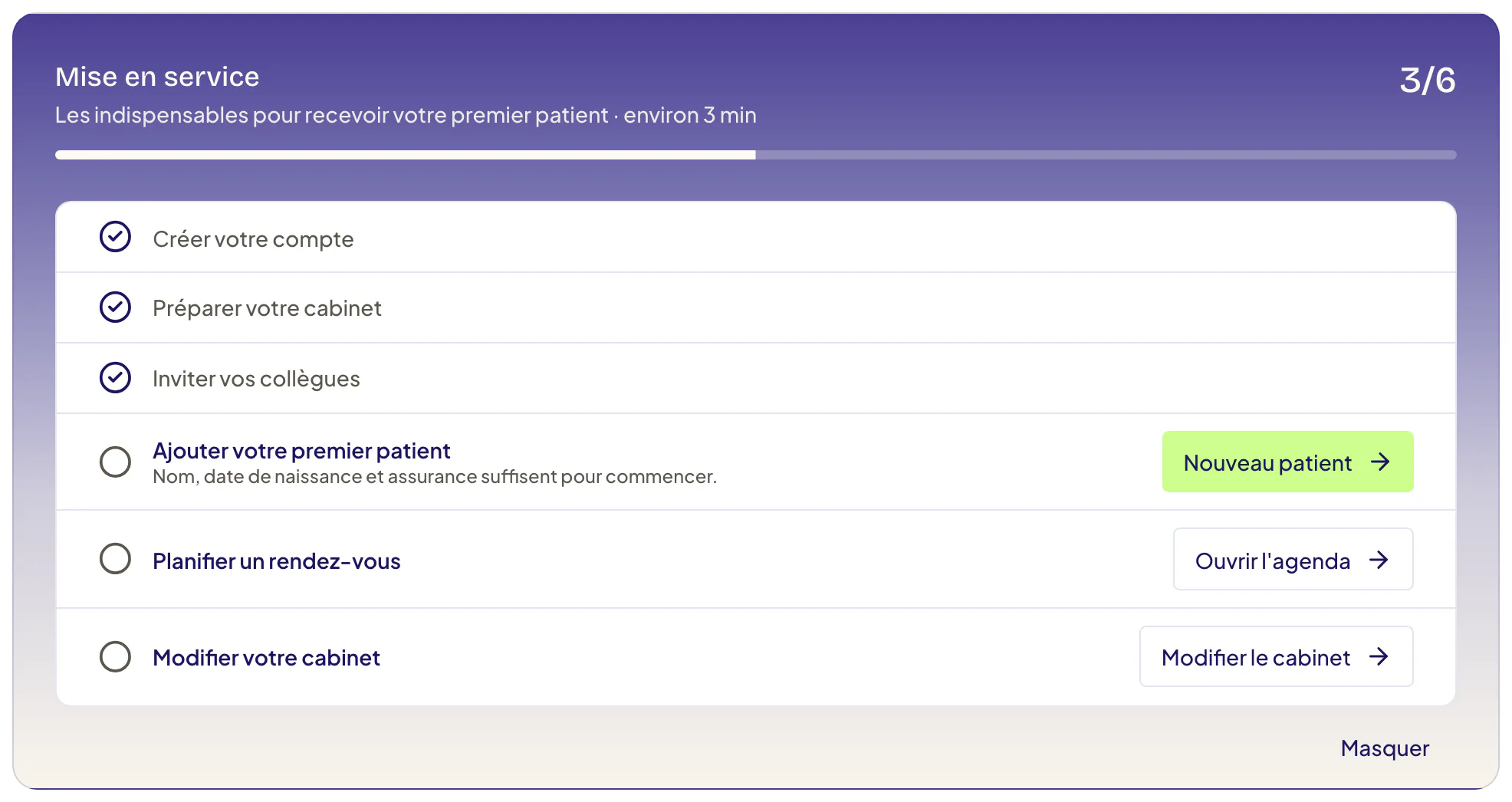
Après l’inscription, Docti affiche une liste **Mise en service** : les étapes
indispensables pour recevoir votre premier patient. En physiothérapie, elle est
sur l’accueil et une fenêtre flottante **Découvrir Docti** propose des cas
d’exemple et un tutoriel par étape. En logopédie, la liste est dans
**Découvrir Docti**, ouvert depuis le menu latéral. Vous pouvez masquer la
liste et la réafficher depuis l’**Aide**.
## Dans quel cas utiliser cette procédure ? [#dans-quel-cas-utiliser-cette-procédure-]
La liste et le guide apparaissent uniquement dans un cabinet créé par
[l’inscription en libre-service](/fr/bien-demarrer/creer-compte-essai-gratuit).
Un cabinet repris d’un autre logiciel ou ouvert par l’équipe Docti ne les
affiche pas.
## Prérequis [#prérequis]
* être connecté au cabinet créé lors de votre inscription ;
* être administrateur pour voir les étapes de configuration du cabinet.
## Les étapes de la liste [#les-étapes-de-la-liste]
Les étapes dépendent de votre profession et du choix fait à l’inscription.
**Créer votre compte** et **Préparer votre cabinet** sont déjà cochées.
| Étape | Physio seul·e | Physio à plusieurs | Logopédie |
| ----------------------------------- | ------------- | ------------------ | --------- |
| **Inviter vos collègues** | - | Oui | - |
| **Ajouter votre premier patient** | Oui | Oui | Oui |
| **Saisir une désignation** | - | - | Oui |
| **Planifier un rendez-vous** | Oui | Oui | - |
| **Planifier les séances de 45 min** | - | - | Oui |
| **Modifier votre cabinet** | Oui | Oui | Oui |
| **Activer l’assistant IA** | - | - | Oui |
Un membre qui n’est pas administrateur ne voit pas les étapes de configuration
du cabinet, d’invitation ni d’IA.
## Suivre une étape (physiothérapie) [#suivre-une-étape-physiothérapie]
Ouvrez l’accueil (
**Tableau de bord**
dans le menu).
Dans **Mise en service**, choisissez la première étape non cochée.
Sélectionnez son bouton, par exemple **Nouveau patient** ou **Ouvrir
l’agenda**. Docti ouvre la bonne page.
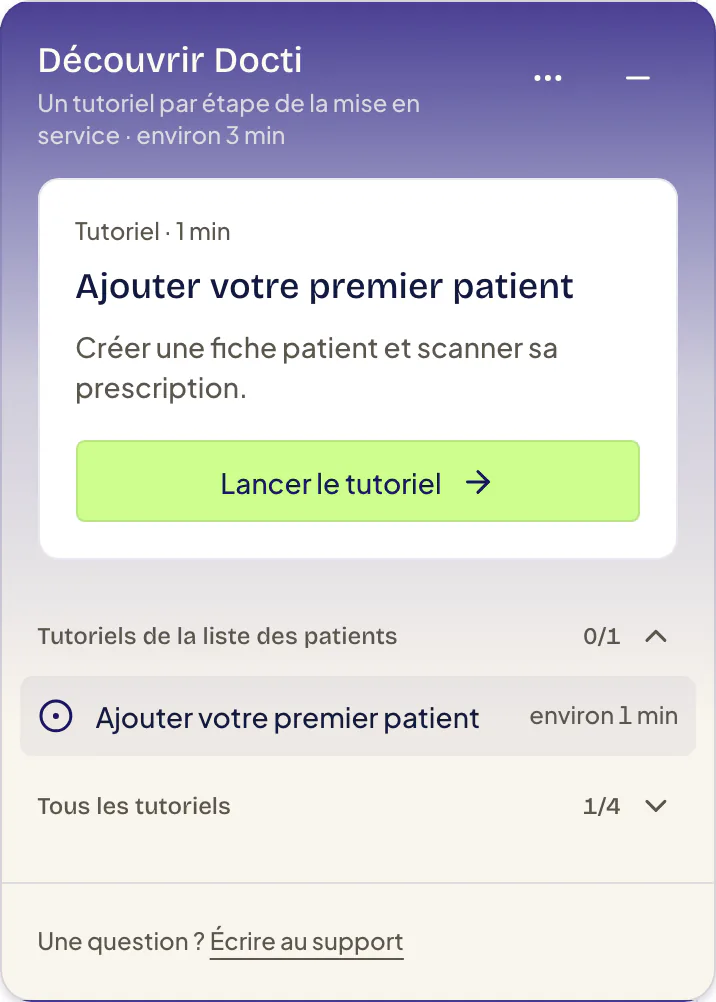
Pour être guidé pas à pas, ouvrez le guide **Découvrir Docti** et
sélectionnez **Lancer le tutoriel**. Le guide s’affiche en bas à droite
des autres pages que l’accueil.
Effectuez l’action réelle. Docti coche l’étape quand elle est faite.
## Suivre une étape (logopédie) [#suivre-une-étape-logopédie]
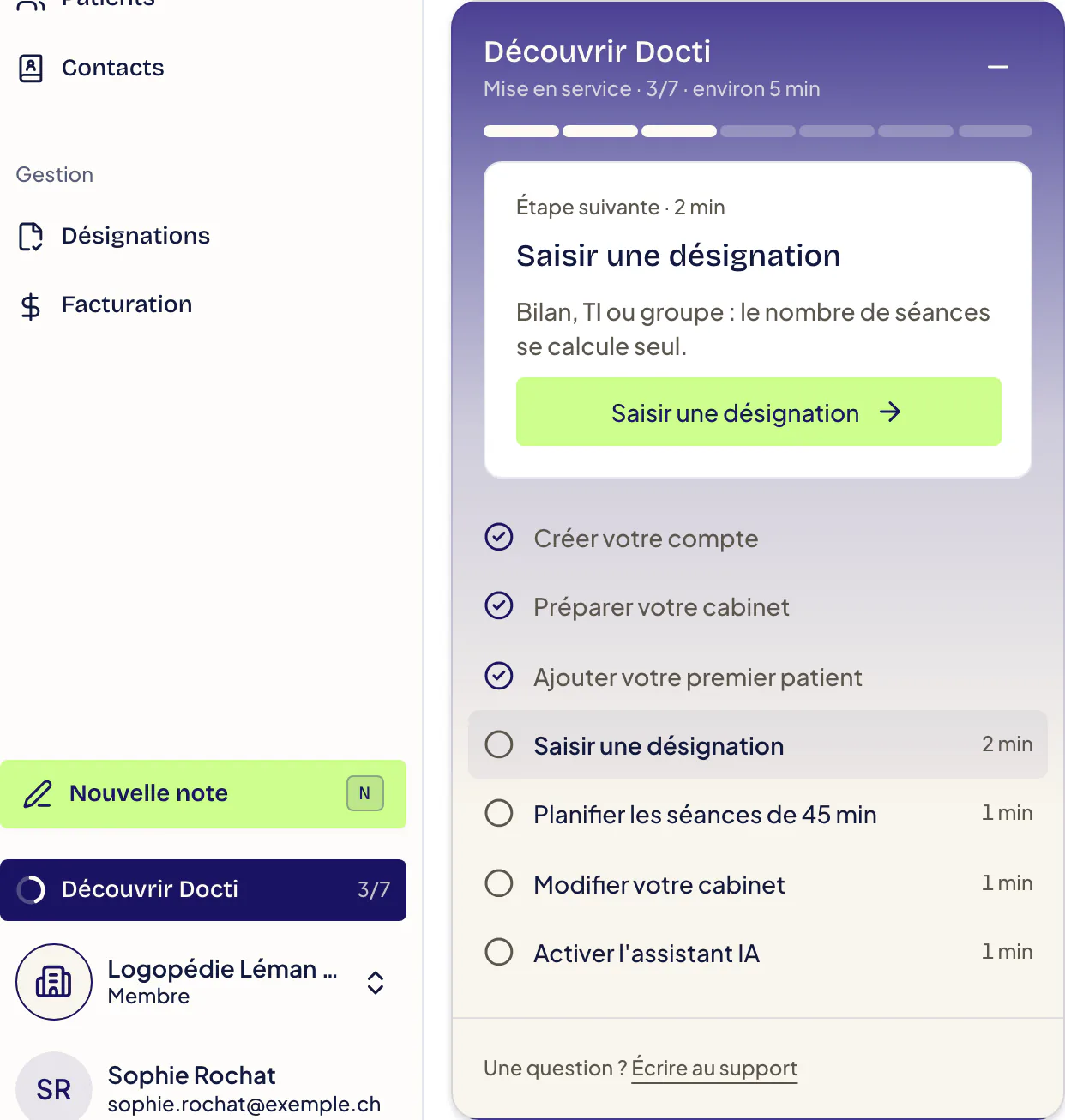
Dans le menu latéral, au-dessus du nom du cabinet, sélectionnez
**Découvrir Docti**. L’entrée affiche votre progression, par exemple
« 3/7 ».
Le panneau s’ouvre à côté du menu. Sous **Étape suivante**, sélectionnez le
bouton de l’étape, par exemple **Saisir une désignation**. Docti ouvre la
bonne page et referme le panneau.
Effectuez l’action réelle. Docti coche l’étape quand elle est faite.
## Résultat attendu [#résultat-attendu]
Chaque action réalisée coche son étape. Quand toutes les étapes sont faites,
Docti affiche **Votre cabinet est en service**.
## Masquer ou réafficher la liste et le guide [#masquer-ou-réafficher-la-liste-et-le-guide]
Liste : sélectionnez
**Masquer**
dans
**Mise en service**
.
Guide : en haut du panneau **Découvrir Docti**, l’icône **–** (**Réduire le
guide**) le replie. En physiothérapie, il devient une pastille ronde en bas
à droite de l’écran : cliquez-la pour le rouvrir. En logopédie, rouvrez-le
depuis l’entrée **Découvrir Docti** du menu latéral.
Physiothérapie : pour fermer le guide, cliquez l’icône **…** (**Options du
guide**), puis **Masquer le guide**.
Pour réafficher la liste, sélectionnez l’icône **Aide** (point
d’interrogation en haut de l’écran), puis **Afficher la mise en service**.
En logopédie, Docti ouvre alors le panneau **Découvrir Docti**.
**Afficher la mise en service** n’apparaît que s’il reste au moins une étape à
faire. Un guide masqué réapparaît à votre prochaine connexion.
## Si cela ne fonctionne pas [#si-cela-ne-fonctionne-pas]
* **Une étape reste non cochée** : vérifiez que l’action est réelle. Un patient
d’exemple ne compte pas comme premier patient.
* **Aucune liste sur l’accueil** : votre cabinet n’a pas été créé par
l’inscription en libre-service. Utilisez les articles de ce centre d’aide.
* **Vous avez des données dans un autre logiciel** : dans le guide, ouvrez
l’icône **…** (**Options du guide**), puis **Reprendre les données d’un autre
logiciel**. Voir
[Migrer depuis ePhysio](/fr/migration-ephysio/migrer-depuis-ephysio).
Les cas d’exemple sont fictifs. Ils restent dans le cabinet jusqu’à ce que
vous les supprimiez. Ne complétez jamais un patient d’exemple avec les données
d’un vrai patient.
En cabinet à plusieurs, invitez vos collègues avant de créer le premier
patient : chacun travaille ensuite avec son propre compte.