# Créer son compte Docti et démarrer l’essai gratuit
> Inscrivez-vous en libre-service, confirmez votre adresse e-mail et ouvrez votre cabinet en essai gratuit de 30 jours.
- Source officielle : https://help.docti.ch/fr/bien-demarrer/creer-compte-essai-gratuit
- Dernière vérification : 13.10.2026
- Langue : français (Suisse)
Vous créez votre compte Docti vous-même en quelques minutes, sans carte de
crédit. Après la confirmation de votre adresse e-mail, Docti ouvre votre cabinet
en **essai gratuit de 30 jours**. Pendant l’essai, rien ne part vers vos patients
ni vers les assureurs.
## Dans quel cas utiliser cette procédure ? [#dans-quel-cas-utiliser-cette-procédure-]
Utilisez-la si vous ouvrez un **nouveau cabinet** dans Docti. Le libre-service
est ouvert :
* aux physiothérapeutes, partout en Suisse ;
* aux logopédistes du canton de Vaud.
Votre cabinet utilise déjà Docti ? Ne créez pas de compte. Demandez une
invitation à l’administrateur du cabinet, puis suivez
[Rejoindre un cabinet avec une invitation](/fr/cabinet-utilisateurs/rejoindre-cabinet-invitation).
## Prérequis [#prérequis]
* une adresse e-mail professionnelle à votre nom, que vous pouvez consulter
immédiatement ;
* le navigateur dans lequel vous ouvrirez le lien de confirmation.
## Choisir votre profession [#choisir-votre-profession]
Ouvrez app.docti.ch, puis
**Créer un compte**
.
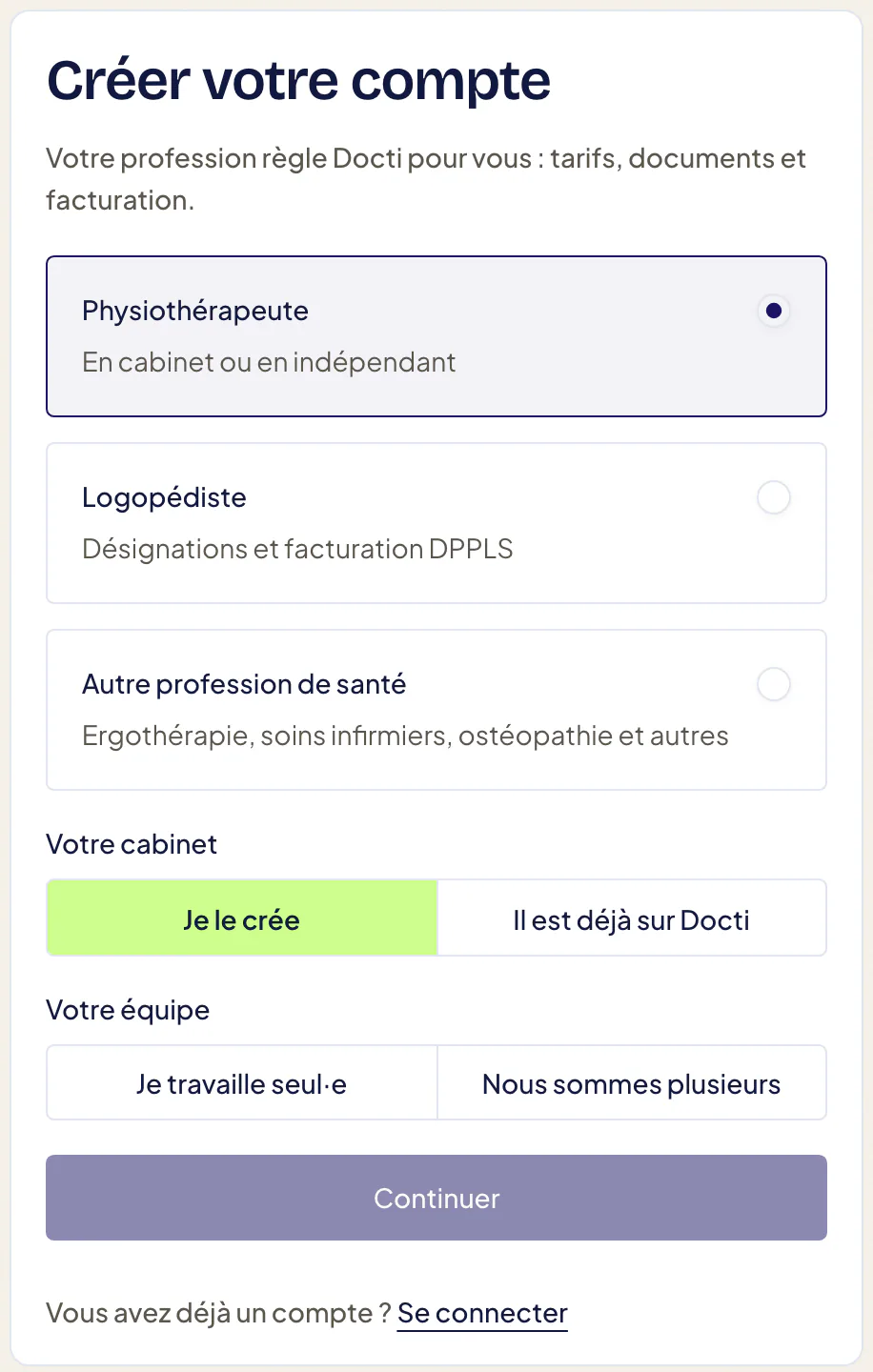
Choisissez votre profession : **Physiothérapeute**, **Logopédiste** ou
**Autre profession de santé**.
Physiothérapeute : sous **Votre cabinet**, choisissez **Je le crée**. Sous
**Votre équipe**, choisissez **Je travaille seul·e** ou **Nous sommes
plusieurs**.
Logopédiste : sous **Canton d’exercice**, choisissez **Vaud**.
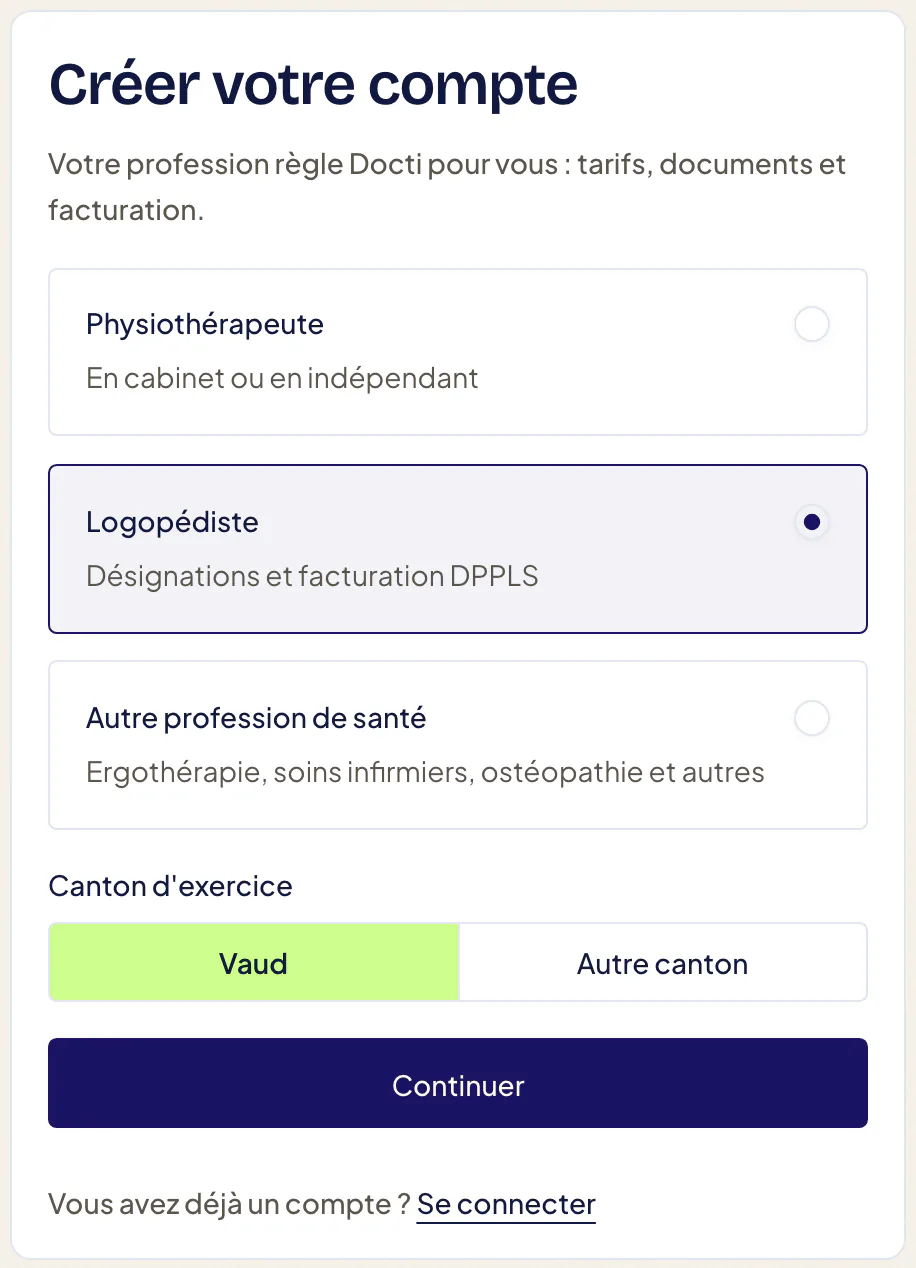
Sélectionnez
**Continuer**
.
| Votre situation | Ce que Docti propose |
| ------------------------------------------- | ------------------------------------------------------------------------------------ |
| Physiothérapeute, **Il est déjà sur Docti** | **Demander une invitation** : aucun compte n’est créé, l’administrateur vous invite. |
| Logopédiste, **Autre canton** | **Être recontacté** : vous laissez votre téléphone, l’équipe Docti vous appelle. |
| **Autre profession de santé** | **Être recontacté** : vous laissez votre téléphone, l’équipe Docti vous appelle. |
Schéma : Ce que propose l’inscription selon votre situation. Après Créer un compte, choisissez votre profession. Un physiothérapeute qui crée son cabinet, ou un logopédiste du canton de Vaud, continue vers Créer mon compte. Un physiothérapeute dont le cabinet est déjà sur Docti obtient Demander une invitation. Un logopédiste d’un autre canton ou une autre profession de santé obtient Être recontacté.
```mermaid
flowchart TD
prof{"Profession"} -->|Physio| cabinet{"Votre
cabinet"}
prof -->|Logo| canton{"Canton"}
prof -->|Autre| rappel["Être
recontacté"]:::muted
cabinet -->|Je le crée| compte["Créer
mon compte"]:::success
cabinet -->|Déjà sur
Docti| invitation["Demander une
invitation"]:::warning
canton -->|Vaud| compte
canton -->|Autre| rappel
```
Le choix **Je travaille seul·e** ou **Nous sommes plusieurs** adapte la liste
de mise en service. Il ne limite pas le nombre de collègues que vous pourrez
inviter.
## Créer votre compte [#créer-votre-compte]
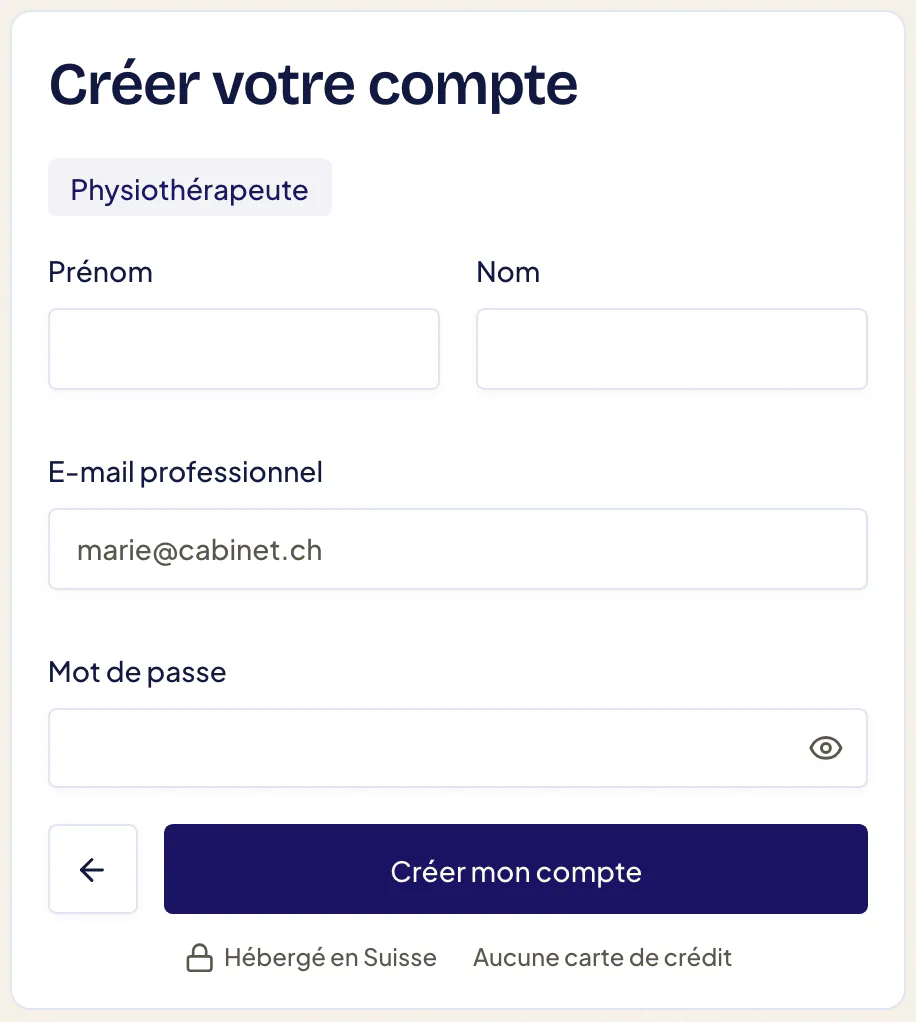
Saisissez votre
**Prénom**
et votre
**Nom**
.
Saisissez votre
**E-mail professionnel**
.
Choisissez un **Mot de passe** d’au moins 8 caractères, avec une majuscule,
une minuscule, un chiffre et un caractère spécial (par exemple « ! » ou « -
»). Les règles non respectées s’affichent sous le champ.
Sélectionnez
**Créer mon compte**
.
Ouvrez l’e-mail de confirmation **dans le même navigateur** et cliquez sur
le lien. Le lien est valable 15 minutes et ne sert qu’une fois.
## Résultat attendu [#résultat-attendu]
Si vous ouvrez le lien **dans le navigateur où vous vous êtes inscrit·e**, il
vous connecte directement : Docti affiche **Bienvenue chez Docti** puis le bouton
**Ouvrir mon cabinet**.
Si vous l’ouvrez ailleurs (par exemple sur votre téléphone), Docti affiche
**Adresse confirmée.** et vous demande de vous connecter avec votre e-mail et
votre mot de passe. Si Docti affiche ensuite **Code de vérification**, saisissez
le code à 6 chiffres reçu par e-mail. Voir
[Se connecter avec un code reçu par e-mail](/fr/compte-securite/code-connexion-email).
* Votre cabinet s’appelle d’abord « Cabinet de » suivi de votre nom. Vous le
renommez dans [la configuration du cabinet](/fr/bien-demarrer/configurer-cabinet).
* Vous êtes **Administrateur** du cabinet.
* Une bannière en haut de l’écran rappelle que l’essai est actif : « **Essai :
envois patients/MediData et réservation en ligne désactivés** » (en
logopédie : « **Essai : aucun e-mail ne part vers vos patients** »). Elle
indique la date de fin (« Sans activation, cabinet verrouillé le … ») et
contient le bouton **Choisir ma formule**.
* La liste **Mise en service** vous guide sur l’accueil. Voir
[Suivre la mise en service](/fr/bien-demarrer/suivre-mise-en-service).
## Ce que l’essai gratuit permet [#ce-que-lessai-gratuit-permet]
| Pendant l’essai | Disponible ? |
| --------------------------------------------- | ---------------------------------------------- |
| Patients, agenda, dossiers, notes | Oui, sans limite de patients ni d’utilisateurs |
| Dictée et notes par l’IA | Oui, après autorisation de l’IA par le cabinet |
| E-mails aux patients (rappels, confirmations) | Non |
| Transmission des factures à MediData | Non |
| Lecture de la carte d’assuré | Non |
| Réservation en ligne | Non |
Les détails et la suite de l’essai sont expliqués dans
[Comprendre les formules et l’essai gratuit](/fr/bien-demarrer/formules-essai-gratuit).
## Si cela ne fonctionne pas [#si-cela-ne-fonctionne-pas]
* **Rien reçu après deux minutes** : regardez dans les indésirables, puis
sélectionnez **Renvoyer le lien**. Chacun des liens reçus fonctionne.
* **« Un compte avec cet e-mail existe déjà »** : connectez-vous avec cette
adresse au lieu de créer un compte.
* **« L’inscription n’est pas encore disponible »** : écrivez à
[info@docti.ch](mailto:info@docti.ch).
* **Lien expiré** : recommencez l’inscription ou renvoyez le lien.
Créez le compte avec votre propre adresse e-mail. N’utilisez pas une adresse
partagée par plusieurs personnes : vos collègues reçoivent chacun leur
invitation nominative.
Si le guide **Découvrir Docti** affiche des **Cas d’exemple**, essayez les
fonctions avec eux : ils ne sortent jamais du cabinet et restent jusqu’à ce
que vous les supprimiez. Sinon, faites vos premiers essais avec un patient
entièrement fictif, puis supprimez-le. Créez vos vrais patients quand la
configuration de votre cabinet est vérifiée.