# Bloquer une période - absence, vacances, réunion
> Rendez une période indisponible dans votre agenda ou celui d’un collègue, une fois ou de façon répétée.
- Source officielle : https://help.docti.ch/fr/agenda-rendez-vous/bloquer-periode-absence
- Dernière vérification : 13.10.2026
- Langue : français (Suisse)
Un blocage horaire rend une période indisponible : aucun patient ne peut la
réserver en ligne et une série de séances la signale comme **Occupé**. Vous
pouvez bloquer une seule fois ou répéter le blocage. Bloquer l’agenda d’un
collègue dépend des droits fixés par le cabinet.
## Prérequis [#prérequis]
* pour votre propre agenda : aucun droit particulier ;
* pour l’agenda d’un collègue : être administrateur, ou que le cabinet ait
choisi **Tous les praticiens** pour les **Bloqueurs** (voir plus bas).
## Bloquer une période [#bloquer-une-période]
Dans l’
**Agenda**
, cliquez sur le début de la période.
Ouvrez l’onglet
**Blocage horaire**
.
Vérifiez le **Créneau** (date, horaire et praticien). Pour le changer,
cliquez sur son crayon (**Modifier la date, l’horaire et les
praticiens**) : ajustez la **Date**, le **Début** et la **Fin**. Si vous
avez le droit de bloquer l’agenda de vos collègues, la section **Bloquer
les praticiens** apparaît aussi : pour bloquer plusieurs agendas en même
temps, cliquez sur **Ajouter un praticien...**. Sans ce droit, la section
n’apparaît pas et le blocage concerne uniquement votre agenda.
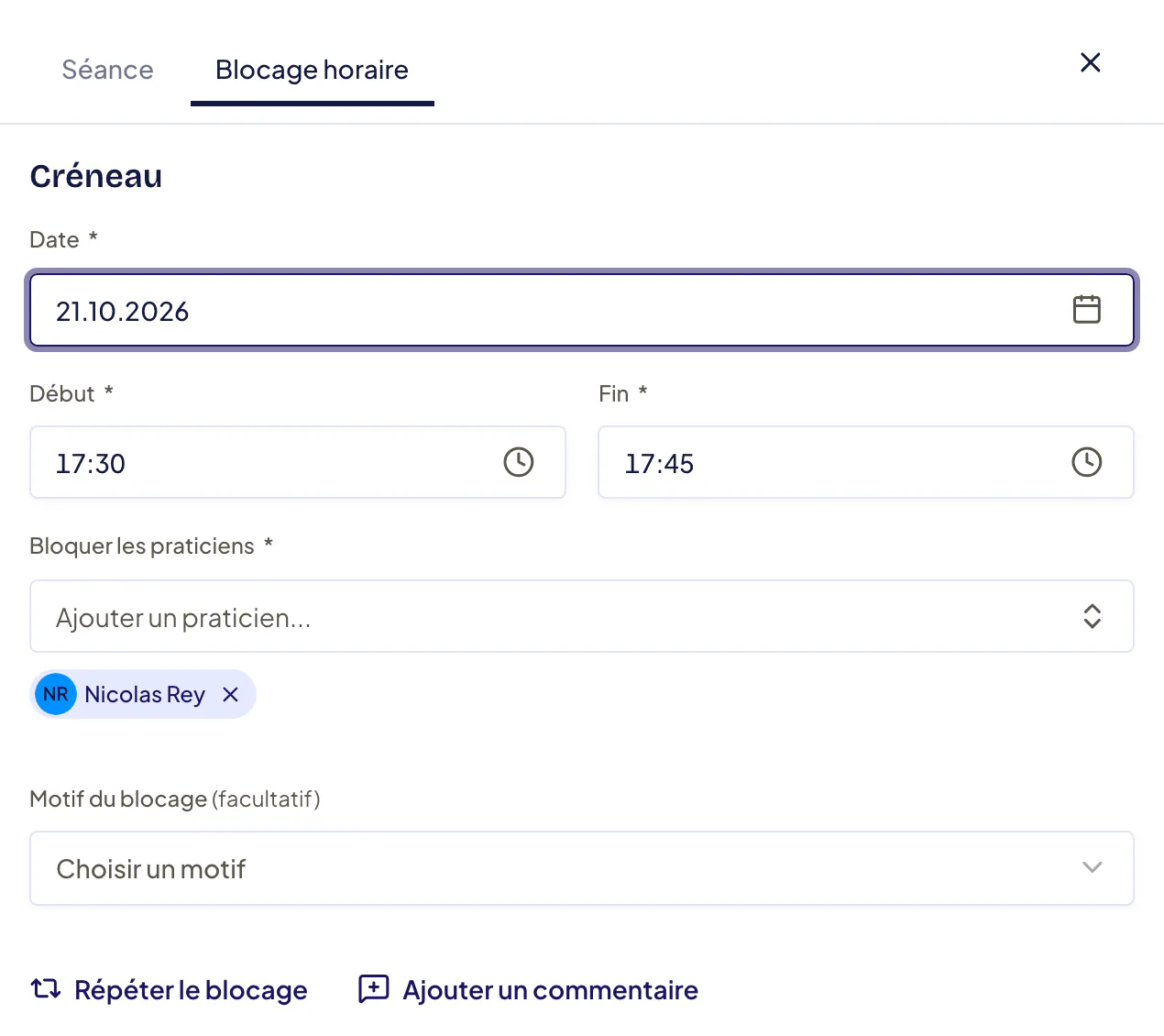
Si vous le souhaitez, choisissez un **Motif du blocage** (facultatif),
dans la liste **Choisir un motif**. La liste des motifs est propre à votre
cabinet (par exemple « Vacances » ou « Formation continue »).
Si besoin, cliquez sur
**Ajouter un commentaire**
. Il s’affiche dans l’agenda.
Cliquez sur
**Bloquer la période**
.
## Répéter le blocage [#répéter-le-blocage]
Dans le blocage, cliquez sur
**Répéter le blocage**
.
Dans **Répéter**, choisissez **Tous les jours**, **Chaque semaine**,
**Toutes les deux semaines** ou **Chaque mois**.
Pour une répétition par semaine, cochez les jours sous **Répéter le**.
Pour une répétition par mois, choisissez **Même jour du mois** ou **Même
jour de la semaine**.
Contrôlez la date de fin dans **Jusqu’au** (obligatoire). Elle est
préremplie trois mois plus tard : changez-la si besoin.
Lisez le résumé, puis cliquez sur
**Bloquer la période**
.
Docti confirme avec « Série de périodes bloquées créée (N occurrences) ».
Pour revenir à un blocage unique avant d’enregistrer, cliquez sur **Une seule
fois**.
## Modifier ou supprimer un blocage [#modifier-ou-supprimer-un-blocage]
Faites un clic droit sur le blocage.
Choisissez **Modifier le blocage**, **Supprimer le blocage** ou, pour une
série, **Supprimer toutes les occurrences**.
Pour **Modifier le blocage** sur une série, choisissez la portée :
**Uniquement cette occurrence** ou **Toutes les occurrences futures**.
**Supprimer le blocage** et **Supprimer toutes les occurrences** agissent tout
de suite, sans demande de confirmation.
Après suppression, les créneaux redeviennent réservables.
## Autoriser les blocages entre praticiens [#autoriser-les-blocages-entre-praticiens]
Un administrateur choisit qui peut bloquer l’agenda des autres.
Ouvrez **Paramètres du cabinet**, puis **Règles des rendez-vous**.
Sous **Droits entre praticiens**, ligne **Bloqueurs**, choisissez **Tous les
praticiens** ou **Administrateurs uniquement**.
Le réglage par défaut est **Administrateurs uniquement**. Chacun peut toujours
bloquer son propre agenda.
## Résultat attendu [#résultat-attendu]
La période apparaît en gris clair avec un liseré rayé. L’icône indique le
motif. Les patients ne voient plus ces créneaux en réservation en ligne.
## Si cela ne fonctionne pas [#si-cela-ne-fonctionne-pas]
* **« Vous ne pouvez bloquer que votre propre calendrier… »** : le cabinet
réserve ce geste aux administrateurs. Demandez à un administrateur.
* Sur un poste partagé, Docti peut demander le mot de passe d’un
administrateur avant de bloquer l’agenda d’un collègue.
* **« La période bloquée n’a pas été supprimée »** : le blocage n’a pas pu
être retiré. S’il couvre aussi l’agenda d’un collègue et que vous n’avez
pas le droit de bloquer les autres agendas, demandez à un administrateur.
* **« Sélectionnez au moins un jour de la semaine »** : cochez un jour sous
**Répéter le**.
* **« La période bloquée n’a pas été enregistrée : une information a été
refusée… »** : vérifiez les dates, les heures et la répétition.
Bloquer une période ne déplace ni n’annule les séances déjà posées dans cette
période. Contrôlez-les et annulez-les vous-même si nécessaire.
Les motifs et la couleur de leur icône se gèrent dans **Paramètres du
cabinet**, section **Motifs de blocage**. Les jours fériés et fermetures du
cabinet se gèrent dans **Jours fériés et fermetures**.