# Utiliser les post-it du tableau blanc
> Créez des post-it pour vous, vos collègues ou tout le cabinet, transformez-les en listes à cocher et retrouvez les post-it faits.
- Source officielle : https://help.docti.ch/fr/accueil-notifications/post-it-tableau-blanc
- Dernière vérification : 13.10.2026
- Langue : français (Suisse)
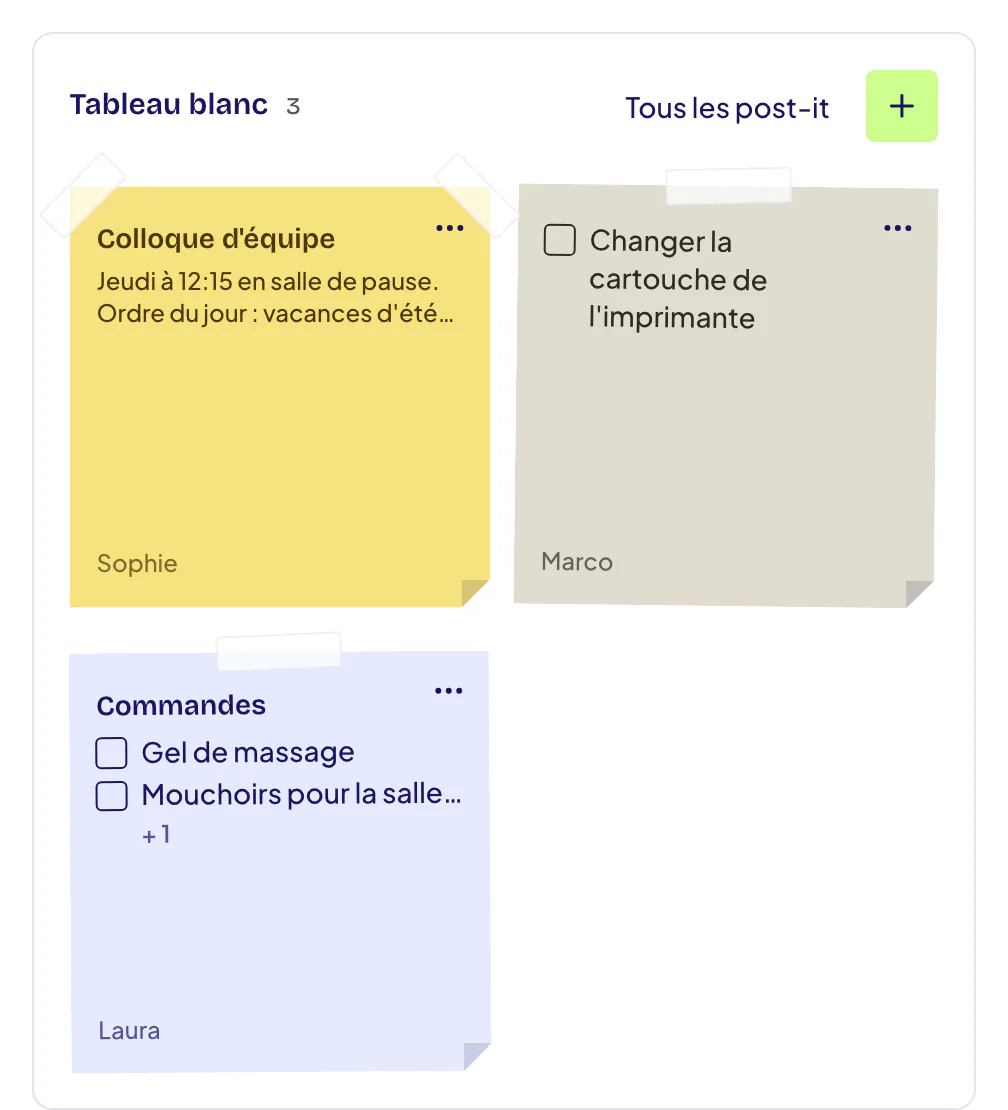
Le tableau blanc de l’accueil (menu **Tableau de bord**) affiche des post-it. Un nouveau post-it est
visible par vous seul (**Moi uniquement**) ; vous pouvez l’adresser à tout le
cabinet ou à des collègues précis. Un post-it peut devenir une liste à cocher :
quand toutes les cases sont cochées, il part dans **Faits**.
## Prérequis [#prérequis]
* la carte **Tableau blanc** est affichée sur votre accueil.
## Créer un post-it [#créer-un-post-it]
Sur l’accueil, dans **Tableau blanc**, cliquez sur le bouton vert **+** à
droite de **Tous les post-it** (**Créer un post-it**).
Saisissez un
**Titre**
(facultatif) et le
**Texte du post-it**
.
Cliquez sur le bouton **Pour moi**, sous le titre. Dans la liste **Visible
par**, choisissez **Moi uniquement**, **Tout le cabinet** ou **Ou des
personnes** (cochez les collègues concernés).
Fermez le post-it. Il est enregistré au fil de la saisie.
## Résultat attendu [#résultat-attendu]
Le post-it apparaît sur le tableau blanc. Sa mention indique pour qui il est
(par exemple « Pour moi » ou « Pour tout le cabinet »).
Vérifiez **Visible par** avant d’écrire une information sur un patient. Un
post-it **Tout le cabinet** est lu par toute l’équipe.
## Modifier un post-it [#modifier-un-post-it]
Cliquez sur le post-it pour l’ouvrir en grand, puis écrivez directement
dessus. La barre en bas du post-it ne montre que des icônes : survolez une
icône pour lire son nom.
* les trois pastilles de couleur : **Jaune**, **Bleu** ou **Crème** ;
* l’icône liste, **Cases à cocher** : voir plus bas ;
* la punaise, **Épingler** : place le post-it en tête ;
* le calendrier, **Visible jusqu’au** : date de fin (laisser vide pour un
post-it permanent) ;
* le maillon, **Ajouter un lien** : une adresse web et son **Libellé du
lien** ;
* le bouton **Pour …**, sous le titre : ouvre **Visible par**, le public du
post-it ;
* **Supprimer le post-it** : un message **Annuler** permet de revenir en
arrière.
## Transformer un post-it en liste à cocher [#transformer-un-post-it-en-liste-à-cocher]
Ouvrez le post-it.
Cliquez sur l’icône liste (**Cases à cocher**). Chaque ligne devient une
case.
Ajoutez une ligne avec
**Nouvelle case**
.
Toute personne qui voit le post-it peut cocher une case, sur le tableau ou
dans le post-it ouvert. Seul l’auteur peut modifier le texte.
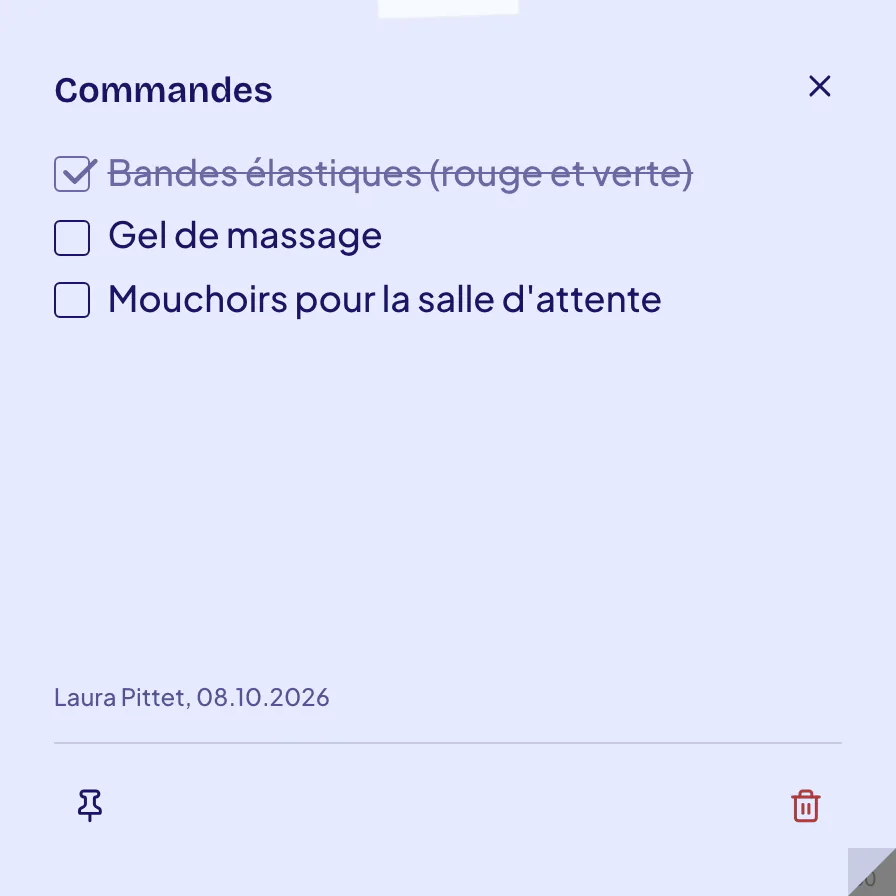
_Post-it d’une collègue ouvert : vous pouvez cocher les cases, mais pas réécrire le texte ; un administrateur peut l’épingler ou le supprimer._
## Retrouver les post-it faits [#retrouver-les-post-it-faits]
Quand toutes les cases sont cochées, le post-it quitte le tableau et le
message **Rangé dans « Faits »** s’affiche, avec **Annuler**.
Dans
**Tableau blanc**
, cliquez sur
**Tous les post-it**
.
Ouvrez la section
**Faits**
.
Pour remettre un post-it sur le tableau, décochez l’une de ses cases.
**Faits** garde les post-it des 30 derniers jours, avec qui les a terminés et
quand. **Tous les post-it** montre aussi les sections **Masqués** et
**Expirés**.
| Ce qui arrive au post-it | Où il va | Pour le remettre sur le tableau |
| ------------------------------------- | --------------------------- | ------------------------------- |
| Toutes ses cases sont cochées | **Faits**, pendant 30 jours | Décochez l’une de ses cases. |
| Vous cliquez sur **Masquer pour moi** | **Masqués**, pour vous seul | Cliquez sur **Réafficher**. |
| Sa date de fin est passée | **Expirés** | Changez sa date de fin. |
## Masquer un post-it pour vous [#masquer-un-post-it-pour-vous]
**Masquer pour moi** retire un post-it de votre accueil seulement : les autres
le voient toujours. **Réafficher**, dans **Tous les post-it** › **Masqués**,
le remet sur votre tableau.
## Qui peut faire quoi [#qui-peut-faire-quoi]
| Action | Qui |
| ---------------------------------------------- | -------------------------------------- |
| Créer et modifier ses post-it | Chaque membre |
| Adresser un post-it à **Admins uniquement** | Administrateurs |
| Épingler ou supprimer le post-it d’un collègue | Administrateurs |
| Réécrire le texte d’un collègue | Personne : le texte reste à son auteur |
| Cocher une case | Toute personne qui voit le post-it |
Dans un cabinet à un seul praticien, **Visible par** et **Masquer pour moi**
ne sont pas proposés.
## Le post-it Suivi [#le-post-it-suivi]
Le tableau blanc peut afficher un post-it **Suivi** : vos patients sans
rendez-vous futur dont le délai sans séance dépasse votre réglage. Le délai
se règle dans les réglages des notifications. Voir [Recevoir et régler les
notifications](/fr/accueil-notifications/notifications).
## Si cela ne fonctionne pas [#si-cela-ne-fonctionne-pas]
* **Le post-it n’a pas été enregistré** : votre saisie est conservée.
Réessayez.
* **Un post-it a disparu** : sa date de fin est passée. Ouvrez **Tous les
post-it** › **Expirés** et changez la date de fin.